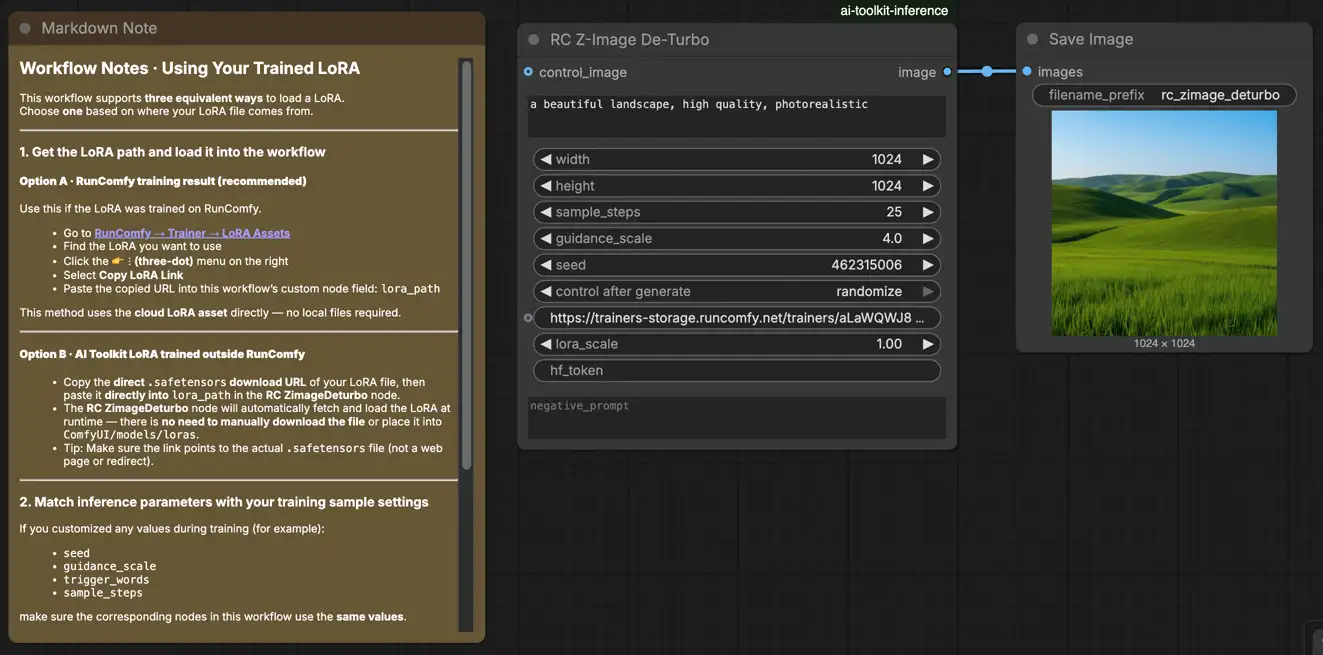
Z-Image De-Turbo LoRA 推理:在 ComfyUI 中实现训练匹配的最小步骤生成#
Z-Image De-Turbo LoRA 推理是一个 RunComfy 工作流,用于在 ComfyUI 中以 训练匹配 的行为运行 AI Toolkit 训练的 LoRA 适配器在 Z-Image De-Turbo 上。它使用 RC Z-Image De-Turbo (RCZimageDeturbo) ——一个开源的 RunComfy 自定义节点,在 管道级别上对齐推理(而不是通用采样器图),同时通过 lora_path 和 lora_scale 应用您的适配器(source)。
大多数“训练预览与 ComfyUI 推理”问题是管道不匹配。RCZimageDeturbo 通过在预览对齐的推理管道中路由 Z-Image De-Turbo 并在其中应用您的单个 LoRA 来解决这一问题——所以当您需要训练匹配的基线时,请从此工作流开始,并镜像您的预览采样值。参考实现:`src/pipelines/flex1_alpha.py`。
RCZimageDeturbo 自定义节点的作用#
RCZimageDeturbo 从 ostris/Z-Image-De-Turbo 加载 De-Turbo 变压器,与 Tongyi-MAI/Z-Image-Turbo 的分词器/文本编码器/VAE 配对,并显式组装管道以避免元张量交换问题——然后通过 lora_path / lora_scale 应用您的适配器。参考:`src/pipelines/flex1_alpha.py`
如何使用 Z-Image De-Turbo LoRA 推理工作流#
第一步:导入您的 LoRA(2 种选择)#
- 选项 A(RunComfy 训练结果): RunComfy → Trainer → LoRA Assets → 找到您的 LoRA → ⋮ → 复制 LoRA 链接

- 选项 B(AI Toolkit LoRA 在 RunComfy 之外训练): 复制您的 LoRA 的直接
.safetensors下载链接,并将该 URL 粘贴到lora_path中(无需下载到ComfyUI/models/loras中)。
第二步:为 Z-Image De-Turbo LoRA 推理配置 RCZimageDeturbo 自定义节点#
为 Z-Image De-Turbo LoRA 推理 配置其余设置(全部在节点 UI 中):
prompt:您的文本提示(包括您在训练期间使用的触发词,如果有的话)negative_prompt:可选;如果您的预览采样没有使用负面提示,则保持为空width/height:输出分辨率(为了干净的对比,请匹配您的预览大小;推荐使用 32 的倍数)sample_steps:推理步骤(De-Turbo 通常需要比“Turbo”样式图更多的步骤;从您在训练期间预览的相同步骤数开始)guidance_scale:指导/CFG 强度(先匹配您的预览值,然后小幅调整)seed:设置一个固定的种子以进行重现;更改它以探索变化lora_scale:LoRA 强度(从接近您的预览强度开始,然后调整)
训练对齐提示:镜像您用于预览的 AI Toolkit 训练 YAML 中的采样值——特别是 width、height、sample_steps、guidance_scale、seed。 如果您在 RunComfy 上进行训练,打开 Trainer → LoRA Assets → 配置并将预览设置复制到节点中。

第三步:运行 Z-Image De-Turbo LoRA 推理#
- 点击 Queue/Run → SaveImage 自动将结果写入您的 ComfyUI 输出文件夹
Z-Image De-Turbo LoRA 推理故障排除#
大多数人在 AI Toolkit 中训练 Z-Image De-Turbo LoRA 后遇到的问题来自 管道不匹配 —— AI Toolkit 的预览采样器与通用 ComfyUI 采样器图不同。
RunComfy 的 RC Z-Image De-Turbo (RCZimageDeturbo) 自定义节点旨在保持推理 管道与 AI Toolkit 风格预览采样对齐(模型特定包装器 + 一致的 LoRA 注入)。在故障排除时,首先通过 RCZimageDeturbo 测试您的 LoRA,然后调整参数。
(1)为什么在 aitoolkit 中的样本预览看起来很棒,但在 ComfyUI 中相同的提示词看起来要差得多?如何在 ComfyUI 中重现这种效果?#
为什么会这样
即使您复制相同的提示/步骤/指导/种子,当 ComfyUI 运行的管道与 AI Toolkit 预览管道不同(不同的默认值、条件行为和 LoRA 注入路径)时,输出可能会漂移。
如何修复(训练匹配方法)
- 通过 RCZimageDeturbo 运行推理,以便模型执行 Z-Image De-Turbo 特定推理管道并通过
lora_path/lora_scale在该管道内应用您的 LoRA。 - 在比较时镜像您在 AI Toolkit 采样期间使用的预览采样值:
width、height、sample_steps、guidance_scale、seed。 - 保持您训练时使用的相同提示格式和触发词。
(2)在 ComfyUI 中使用 Z-Image LoRA 时,出现消息 "lora key not loaded"#
为什么会这样
这通常意味着 LoRA 正在通过与您训练的 Z-Image(De-Turbo)模块不匹配的路径进行注入——最常见的是因为:
- 基础模型变体与 LoRA 期望的不匹配,或者
- LoRA 格式/键映射与您正在使用的加载器/管道不匹配。
如何修复(可靠选项)
- 使用管道级 LoRA 注入: 仅通过 RCZimageDeturbo 上的
lora_path加载适配器(避免在其上堆叠额外的 LoRA 加载器路径)。 - 优先选择用于管道推理的 Diffusers 格式资产: 如果您混合使用格式,请首先尝试 Diffusers 版本进行训练/管道使用。
- 如果格式不匹配,转换 LoRA 权重: 使用已知的 Z-Image LoRA 权重转换路线,以便它们与您的推理堆栈(Diffusers/管道与 Comfy 本机加载器)期望的格式匹配。
(3)无法加载配置“"XXXXX"#
为什么会这样
这通常是由于 模型下载不完整(您通常会在 Hugging Face 缓存中看到 .incomplete blob)或阻止正确缓存的文件系统/运行时导致的,这会导致变压器/配置加载失败。
如何修复(用户验证的下载 + 文件夹构建) 用户报告的有效方法是下载一个干净的 Turbo 基础 + De-Turbo 变压器,然后在本地组装一个完整的文件夹:
- 使用
huggingface-cli download ... --local-dir-use-symlinks False下载两个仓库 - 用
Z-Image-De-Turbo/transformer文件夹替换Z-Image-Turbo/transformer - 将您的模型路径(或加载基础的环境)指向结果的完整目录
在基础加载干净后,通过 RCZimageDeturbo 运行推理,并匹配预览采样值以与 AI Toolkit 预览进行比较。
现在运行 Z-Image De-Turbo LoRA 推理#
打开 RunComfy Z-Image De-Turbo LoRA 推理 工作流,设置 lora_path,并运行 RCZimageDeturbo 以保持 ComfyUI 结果与您的 AI Toolkit 训练预览对齐。