

HiDream O1 Image ComfyUI 图像编辑:结构保持和提示引导的图像到图像编辑#
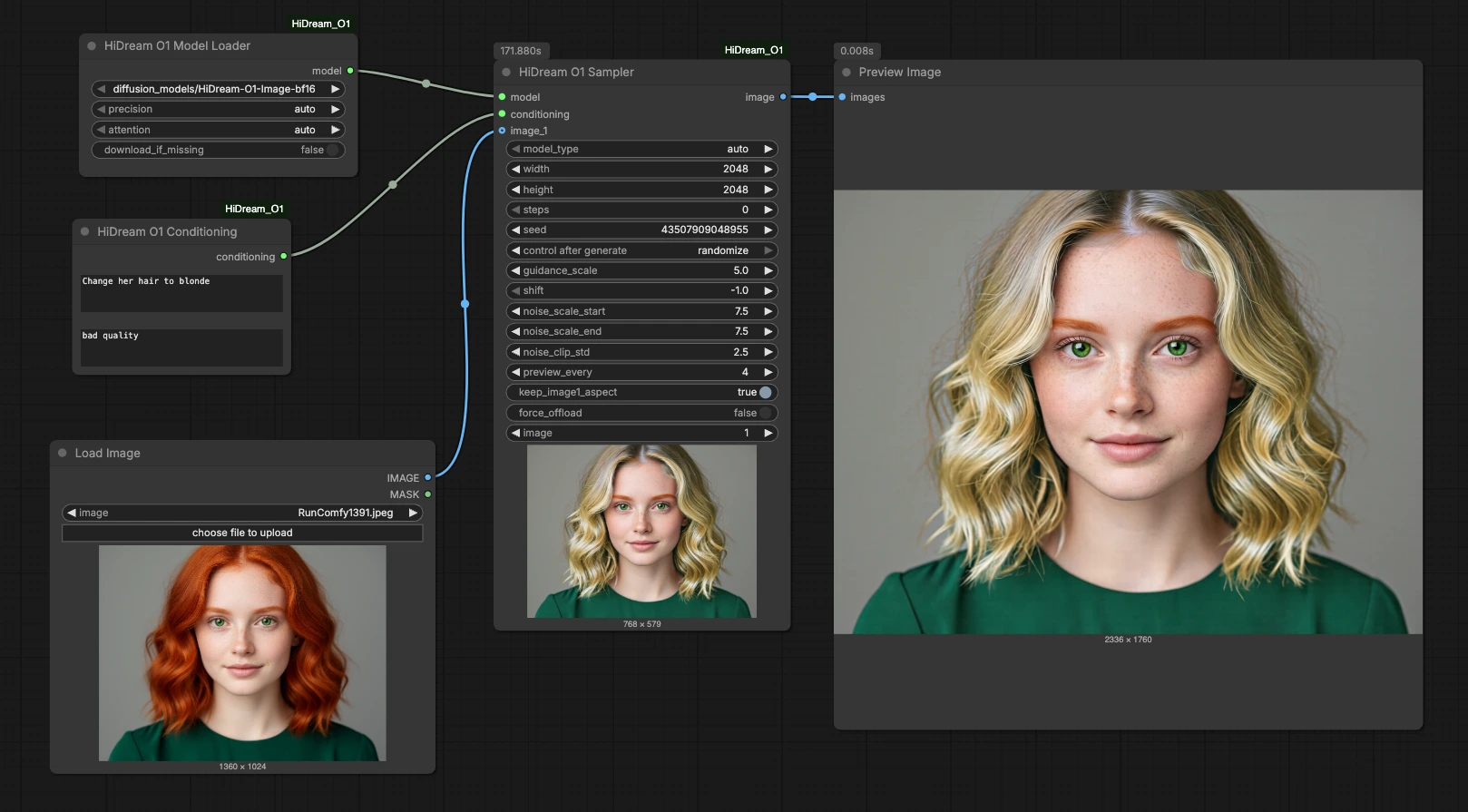
此工作流程为创作者提供 HiDream O1 Image ComfyUI 图像编辑,适用于需要在保持原始构图完整的情况下进行可靠、提示引导的更改。将其指向人像、产品照片或室内照片,描述您想要的更改,并生成可控的变体,您可以在 RunComfy 中进行比较和重新运行。
基于紧凑的模型加载器、清晰的文本调节和单一的采样路径,图形易于阅读并快速迭代。如果您需要一个实用的起点来进行人像重新设计、产品概念调整、装饰更改或更广泛的视觉风格测试,此 HiDream O1 Image ComfyUI 图像编辑工作流程可以以最少的设置带您到达那里。
Comfyui HiDream O1 Image ComfyUI 图像编辑工作流程中的关键模型#
- HiDream O1 Image (BF16)。核心扩散模型支持图像到图像编辑,并在保持场景布局的同时实现文本调节修改。BF16 权重在质量与 VRAM 效率之间取得平衡。模型项目:HiDream O1 Image。BF16 权重:HiDream-O1-Image-BF16。
如何使用 Comfyui HiDream O1 Image ComfyUI 图像编辑工作流程#
该工作流程遵循简单的路径:加载参考图像,设置正负提示,加载 HiDream O1 Image BF16 模型,运行采样器并预览结果。每个阶段都经过调整以便快速迭代,因此您可以锁定种子以实现可重现性或随机化以获取新变体。
LoadImage (#10)#
加载您想要编辑的源照片或渲染。工作流程设计为保持构图,因此请选择一个您已经喜欢的框架的输入。如果您计划更改细节而不是结构,请保持输入分辨率接近目标输出大小以保持清晰度。此节点还暴露了一个遮罩输出以供将来的区域限制工作流程使用,但在此图形中使用的是全局图像。
HiDreamO1Conditioning (#9)#
在正提示中输入应更改的内容说明,并在负提示中列出不需要的特征。简短、直接的指令效果最佳,例如“将头发改为金色”、“将杯子换成哑光黑色”或“将沙发面料换成亚麻”。使用负提示避免诸如“质量差”、“过饱和”或“手部变形”等伪影。调节应用于整个图像,引导模型保持全局结构,同时修改请求的属性。输出是采样器使用的紧凑调节包。
HiDreamO1ModelLoader (#2)#
此节点加载 HiDream O1 Image BF16 权重,以便采样器可以高效运行编辑。按照提供的 BF16 模型使用它,或如果您有专门的变体,请切换到另一个 HiDream O1 Image 检查点。加载器抽象了精度和后端细节,保持图形简单且可移植。
HiDreamO1Sampler (#8)#
采样器通过融合您的参考图像、调节和模型执行实际的 HiDream O1 Image ComfyUI 图像编辑步骤。您可以保持固定的种子以进行确定性重运行,或启用随机化以进行探索。分辨率控制设置输出大小;为获得最佳保真度,请将宽高比与您的输入相匹配。指导和图像调节强度决定编辑遵循提示的严格程度与保留原始外观的程度。运行几次,比较结果,然后优化提示或种子以获得最终外观。
PreviewImage (#5)#
此节点显示生成的输出,以便您快速判断编辑效果。当您更改提示、种子或指导时,使用它来比较连续运行。如果您喜欢某个结果,请保存并保留种子以实现可重现性。迭代直到达到视觉目标,然后导出最终图像。
Comfyui HiDream O1 Image ComfyUI 图像编辑工作流程中的关键节点#
HiDreamO1Sampler (#8)#
这是合成编辑的核心。最重要的参数是输出分辨率、采样步骤、指导比例、图像调节强度和种子。保持分辨率与输入的宽高比一致,提高步骤以应对更难的编辑,并在指导与调节强度之间取得平衡,以权衡提示服从与源保真度。
HiDreamO1Conditioning (#9)#
定义需要更改和避免的内容。在正提示中使用简洁明确的指令,并在负提示中保留风格或伪影避免词汇。当编辑过于强烈或偏离目标时,简化指令或减少冲突的风格词汇。
HiDreamO1ModelLoader (#2)#
加载采样器使用的 HiDream O1 Image BF16 检查点。使用 BF16 以在速度和内存使用之间取得良好平衡,并在需要不同的美学或领域时切换检查点。如果您切换模型,请重新检查指导和调节强度,因为最佳值可能会在检查点之间变化。
可选附加功能#
- 安装官方 HiDream O1 ComfyUI 节点以获取最新的修复和功能:HiDream_O1-ComfyUI。
- 对于人像,使用简短的属性编辑,如“将头发改为金色”或“添加细微的雀斑”,然后通过小的措辞更改进行优化,而不是长而复杂的提示。
- 对于产品和室内场景,明确命名材料和饰面,例如“哑光黑色陶瓷杯”或“带亚麻桌旗的橡木餐桌”。
- 当您想要可重现的比较时锁定种子,并切换随机化以快速探索替代方案。
- 保持输入的宽高比接近目标输出,以保持构图并避免不必要的裁剪。
致谢#
此工作流程实现并建立在以下作品和资源之上。我们对 HiDream-ai 的 HiDream-O1-Image、drbaph 的 HiDream-O1-Image-BF16 模型以及 Saganaki22 的 HiDream_O1-ComfyUI 节点的贡献和维护表示感谢。有关权威详情,请参阅以下链接的原始文档和存储库。
资源#
- YouTube/YouTube 工作流程参考
- 文档 / 发布说明:video @Ai Verse
- HiDream-ai/HiDream O1 Image 项目
- GitHub: HiDream-ai/HiDream-O1-Image
- drbaph/HiDream O1 Image BF16 模型来源
- Hugging Face: drbaph/HiDream-O1-Image-BF16
- Saganaki22/HiDream O1 ComfyUI 节点
- GitHub: Saganaki22/HiDream_O1-ComfyUI
注意:所引用的模型、数据集和代码的使用受其作者和维护者提供的各自许可证和条款的约束。