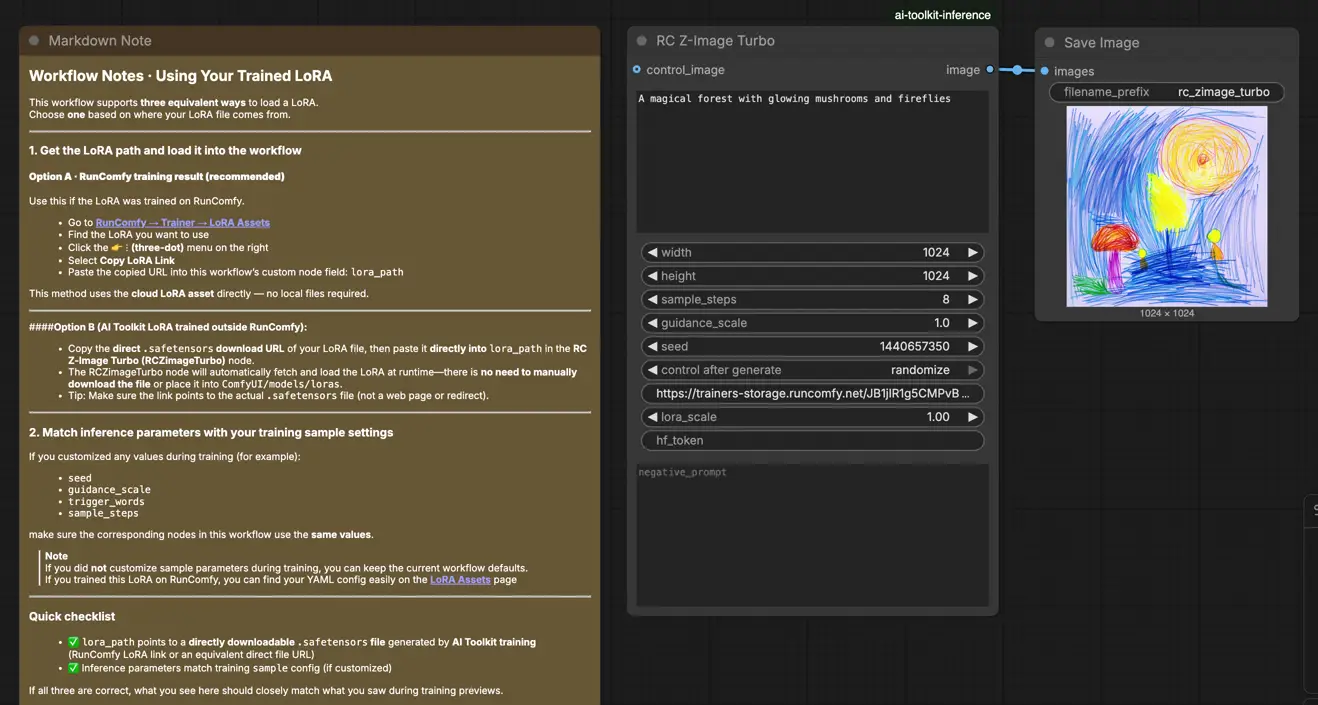
Z-Image Turbo Lora Вывод: Запуск AI Toolkit LoRA в ComfyUI для Результатов, соответствующих обучению#
Этот рабочий процесс выполняет Z-Image Turbo Lora Вывод с обученными в AI Toolkit LoRA через пользовательский узел RC Z‑Image Turbo (RCZimageTurbo). RunComfy создали и открыли исходный код этого пользовательского узла для Z-Image Turbo Lora Вывод — смотрите код в репозиториях организации runcomfy-com на GitHub.
Если вы обучили LoRA на AI Toolkit (RunComfy Trainer или в другом месте), и ваши результаты Z-Image Turbo Lora Вывод в ComfyUI выглядят "не так" по сравнению с предварительными просмотрами обучения, этот рабочий процесс — самый быстрый способ вернуть поведение, соответствующее обучению.
Почему Z-Image Turbo Lora Вывод часто выглядит иначе в ComfyUI#
Настоящая цель — согласование с обучающим конвейером AI Toolkit для Z-Image Turbo Lora Вывод. Большинство несоответствий Z-Image Turbo Lora Вывод не вызвано одной неправильной настройкой — они происходят, потому что изменяется конвейер вывода.
Предварительные просмотры обучения AI Toolkit создаются через специфичную для модели реализацию Z-Image Turbo Lora Вывод. В ComfyUI люди часто реконструируют Z-Image Turbo с помощью общих графов (или другого метода внедрения LoRA), затем пытаются "соответствовать" предварительным просмотрам обучения, копируя шаги/CFG/seed. Но даже с одинаковыми числами, другой конвейер может измениться.
Что делает пользовательский узел RCZimageTurbo#
Узел RC Z‑Image Turbo (RCZimageTurbo) обертывает специфичный для Z‑Image Turbo конвейер вывода (смотрите эталонную реализацию в `src/pipelines/zimage_turbo.py`, чтобы Z-Image Turbo Lora Вывод оставался согласованным с обучающим конвейером предварительных просмотров AI Toolkit.
Как использовать рабочий процесс Z-Image Turbo Lora Вывод#
Шаг 1: Откройте рабочий процесс#
Откройте рабочий процесс Z-Image Turbo Lora Вывод от RunComfy.
Шаг 2: Импортируйте вашу LoRA (2 варианта)#
- Вариант A (результат обучения RunComfy):
RunComfy → Тренер → LoRA Assets → найдите вашу LoRA → ⋮ → Скопировать ссылку на LoRA**

- Вариант B (AI Toolkit LoRA, обученная вне RunComfy):
Скопируйте прямую ссылку для загрузки .safetensors для вашей LoRA и вставьте этот URL в lora_path (не нужно загружать её в ComfyUI/models/loras).
Шаг 3: Настройте пользовательский узел RCZimageTurbo для Z-Image Turbo Lora Вывод#
- В рабочем процессе Z-Image Turbo Lora Вывод выберите RC Z‑Imfage Turbo (RCZimageTurbo) и вставьте вашу LoRA в
lora_path

- Настройте остальные параметры для Z-Image Turbo Lora Вывод (все они находятся в интерфейсе узла):
prompt: ваш основной текстовый запрос (включите триггерные слова, если использовали их при обучении)width/height: разрешение выводаsample_steps: шаги вывода (Turbo обычно низкошаговый)guidance_scale: руководство / CFGseed: фиксированный seed для воспроизведения, случайный seed для исследованияseed_mode: выберите randomize (или аналогичный) для исследования, или сохраните фиксированный seed для воспроизведенияlora_scale: интенсивность/сила LoRAnegative_prompt(необязательно): только если вы использовали его во время выборки/обученияhf_token(необязательно): нужен только при загрузке из закрытого ресурса Hugging Face
Если вы настраивали выборку во время обучения, откройте YAML-файл обучения, который вы использовали в AI Toolkit, и отразите те же значения здесь (особенно width, height, sample_steps, guidance_scale, seed). Если вы обучались на RunComfy, вы также можете открыть Конфигурацию LoRA в Trainer → LoRA Assets и скопировать значения, которые вы использовали во время предварительных просмотров обучения:

Шаг 4: Запустите Z-Image Turbo Lora Вывод#
- Нажмите Queue/Run → вывод сохраняется автоматически через SaveImage
Устранение неполадок Z-Image Turbo LoRA Вывод#
Большинство проблем "предварительный просмотр обучения против вывода ComfyUI" вызваны несоответствиями конвейера, а не одной неверной настройкой. Самый быстрый способ восстановить результаты, соответствующие обучению — запустить вывод через пользовательский узел RCZimageTurbo от RunComfy, который согласует внедрение LoRA, предварительную обработку и выборку на уровне конвейера с предварительными просмотрами обучения AI Toolkit.
1. Почему образец предварительного просмотра в aitoolkit выглядит отлично, но те же слова запроса выглядят намного хуже в ComfyUI? Как я могу это воспроизвести в ComfyUI?#
Почему это происходит
Даже с идентичным запросом, шагами, CFG и seed, использование разного конвейера вывода (общий граф выборки против обучающего конвейера предварительного просмотра) изменяет:
- где/как применяется LoRA
- обработка запроса и отрицательного запроса
- настройки предварительной обработки по умолчанию
- поведение перезагрузки и кэширования
Как исправить (рекомендуется)
- Запустите вывод с RCZimageTurbo, чтобы конвейер соответствовал предварительным просмотрам обучения AI Toolkit.
- Точно отразите значения предварительного просмотра обучения:
width,height,sample_steps,guidance_scale,seed. - Включите те же триггерные слова, которые использовались при обучении и сохраняйте
lora_scaleпостоянным.
2. При использовании Z-Image LoRA с ComfyUI появляется сообщение "ключ lora не загружен"#
Почему это происходит
LoRA внедряется через загрузчик или граф, который не соответствует целевым модулям, ожидаемым Z-Image Turbo, поэтому некоторые ключи не применяются или игнорируются.
Как исправить (наиболее надежно)
- Используйте RCZimageTurbo и загружайте LoRA через
lora_pathвнутри узла. Это выполняет внедрение LoRA на уровне модели и конвейера, что избегает большинства проблем с несоответствием ключей. - Проверьте:
lora_scale > 0- файл является
.safetensorsLoRA, а не базовой контрольной точкой - файл полностью загружен (не обрезан)
3. Включение ai-toolkit z-image-turbo loras#
Почему это происходит
Некоторые стандартные рабочие процессы ComfyUI Z-Image Turbo не полностью совместимы с обученными в ai-toolkit Z-Image Turbo LoRA.
Как исправить
- Используйте RCZimageTurbo для вывода, чтобы конвейер вывода оставался согласованным с обучающим конвейером предварительных просмотров AI Toolkit.
- Рассматривайте RCZimageTurbo как эталонную реализацию при сравнении результатов.
4. Z-Image Turbo LoKR: "ключ lora не загружен" и веса игнорируются (LoRA работает)#
Почему это происходит LoKR адаптеры ведут себя иначе, чем стандартные LoRA, и некоторые пути вывода в ComfyUI могут молча игнорировать веса LoKR.
Рекомендуемый подход
- Для вывода, соответствующего обучению, предпочтите LoRA и выполните его через RCZimageTurbo.
- Если вы специально обучали LoKR, используйте конвейер вывода, который явно поддерживает LoKR, или экспортируйте/обучите вариант LoRA для получения последовательных результатов.
5. Файл safetensors неполный#
Почему это происходит
Файл .safetensors частично загружен или поврежден (часто из-за перенаправлений или прерванных загрузок).
Как исправить
- Перезагрузите, используя прямой URL файла
.safetensors(избегайте ссылок на страницы). - Если загружаете через Workflow Assets, подождите, пока загрузка полностью завершится, прежде чем запускать вывод.
- Если не уверены, сравните размер файла с ожидаемым размером.
6. Ошибка: Не удалось определить тип модели при загрузке контрольной точки#
Почему это происходит
LoRA или файл адаптера загружается с неправильным загрузчиком (например, рассматривается как базовая контрольная точка модели).
Как исправить
- Не загружайте LoRA как контрольные точки.
- Всегда передавайте LoRA через
lora_pathв RCZimageTurbo, который обрабатывает корректную загрузку и внедрение на уровне конвейера. - Дважды проверьте, что базовые модели, LoRA и адаптеры загружаются в свои правильные места.
Запустите Z-Image Turbo Lora Вывод сейчас#
Откройте рабочий процесс Z-Image Turbo Lora Вывод от RunComfy, вставьте вашу LoRA в lora_path и выполните RCZimageTurbo для вывода, соответствующего обучению, в ComfyUI.