Что делает рабочий процесс Dance Video Transform ComfyUI#
Рабочий процесс Dance Video Transform ComfyUI преобразует танцевальные видео в потрясающие новые сцены с профессиональной заменой лиц, сохраняя оригинальную хореографию и обеспечивая высокое качество вывода. Процесс проходит поэтапно, от анализа движения до замены лица, позволяя проводить проверки качества на каждом этапе.
Как работает рабочий процесс Dance Video Transform ComfyUI#
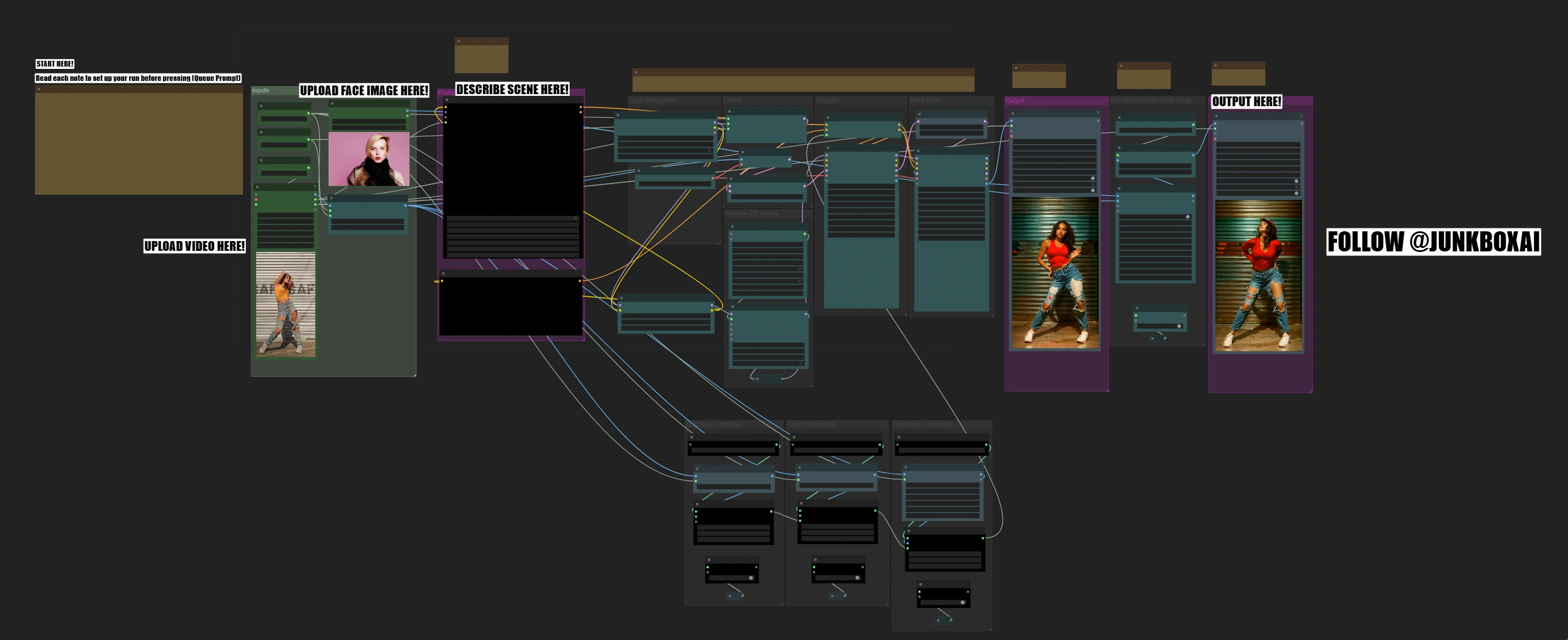
Рабочий процесс преобразует ваше танцевальное видео, автоматизируя эти сложные преобразования через несколько этапов, требуя только ваше видео, изображение лица и описание сцены: Анализ движения → Передача стиля → Замена лица
- Анализирует танцевальные движения и пространственную информацию
- Преобразует сцену в соответствии с вашим описанием
- Интегрирует новое лицо, сохраняя выражения
Ключевые особенности рабочего процесса Dance Video Transform ComfyUI#
- Оптимизирован для вертикального формата (соотношение сторон 9:16)
- Тройная система ControlNet для стабильных преобразований
- Профессиональная замена лиц с естественным смешиванием
- Быстрый тестовый режим (обработка 50 кадров за считанные минуты)
- Поддержка вывода высокого разрешения (до 896 пикселей в высоту)
- Продвинутое сохранение движения с использованием AnimateDiff
- Двойная система вывода для проверки качества
Краткое руководство по началу работы#
Шаг 1: Начальная настройка#
В соответствующих узлах:
- Загрузить видео (Upload):
- Загрузите 10-15 секундное танцевальное видео с соотношением сторон 9:16
- Если ваше видео не в формате 9:16, вам нужно будет настроить параметры Width и Height, чтобы они соответствовали вашему видео.
- Ограничение загрузки кадров: 50 (рендер только первых 50 кадров для быстрого теста)
- Загрузить изображение:
- Загрузите четкую, фронтальную фотографию лица
- Планирование пакетной подсказки:
- Кратко опишите сцену и любые другие аспекты, которые вы хотите преобразовать "0": "[человек] в майке KC Chiefs, одетый в синие джинсы и бейсболку, танцующий в раздевалке"
- Установите отрицательную подсказку по мере необходимости <img src="https://cdn.runcomfy.net/workflow_assets/1181/readme01.webp" alt="dance video transform" width="450"/> <img src="https://cdn.runcomfy.net/workflow_assets/1181/readme02.webp" alt="dance video transform" width="450"/> <img src="https://cdn.runcomfy.net/workflow_assets/1181/readme03.webp" alt="dance video transform" width="450"/>
Шаг 2: Быстрый тестовый запуск#
- Нажмите "Queue Prompt"
- Это обработает ~2 секунды видео
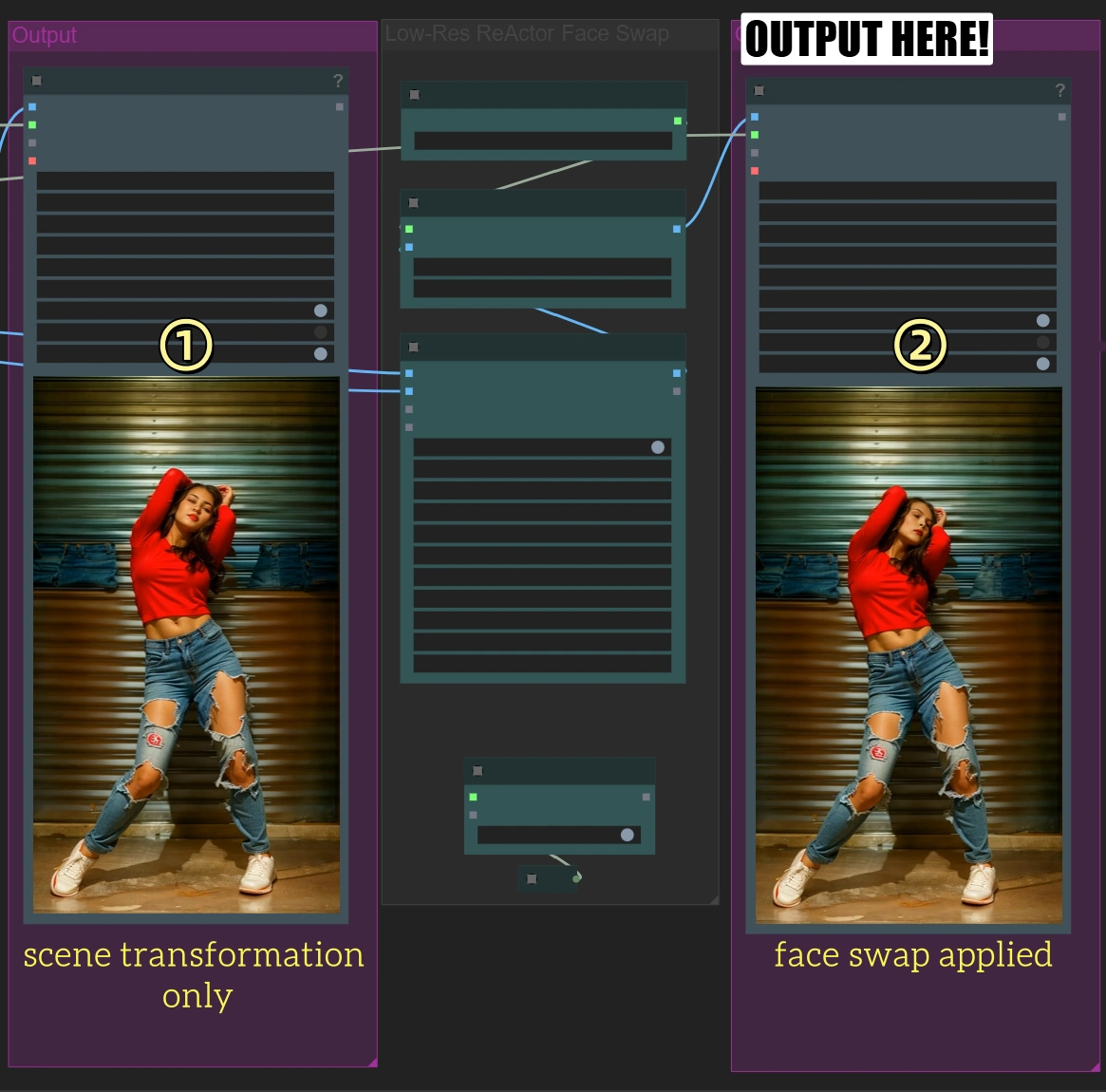
- Вы увидите два вывода:
- Первый вывод: Только преобразование сцены
- Второй вывод: С примененной заменой лица
Шаг 3: Полная обработка видео#
Только после того, как быстрый тест выглядит хорошо:
- Вернитесь к узлу "Load Video"
- Измените Frame Load Cap на 0 для полного видео
- Нажмите "Queue Prompt" для полной обработки (Это займет значительно больше времени)
Советы автора для начинающих#
- Следуйте заметкам: Ищите любые заметки в интерфейсе — они будут направлять вас шаг за шагом
- Не беспокойтесь о продвинутых настройках: В большинстве случаев вам не нужно настраивать что-либо за пределами упомянутого здесь
- Важность соотношения сторон: Убедитесь, что соотношение сторон правильное, иначе видео может выглядеть растянутым или обрезанным
Справочник ключевых узлов#
Настройки AnimateDiff#
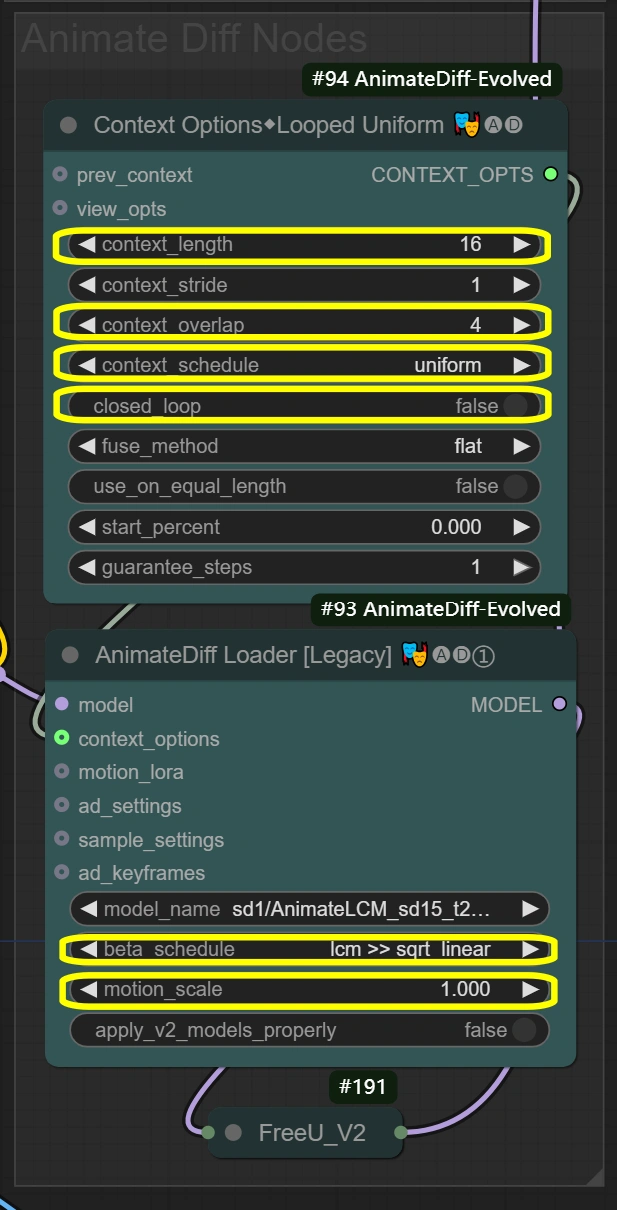
Узлы здесь создают плавное сохранение движения на протяжении всего преобразования видео. Опции контекста определяют, как кадры должны быть сгруппированы и обработаны, передавая эти настройки в AnimateDiff Loader, который затем применяет фактическое сохранение движения. Настройки длины контекста и перекрытия напрямую влияют на то, как AnimateDiff Loader поддерживает согласованность движения.
- Узел контекстных опций (#94): Достигает группировки кадров и управления временной обработкой для согласованного движения.
- context_length:
- Управляет количеством обрабатываемых вместе кадров
- Больше = более плавное, но большее использование VRAM
- Меньше = быстрее, но может потерять согласованность движения
- context_overlap:
- Обрабатывает плавность переходов между кадрами
- Больше = лучшее смешивание, но более медленная обработка
- Меньше = быстрее, но могут появиться разрывы в переходах
- context_schedule:
- Управляет распределением кадров
- "uniform" лучше всего подходит для танцевальных движений
- Не изменяйте, если нет специфических нужд
- closed_loop:
- Управляет поведением видео цикла
- True только для идеально цикличных видео
- context_length:
- Узел AnimateDiff Loader (#93): Реализует сохранение движения с использованием модели AnimateDiff и применяет временную согласованность.
- motion_scale:
- Управляет силой движения
- Больше: Преувеличенное движение
- Меньше: Сдержанное движение
- beta_schedule: lcm >> sqrt_linear
- Управляет поведением выборки
- Оптимизировано для этого рабочего процесса
- Не изменяйте, если нет необходимости
- motion_scale:
Стек ControlNet#
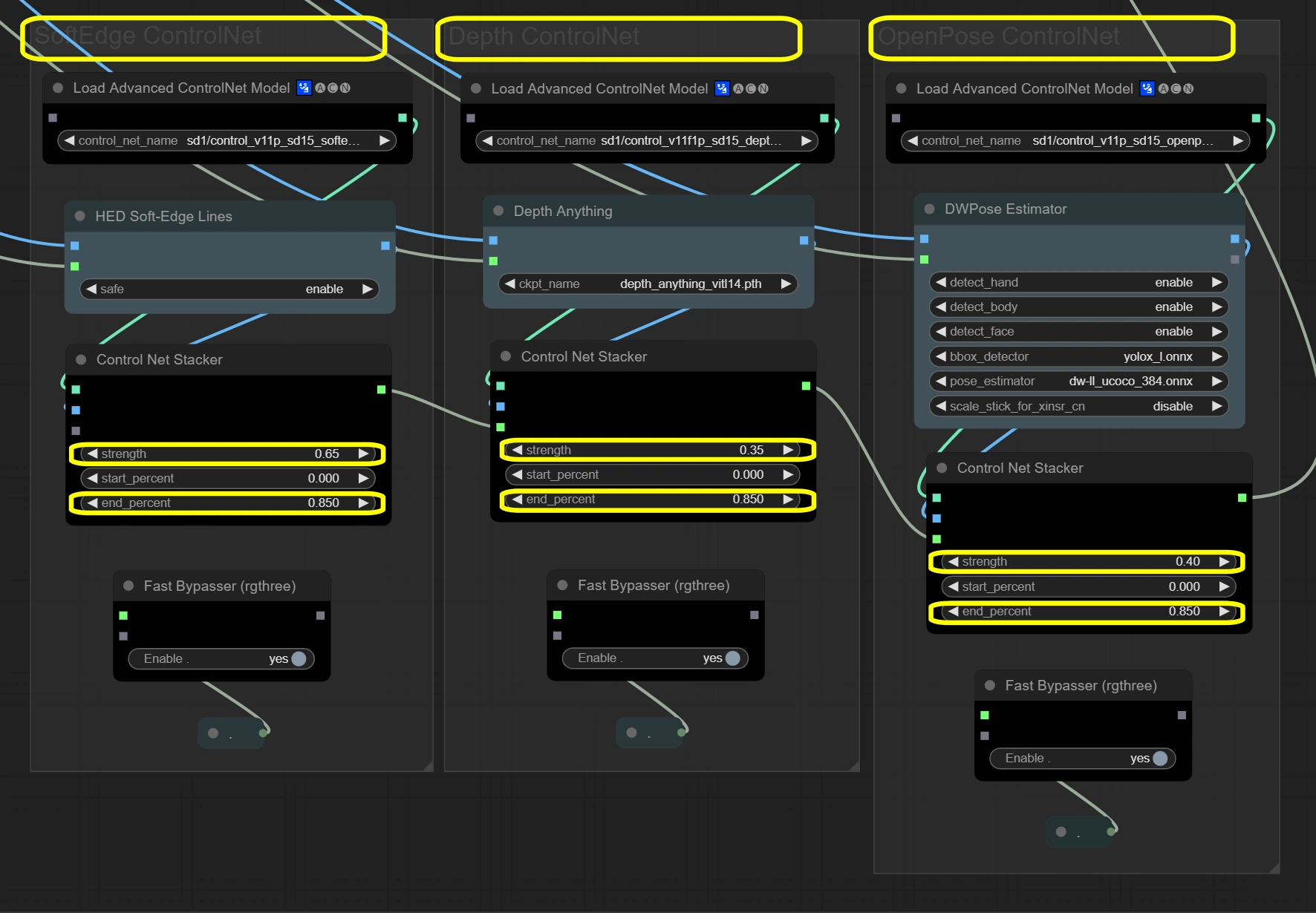
Узлы здесь поддерживают целостность видео через трехслойную систему руководства. Три ControlNet обрабатывают входные кадры одновременно, каждый фокусируется на разных аспектах. Soft Edge обеспечивает базовую структуру, Depth добавляет пространственное понимание, а OpenPose обеспечивает точность движения. Результаты комбинируются через стекеры с общей силой, не превышающей 1.4 для стабильности.
- Soft Edge ControlNet: Извлекает и сохраняет структурные элементы и формы из оригинальных кадров.
- Strength:
- Управляет сохранением структуры
- Больше = более сильное соблюдение оригинальных форм
- Меньше = больше свободы в изменении форм
- End percent:
- Когда влияние контроля заканчивается
- Больше = более долгое влияние на протяжении процесса
- Меньше = позволяет больше отклонений на поздних этапах
- Strength:
- Depth ControlNet: Обрабатывает пространственные отношения и поддерживает 3D согласованность.
- Strength:
- Управляет осведомленностью о пространстве
- Больше = более сильная 3D согласованность
- Меньше = больше художественной свободы с пространством
- End percent:
- Поддерживает длительность влияния глубины
- Должно совпадать с Soft Edge для согласованности
- Strength:
- OpenPose ControlNet: Захватывает и передает информацию о позе для точного движения.
- Strength:
- Управляет сохранением позы
- Больше = более строгое следование позе
- Меньше = более гибкая интерпретация позы
- End percent:
- Поддерживает влияние позы
- Сохраняет движение естественным на протяжении процесса
- Strength:
Обработка лиц#
Узлы здесь обрабатывают замену лица и улучшение для естественных результатов. Процесс работает в два этапа: FaceRestore сначала улучшает качество оригинального лица, затем ReActor выполняет замену, используя улучшенное лицо в качестве эталона. Этот двухэтапный процесс обеспечивает естественную интеграцию при сохранении выражений.
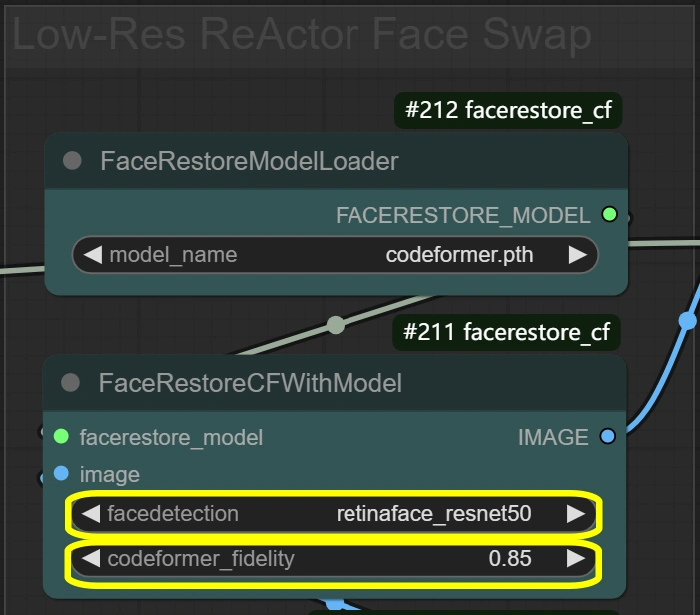
- Система FaceRestore: Улучшает детали лица и подготавливает для замены.
- Fidelity:
- Управляет сохранением деталей в восстановлении
- Больше = более детализированно, но возможны артефакты
- Меньше = более плавно, но может потерять детали
- Detection:
- Выбор модели обнаружения лиц
- Надежно для большинства сценариев
- Не изменяйте, если лица не обнаружены
- Fidelity:
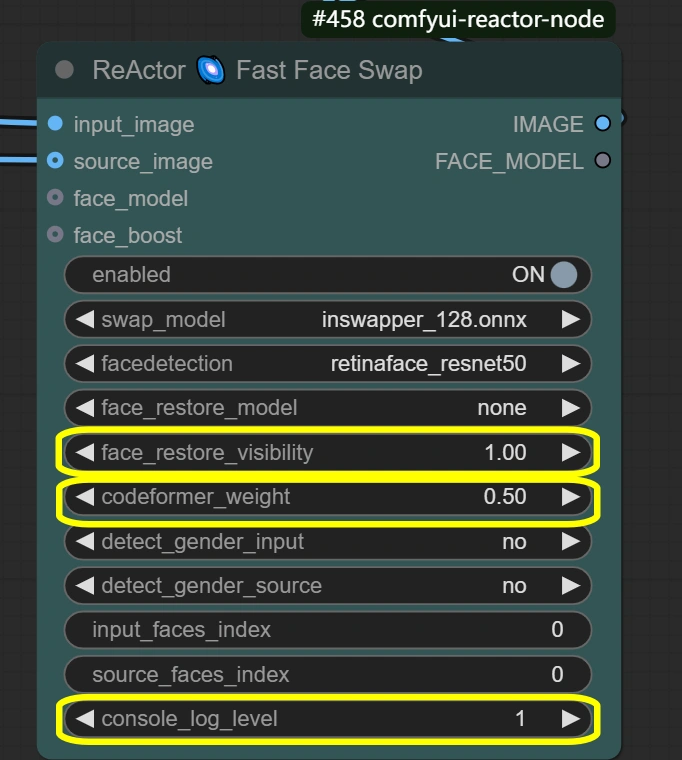
- ReActor Face Swap: Выполняет замену лица и смешивание с сохраненными выражениями.
- Visibility:
- Управляет видимостью замены
- Больше = более сильный эффект замены лица
- Меньше = более тонкое смешивание
- Weight:
- Баланс сохранения черт лица
- Больше = более сильные черты исходного лица
- Меньше = лучшее смешивание с целью
- Console log level:
- Управляет информацией отладки
- Больше = более подробные журналы
- Visibility:
Дополнительные детали узлов#
Ввод и предобработка#
Цель: Загружает видео, настраивает размеры и подготавливает модель VAE для обработки.
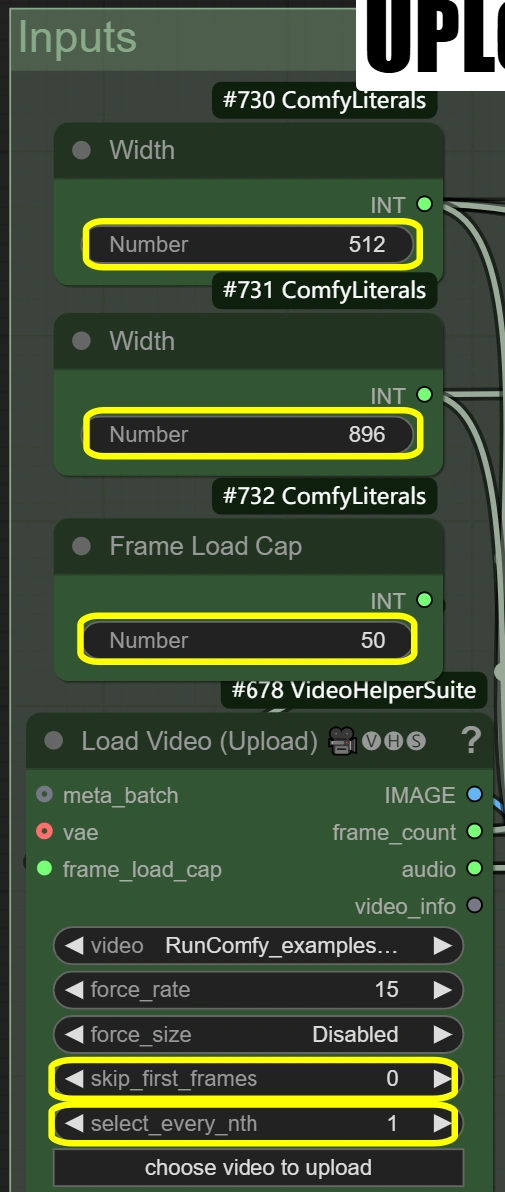
- Загрузить видео:
- Frame Load Cap:
- Управляет количеством обрабатываемых кадров
- 50 = быстрый тест (обработка ~2 секунд)
- 0 = обработка всего видео
- Влияет на общее время обработки
- Skip First Frames:
- Определяет начальную точку в видео
- Больше = начинается позже в видео
- Полезно для пропуска вступлений
- Select Every Nth:
- Управляет частотой выборки кадров
- Более высокие числа пропускают кадры
- 1 = использовать каждый кадр
- 2 = использовать каждый второй кадр и т.д.
- Frame Load Cap:
- Масштаб изображения:
- Width: 512
- Управляет шириной выходного кадра
- Должно поддерживать соотношение 9:16 с высотой
- Height: 896
- Управляет высотой выходного кадра
- Должно поддерживать соотношение 9:16 с шириной
- Method: nearest-exact
- Лучшее для сохранения четкости
- Альтернативы могут размыть контент
- Рекомендуется для танцевальных видео
- Не изменяйте, если нет специфических нужд
- Width: 512
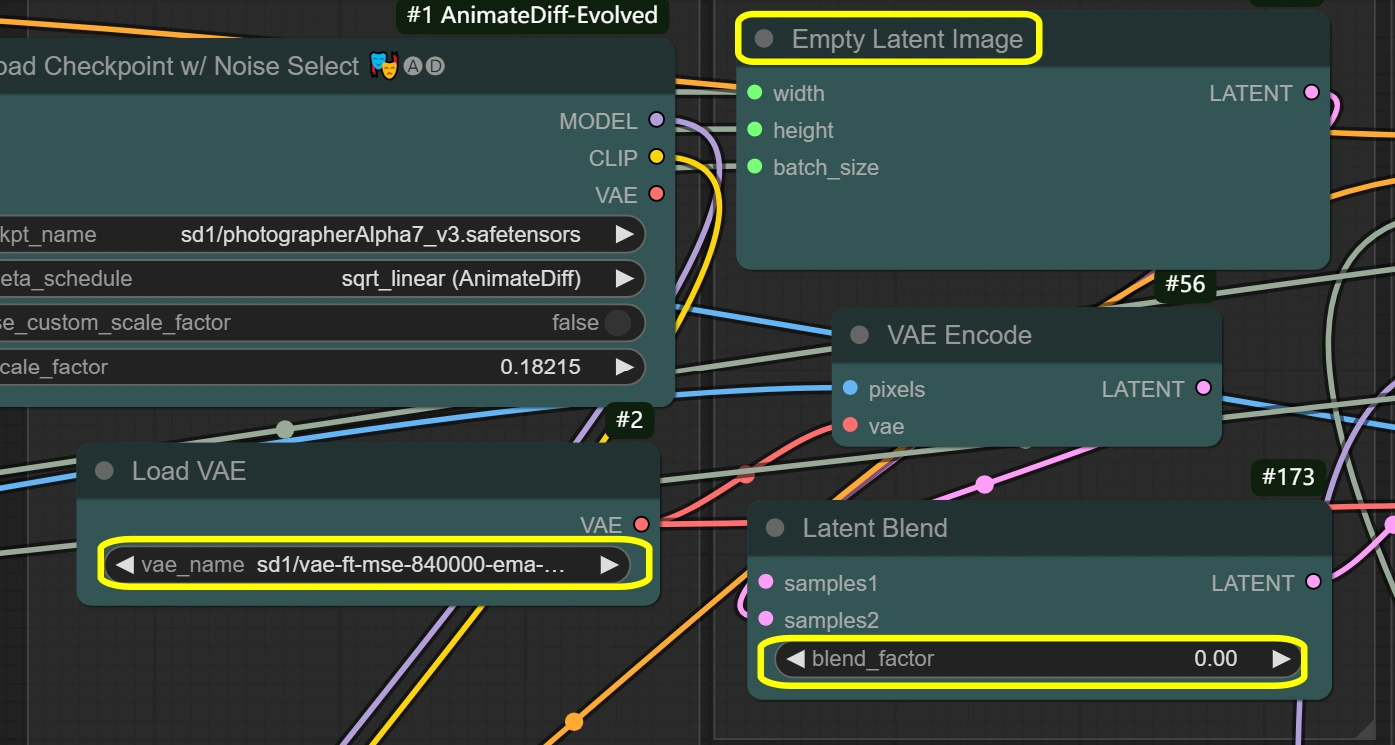
- VAE Loader:
- Model: vae-ft-mse-840000-ema-pruned
- Оптимизировано для стабильности и качества
- Обрабатывает кодирование/декодирование изображений
- Сбалансированное соотношение сжатия
- Не изменяйте, если нет специфических нужд
- VAE Mode: Не изменяйте
- Оптимизировано для текущего рабочего процесса
- Влияет на качество кодирования
- Model: vae-ft-mse-840000-ema-pruned
Обработка латентного пространства#
Цель: Обрабатывает все операции и преобразования в латентном пространстве.
- Empty Latent Image:
- Width/Height: соответствует вводу
- Должно соответствовать размерам Image Scale
- Прямо влияет на использование памяти
- Большие размеры требуют больше VRAM
- Не может быть меньше, чем ввод
- Batch Size: из видеокадров
- Устанавливается автоматически по количеству кадров
- Влияет на скорость обработки и VRAM
- Больше = нужно больше памяти
- Width/Height: соответствует вводу
- VAE Encode:
- VAE Model: из VAE Loader
- Использует настройки из VAE Loader
- Поддерживает согласованность
- Decode: включено
- Управляет качеством декодирования
- Отключите только при ограниченном VRAM
- Влияет на качество вывода
- VAE Model: из VAE Loader
- Latent Blend:
- Blend Factor:
- Управляет смешиванием латентных пространств
- 0 = полное исходное содержание
- Больше = большее влияние пустого латента
- Влияет на силу переноса стиля
- Blend Factor:
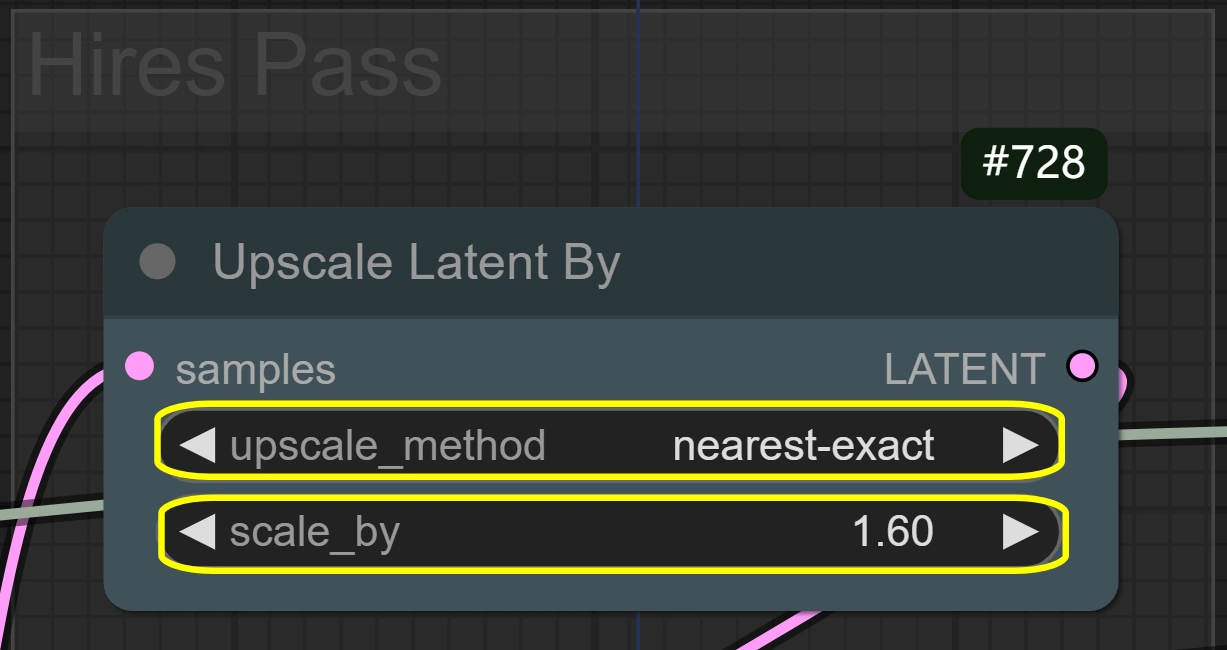
- Latent Upscale By:
- Method: nearest-exact
- Лучшее для сохранения четкости
- Альтернативные методы могут размыть
- Сохраняет детали движения
- Scale:
- Управляет увеличением размера
- Больше = лучше детализация, но больше VRAM
- Меньше = быстрее обработка
- 1.6 оптимально для большинства случаев
- Method: nearest-exact
Выборка и уточнение#
Цель: Двухэтапный процесс выборки для качественного преобразования.
- KSampler (Первый проход):
- Steps:
- Количество шагов денойзинга
- Больше = лучше качество, но медленнее
- 6 оптимально для lcm sampler
- CFG:
- Управляет влиянием подсказки
- Больше = сильнее соблюдение стиля
- Меньше = больше свободы
- Sampler: lcm
- Оптимизировано для скорости
- Хороший баланс качества и скорости
- Scheduler: sgm_uniform
- Лучше всего работает с lcm
- Поддерживает временную согласованность
- Denoise:
- Полная сила для первого прохода
- Управляет интенсивностью преобразования
- Steps:
- KSampler (Hires Pass):
- Steps:
- Соответствует первому проходу для согласованности
- Больше не нужно для уточнения
- CFG:
- Поддерживает согласованность стиля
- Сбалансированное сохранение деталей
- Sampler: lcm
- Такой же, как первый проход
- Поддерживает согласованность
- Scheduler: sgm_uniform
- Поддерживает согласованность с первым проходом
- Хорош для уточнения деталей
- Denoise:
- Меньше, чем первый проход
- Сохраняет больше оригинальных деталей
- Хороший баланс для уточнения
- Steps:
Обработка вывода#
Цель: Создает финальные видео выходы с и без замены лица.
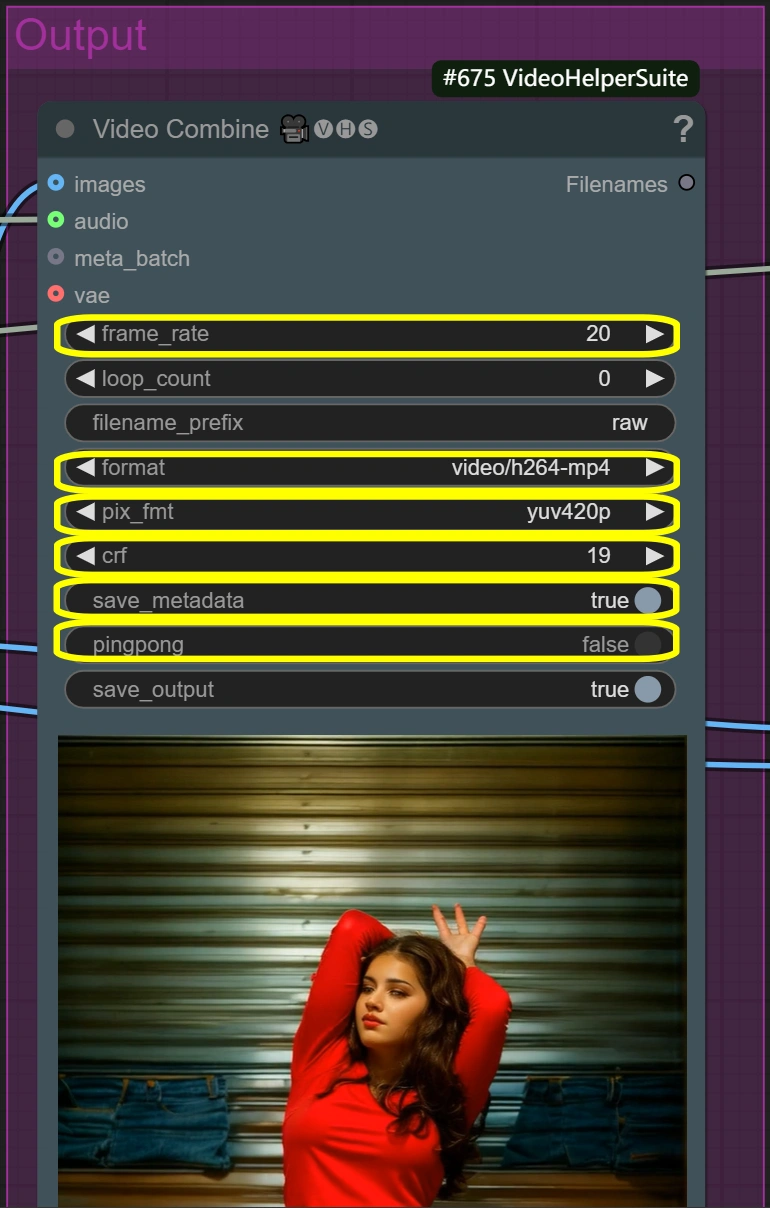
- Видео объединение (Raw):
- Frame Rate:
- Стандартная частота кадров видео
- Управляет скоростью воспроизведения
- Меньше = меньший размер файла
- Больше = более плавное движение
- Format: video/h264-mp4
- Стандартный формат для совместимости
- Хороший баланс качества и размера
- Широко поддерживается
- Frame Rate:
json
- CRF:
- Управляет качеством сжатия
- Меньше = лучше качество, но больше размер файла
- Больше = меньший размер файла, но ниже качество
- 19 — высокое качество
- Pixel Format: yuv420p
- Стандартный формат для совместимости
- Не изменяйте, если нет необходимости
- Обеспечивает широкую поддержку воспроизведения
- Видео объединение (Face Swap):
- Те же параметры, что и для необработанного вывода
- Использует идентичные настройки для согласованности
- Добавляет интеграцию замены лица
- Поддерживает настройки качества видео
Советы по оптимизации#
Компромиссы между качеством и скоростью#
- Баланс разрешения:
- Стандарт: 512x896
- Быстрая обработка
- Хорошо для большинства применений
- Высокое качество: 768x1344
- Лучшая детализация
- В 2-3 раза дольше время обработки
- Стандарт: 512x896
- Качество замены лица:
- Стандарт: настройки по умолчанию
- Естественная интеграция
- Сбалансированное время обработки
- Максимальное качество:
- Увеличьте codeformer_fidelity до 0.9
- Медленнее, но более детализированные лица
- Стандарт: настройки по умолчанию
- Плавность движения:
- Быстрая обработка:
- Уменьшите context_overlap до 2
- Менее плавные переходы
- Лучшее движение:
- Увеличьте перекрытие до 6
- Использует больше VRAM, медленнее обработка
- Быстрая обработка:
Общие проблемы и решения#
- Смешивание лиц:
- Проблема: Неестественный переход лица
- Решение: Настройте codeformer_weight
- Попробуйте диапазон 0.4-0.7
- Меньше = лучшее смешивание
- Больше = больше деталей лица
- Сила стиля:
- Проблема: Слабая передача стиля
- Решение: Увеличьте cfg
- Попробуйте диапазон 7-8
- Больше = сильнее стиль
- Может повлиять на качество движения
- Управление памятью:
- Проблема: Ограничения VRAM
- Решения:
- Включите нарезку VAE
- Уменьшите разрешение
- Обрабатывайте более короткие сегменты
Дополнительная информация#
Для получения дополнительной информации и удивительных творений, пожалуйста, посетите Instagram junkboxai.