

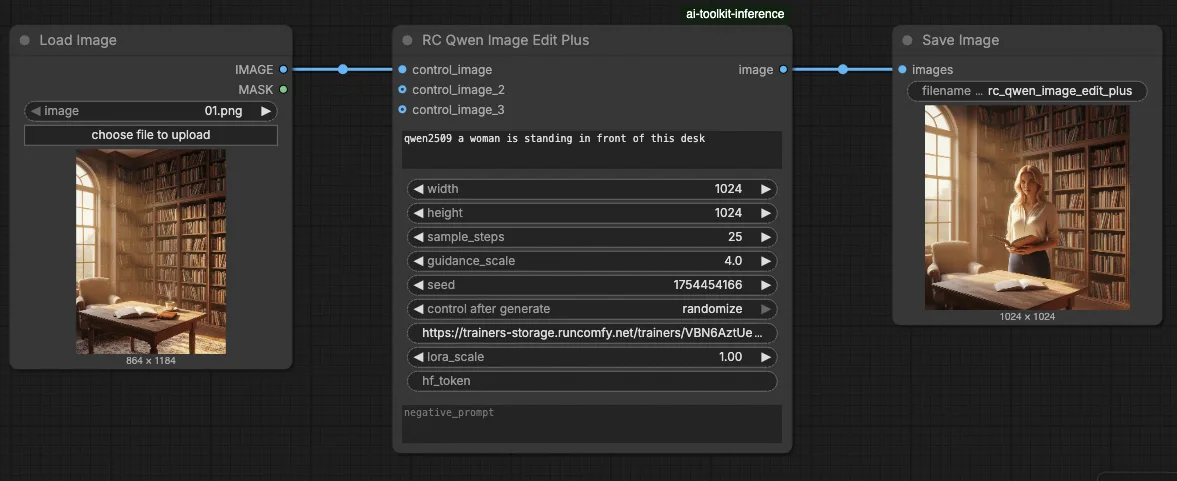
Qwen Edit 2509 LoRA Inferência: edições Qwen Image Edit Plus 2509 correspondentes ao treinamento no ComfyUI#
A Inferência do Qwen Edit 2509 LoRA é um workflow de produção pronto para o RunComfy que permite aplicar um AI Toolkit–treinado LoRA no Qwen Image Edit Plus 2509 no ComfyUI com resultados correspondentes ao treinamento. É construído em torno de RC Qwen Image Edit Plus (RCQwenImageEditPlus)—um nó personalizado de código aberto desenvolvido pelo RunComfy (source) que executa um pipeline de edição específico do Qwen (não um gráfico de amostragem genérico), injeta seu adaptador via lora_path / lora_scale, e mantém o pré-processamento de imagem de controle necessário alinhado à forma como o modelo de edição codifica prompts.
Por que a Inferência do Qwen Edit 2509 LoRA muitas vezes parece diferente no ComfyUI#
As imagens de amostra do AI Toolkit são produzidas por um pipeline no estilo Qwen Image Edit Plus 2509 que combina o prompt de texto com a imagem de entrada durante a codificação do prompt, e aplica orientação usando o comportamento “true CFG” do Qwen. Se você recriar o trabalho como um gráfico de edição padrão do ComfyUI, pequenas diferenças no condicionamento, semântica da orientação e onde o LoRA é aplicado podem se acumular—então, corresponder prompt/etapas/semente ainda não reproduzirá a pré-visualização de forma confiável. Em outras palavras, a diferença geralmente é um desajuste de pipeline, não uma “configuração errada”.
O que o nó personalizado RCQwenImageEditPlus faz#
RCQwenImageEditPlus direciona a edição do Qwen Image Edit Plus 2509 através do mesmo tipo de pipeline de inferência alinhado à pré-visualização e aplica seu LoRA do AI Toolkit de forma consistente dentro desse pipeline usando lora_path e lora_scale. Ele também lida com a imagem de controle da maneira que essa família espera para prompts condicionados à edição (incluindo redimensionamento para codificação de prompts), então o comportamento de base é mais próximo do que você viu durante as amostras de treinamento. Implementação de pipeline de referência: `src/pipelines/qwen_image.py`.
Como usar o workflow de Inferência do Qwen Edit 2509 LoRA#
Passo 1: Importe seu LoRA (2 opções)#
- Opção A (resultado de treinamento do RunComfy): RunComfy → Trainer → LoRA Assets → encontre seu LoRA → ⋮ → Copiar Link do LoRA

- Opção B (LoRA do AI Toolkit treinado fora do RunComfy): Copie um link de download direto
.safetensorspara seu LoRA e cole esse URL emlora_path(não é necessário baixar emComfyUI/models/loras)
Passo 2: Configure o nó personalizado RCQwenImageEditPlus para a Inferência do Qwen Edit 2509 LoRA#
Cole seu link do LoRA em lora_path no RCQwenImageEditPlus (use o link do RunComfy da Opção A ou um URL direto .safetensors da Opção B).

Em seguida, defina o restante dos parâmetros do nó (comece espelhando seus valores de pré-visualização/amostra do AI Toolkit enquanto você valida o alinhamento):
prompt: sua instrução de edição (inclua os mesmos tokens de gatilho que você treinou, se houver)negative_prompt: opcional; mantenha vazio se você não usou negativos em suas amostras de treinamentowidth/height: tamanho de saída (múltiplos de 32 são recomendados para esta família de pipelines)sample_steps: número de etapas de inferência; corresponda à contagem de etapas da pré-visualização antes de ajustarguidance_scale: força da orientação (Qwen usa uma escala “true CFG”, então reutilize seu valor de pré-visualização primeiro)seed: bloqueie a semente enquanto compara a pré-visualização de treinamento vs inferência do ComfyUI configurando o control_after_generate para 'fixed'lora_scale: força do LoRA; comece na força de sua pré-visualização, depois ajuste gradualmente
Este é um workflow de edição de imagem, então você também deve fornecer uma imagem de entrada:
control_image(entrada obrigatória): conecte um nó LoadImage acontrol_image, depois substitua a imagem de amostra pela foto que deseja editar.
Nota de alinhamento de treinamento: se você personalizou a amostragem durante o treinamento, abra seu YAML de treinamento do AI Toolkit e espelhe width, height, sample_steps, guidance_scale, seed, e lora_scale. Se você treinou no RunComfy, vá para Trainer → LoRA Assets → Config e copie os valores de pré-visualização/amostra para o RCQwenImageEditPlus.

Passo 3: Execute a Inferência do Qwen Edit 2509 LoRA#
Enfileire/Execute o workflow. O nó SaveImage grava a saída editada na sua pasta de saída normal do ComfyUI.
Solução de Problemas da Inferência do Qwen Edit 2509 LoRA#
A maioria dos problemas que as pessoas enfrentam após treinar um Qwen Image Edit Plus 2509 LoRA no AI Toolkit e depois tentar executá-lo no ComfyUI vem de desajuste de pipeline / carregador—especialmente ao misturar carregadores Nunchaku-quantized Qwen Edit 2509, gráficos de amostragem genéricos e carregadores de LoRA que aplicam pesos em um lugar diferente do pipeline de pré-visualização do AI Toolkit.
O nó personalizado RC Qwen Image Edit Plus (RCQwenImageEditPlus) do RunComfy é projetado para trazê-lo de volta a uma base correspondente ao treinamento ao:
- executar um pipeline de edição específico do Qwen Image Edit Plus 2509 (não um gráfico de amostragem genérico), e
- injetar seu LoRA do AI Toolkit dentro desse pipeline via
lora_path/lora_scale,
para que o comportamento de condicionamento + orientação da edição seja mais próximo do que você viu durante a amostragem de pré-visualização do AI Toolkit.
(1)Comfy gera ruído após cancelar a geração do Qwen Image Edit Nunchaku#
Por que isso acontece
Este é um modo de falha do mundo real relatado especificamente em torno do Qwen Image Edit em um workflow baseado em Nunchaku do ComfyUI: cancelar uma execução pode deixar o modelo/gráfico em um estado ruim, e execuções subsequentes produzem apenas ruído mesmo com prompts e configurações válidos.
Como corrigir (correções funcionais relatadas por usuários)
- Recuperação usando o “Clear Models and Node Cache” do ComfyUI (ou equivalente de redefinição de cache de modelo/nó) e, em seguida, executar novamente.
- reverter o ComfyUI para 0.3.65 ajudou se a regressão persistisse.
- Se seu objetivo é validação de LoRA correspondente ao treinamento (paridade de pré-visualização), execute a mesma edição através do RCQwenImageEditPlus primeiro. Isso mantém a inferência alinhada ao pipeline com a amostragem de pré-visualização no estilo do AI Toolkit e evita depurar efeitos colaterais de “ruído após cancelamento” em um caminho de amostragem genérico / Nunchaku.
(2)edição de imagem qwen não suporta carregamento de Lora#
Por que isso acontece
Isso foi relatado como uma limitação do caminho ComfyUI-nunchaku Qwen Image Edit: o carregamento de LoRA falha / avisa porque essa rota de inferência não aplica os mesmos módulos contra os quais o LoRA foi treinado (ou simplesmente não suporta injeção de LoRA para Qwen Edit nessa implementação).
Como corrigir (resolução prática confiável)
- Nesse caminho Nunchaku, o problema foi fechado como não planejado—então a correção prática é mudar a inferência para um pipeline que suporte a injeção do Qwen Edit 2509 LoRA.
- No RunComfy, isso significa usar RCQwenImageEditPlus e carregar o adaptador apenas via:
lora_path(seu URL.safetensorsdo AI Toolkit)lora_scale(força) Isso mantém a aplicação do LoRA dentro do pipeline do Qwen Edit 2509, que é exatamente o que você deseja para comparações correspondentes ao treinamento.
- Se você deve permanecer na quantização Nunchaku para velocidade, use um carregador de LoRA específico para Qwen/Nunchaku (não o carregador de edição base que espera “comportamento genérico de LoRA”).
(3)workflow de múltiplos estágios não redefinindo cache#
Por que isso acontece
Em workflows de múltiplos estágios (diferentes LoRAs por estágio), os usuários relataram que o estado do LoRA pode “permanecer” em execuções subsequentes—então o estágio 1 pode reutilizar acidentalmente os LoRAs do estágio 2, a menos que o cache seja redefinido.
Como corrigir (solução alternativa verificada por usuários)
- Os usuários relataram que o workflow redefine corretamente apenas quando o modelo é descarregado / purgado manualmente entre execuções.
- Se você estiver validando a correspondência de pré-visualização do AI Toolkit, mantenha seu workflow de base de estágio único e execute-o primeiro através do RCQwenImageEditPlus (alinhado ao pipeline). Adicione lógica de múltiplos estágios apenas após sua base estar estável.
(4)TypeError: recebeu múltiplos valores para o argumento 'guidance' (v2.0+)#
Por que isso acontece
Em alguns ambientes, os usuários enfrentam TypeError: recebeu múltiplos valores para o argumento 'guidance' quando carregadores de LoRA e pilhas de agendador/patch interagem com a assinatura forward do QwenImageTransformer2DModel (a duplicação de argumento pode ocorrer dependendo da ordem de patch e modificações externas do agendador).
Como corrigir (solução documentada pelo mantenedor para usuários afetados)
- A seção de solução de problemas do carregador recomenda: se você ainda enfrentar isso na v2.0+ mesmo após atualizações, use a v1.72 (a última versão v1.x antes do suporte diffsynth ControlNet ser adicionado), porque evita a complexidade de passagem de argumento que desencadeia a duplicação de
guidance. - Depois de restaurar a estabilidade, faça verificações de paridade de treinamento no RCQwenImageEditPlus para que sua depuração de alinhamento de pré-visualização não seja confundida por casos extremos de assinatura de carregador/agendador.
(5)Imagens de controle ausentes para QwenImageEditPlusModel#
Por que isso acontece
Qwen Image Edit Plus 2509 é uma família de modelos condicionados à edição. No treinamento do AI Toolkit e na inferência do ComfyUI, o pipeline espera uma entrada de imagem de controle para combinar a instrução de edição com o caminho de codificação condicionado à imagem. Se as imagens de controle estiverem ausentes/desconectadas, trabalhos de treinamento ou inferência de edição falharão ou se comportarão de forma inesperada.
Como corrigir (abordagem correta do modelo, consistente com o treinamento)
- No ComfyUI, sempre conecte LoadImage →
control_imageno RCQwenImageEditPlus, e mantenha a imagem de controle fixa enquanto valida seu LoRA vs saída de pré-visualização. - Use RCQwenImageEditPlus para inferência para que o pré-processamento de imagem de controle + codificação de prompt siga as expectativas do pipeline do Qwen Edit 2509 (alinhado ao pipeline com pré-visualizações no estilo do AI Toolkit), e seu LoRA seja aplicado no ponto de patch correto via
lora_path/lora_scale.
Execute a Inferência do Qwen Edit 2509 LoRA agora#
Abra o workflow, defina lora_path, conecte sua control_image, e execute o RCQwenImageEditPlus para alinhar os resultados do ComfyUI com suas pré-visualizações do AI Toolkit.
