

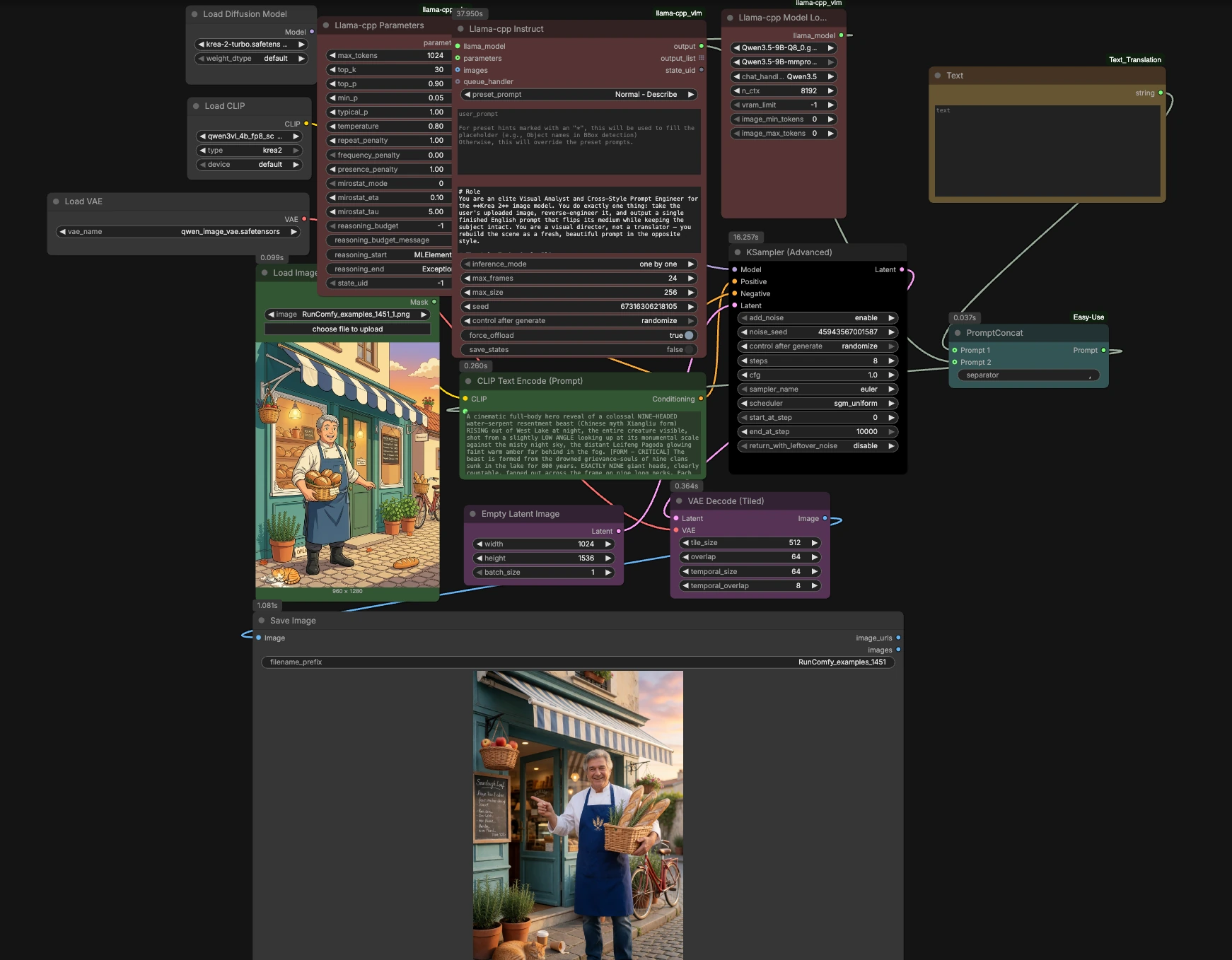


Fluxo de trabalho Krea 2 Turbo image-to-image ComfyUI#
Este fluxo de trabalho é um sistema de inversão de estilo e redesenho que transforma qualquer imagem carregada em seu meio visual oposto, preservando o sujeito, as cores, a pose, o enquadramento e a lógica da cena. Fontes estilizadas (anime, ilustração, 3D, pintura) são reimaginadas como fotografias críveis; fotografias verdadeiras são reinterpretadas como anime 2D nítido. Construído em torno do Krea 2 Turbo com uma etapa de prompt de visão local llama.cpp, codificação de texto Qwen3‑VL e o Qwen Image VAE, ele oferece aos criadores resultados rápidos, fiéis e repetíveis para refinamento visual e transferência de estilo dentro do RunComfy. Se você precisa de um fluxo de trabalho Krea 2 Turbo image-to-image ComfyUI pronto para produção e reutilizável para iterações rápidas, este é o ideal.
Modelos principais no fluxo de trabalho Krea 2 Turbo image-to-image ComfyUI#
- Krea 2 Turbo huggingface.co/krea/Krea-2-Turbo. O transformador de difusão de texto-para-imagem com peso aberto, otimizado para inferência rápida em poucos passos. O Turbo é destilado para velocidade e seguimento consistente de prompts enquanto mantém alta qualidade visual e controle de estilo.
- Codificador de Texto Qwen3‑VL 4B (edição Krea 2) huggingface.co/Comfy-Org/Krea-2. Fornece a incorporação de linguagem para visão usada para condicionar o Krea 2; este lançamento inclui os pesos do codificador Qwen3‑VL pronto para Krea.
- Qwen Image VAE huggingface.co/Comfy-Org/Krea-2. O autoencoder usado pelo Krea 2 para mover entre o espaço latente e os pixels com alta fidelidade em grandes resoluções.
- Modelo de Visão-Linguagem Qwen 3.5 9B (GGUF) via llama.cpp github.com/mickeylan/ComfyUI-llama-cpp_vlm e github.com/ggml-org/llama.cpp. Executa localmente para analisar a imagem carregada e criar um único prompt polido que inverte o meio enquanto fixa fatos visuais concretos.
Como usar o fluxo de trabalho Krea 2 Turbo image-to-image ComfyUI#
O fluxo de trabalho analisa sua imagem com um VLM local, produz um prompt limpo de meio oposto, codifica-o para o Krea 2 e, em seguida, redesenha com o Krea 2 Turbo. O pipeline é organizado em cinco estágios, do input ao output, com alguns toques opcionais para controle.
1) Carregar e analisar a imagem#
Comece soltando uma imagem em LoadImage (#128). A imagem é alimentada em llama_cpp_model_loader (#127) e llama_cpp_instruct_adv (#125), que executam um modelo de visão-linguagem da família Qwen local através do llama.cpp. Um system_prompt cuidadosamente elaborado instrui o VLM a preservar a identidade do sujeito, cores exatas, composição e lógica da câmera enquanto inverte o meio: fontes estilizadas tornam-se fotografias; fotos genuínas tornam-se anime 2D vívido. O resultado é um único prompt em linguagem natural pronto para o Krea 2.
2) Montar o prompt de geração#
Use Text (#130) para adicionar qualquer orientação curta que você queira prefixar ou sufixar, como uma tag de projeto, termo de marca ou nota de lente. easy promptConcat (#129) mescla seu texto manual com a descrição criada pelo VLM em um prompt coerente. Mantenha as adições mínimas; o VLM já descreve todos os elementos visíveis precisamente para que o fluxo de trabalho Krea 2 Turbo image-to-image ComfyUI possa permanecer fiel.
3) Codificar texto para o Krea 2#
CLIPLoader (#106) carrega o codificador de texto Qwen3‑VL 4B empacotado para o Krea 2, e CLIPTextEncode (#5) transforma o prompt final em condicionamento. Este codificador é projetado para emparelhar com o tokenizador do Krea 2 e preserva a semântica detalhada da cena, declarações de cores e sinais de câmera. ConditioningZeroOut (#124) fornece um ramo negativo deliberadamente vazio, que tende a se adequar ao comportamento de orientação destilada do Krea 2 Turbo.
4) Gerar com o Krea 2 Turbo#
UNETLoader (#107) carrega o checkpoint do Krea 2 Turbo e o passa para KSamplerAdvanced (#12). EmptyLatentImage (#10) define o tamanho da tela; escolha a largura e altura que deseja produzir. O Krea 2 Turbo é construído para amostragem em poucos passos com orientação classificador-livre muito baixa ou zero, então comece perto de zero CFG e aumente apenas se precisar de uma adesão mais rigorosa ao prompt. O sampler e o scheduler trabalham juntos para entregar resultados rápidos e nítidos que respeitam as cores e a composição bloqueadas pelo prompt.
5) Decodificar e salvar o resultado#
VAELoader (#105) fornece o Qwen Image VAE usado por VAEDecodeTiled (#123) para reconstruir pixels a partir de latentes com tiling amigável ao VRAM para imagens grandes. SaveImage (#35) escreve o render final. O resultado é um redesenho limpo e fiel no meio oposto, pronto para revisão ou outra passagem rápida.
Nós principais no fluxo de trabalho Krea 2 Turbo image-to-image ComfyUI#
llama_cpp_instruct_adv (#125)#
Este nó é o cérebro da inversão de estilo. Ajuste system_prompt apenas se quiser mudar a política de inversão ou as regras de preservação; o padrão é ajustado para manter identidade, pose, enquadramento e cores exatas. Use preset_prompt e custom_prompt para pequenos ajustes, como nomear uma lente para saídas de fotos ou adicionar uma nota de paleta suave para anime. Mantenha a saída em um parágrafo fluente; o Krea 2 responde melhor a linguagem natural.
KSamplerAdvanced (#12)#
Controla a velocidade, nitidez e adesão. O Krea 2 Turbo é destilado para amostragem em poucos passos com cfg baixo ou zero (veja a orientação oficial no cartão do modelo e código), então comece com orientação mínima e ajuste para cima apenas se precisar de um seguimento de prompt mais rigoroso. Altere sampler_name e scheduler se preferir um equilíbrio diferente entre bordas nítidas e gradientes ultra-suaves. Trave o noise_seed quando quiser variações consistentes.
EmptyLatentImage (#10)#
Define o tamanho e lote de saída. Use isso para escolher a proporção e resolução que correspondem ao seu enquadramento pretendido; o prompt VLM carrega a composição, então evite alterações de corte posteriormente. Quadros maiores se beneficiam do estágio de decodificação em tiles para manter a eficiência de memória.
ConditioningZeroOut (#124)#
Desativa o prompt negativo por design, o que geralmente se adequa ao Krea 2 Turbo. Se seu projeto requer prompts negativos tradicionais, substitua isso por um segundo CLIPTextEncode alimentando a entrada negativa em KSamplerAdvanced (#12).
VAEDecodeTiled (#123)#
Executa a decodificação em tiles para manter o uso de VRAM estável em resoluções mais altas. Se você vir emendas em tamanhos extremos, aumente suavemente a sobreposição; se a memória estiver apertada, aumente a granularidade do tiling.
Extras opcionais#
- Para controle de estilização, você pode carregar LoRAs Krea‑2 do repack Comfy‑Org (links listados nos arquivos) e aplicá-los no ComfyUI como qualquer outro LoRA huggingface.co/Comfy-Org/Krea-2. O Krea recomenda treinar LoRAs no Raw e aplicá-los no Turbo; veja o repositório oficial para detalhes github.com/krea-ai/krea-2.
- Mantenha as edições manuais curtas. O fluxo de trabalho Krea 2 Turbo image-to-image ComfyUI é projetado para preservar tons exatos e lógica de cena; prompts manuais longos podem inadvertidamente substituir os bloqueios de cor do VLM.
- Para iterações mais rápidas, trabalhe em resolução moderada, revise a composição, depois amplie ou aumente a resolução para os finais após estar satisfeito com a inversão.
Agradecimentos#
Este fluxo de trabalho implementa e constrói sobre os seguintes trabalhos e recursos. Agradecemos imensamente ao RunningHub pela fonte do fluxo de trabalho Image-to-Image, Krea AI pelo Krea 2 e Krea-2-Turbo, e Comfy-Org e mickeylan pelos pesos ComfyUI Krea 2 e o nó personalizado do VLM ComfyUI llama-cpp por suas contribuições e manutenção. Para detalhes autoritativos, consulte a documentação original e os repositórios listados abaixo.
Recursos#
- RunningHub/Image-to-Image Workflow
- Docs / Notas de Lançamento: RunningHub post
- krea-ai/Krea 2
- GitHub: krea-ai/krea-2
- Krea/Krea-2-Turbo
- Hugging Face: krea/Krea-2-Turbo
- Comfy-Org/Krea-2
- Hugging Face: Comfy-Org/Krea-2
- mickeylan/ComfyUI-llama-cpp_vlm
- GitHub: mickeylan/ComfyUI-llama-cpp_vlm
Nota: O uso dos modelos, conjuntos de dados e códigos referenciados está sujeito às respectivas licenças e termos fornecidos por seus autores e mantenedores.