

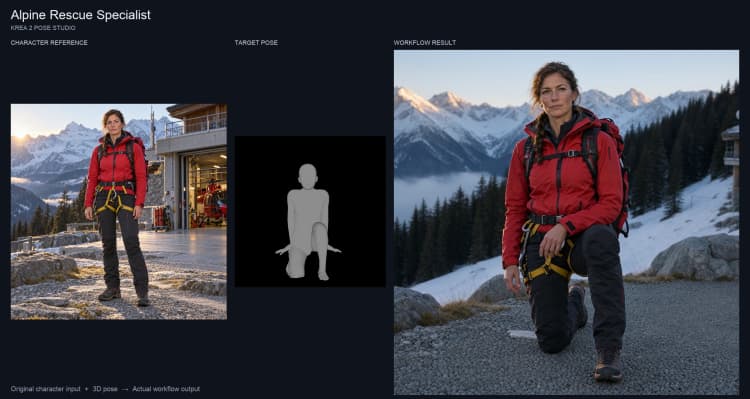
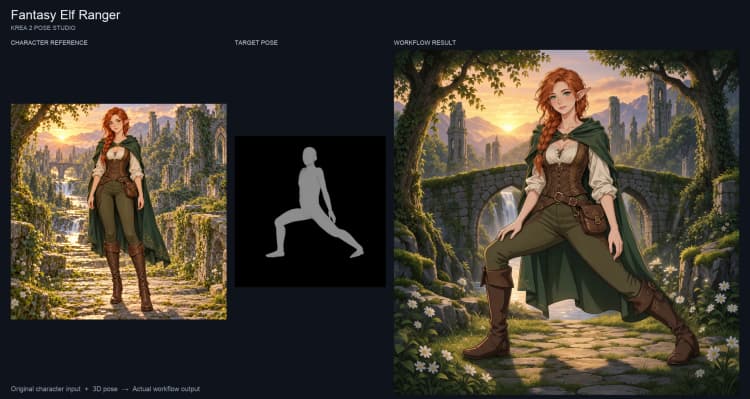
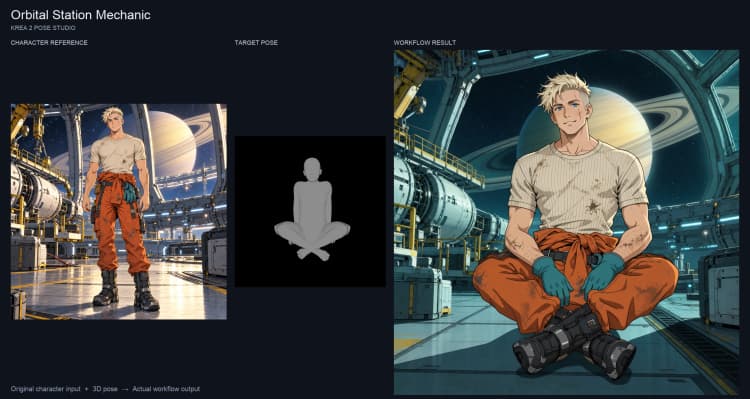
Krea 2 Pose Studio: Pose seus personagens no ComfyUI#
O Krea 2 Pose Studio é um fluxo de trabalho do ComfyUI para posar uma imagem de personagem existente com um manequim 3D interativo, refinando o resultado em uma ou duas passagens. É construído em torno do Krea 2 Turbo com Krea 2 Identity Edit V2 para guiar a identidade do personagem e o traje enquanto você altera a postura, o ângulo ou a expressão. A correspondência de identidade e pose pode variar entre as execuções. O fluxo de trabalho suporta aparências realistas ou de anime, influência ajustável do personagem e da pose, e um aumento de resolução opcional na segunda passagem.
Comece com a primeira passagem e itere as sementes e o texto. A segunda passagem opcional oferece condicionamento de referência para orientação adicional do personagem ou uma rota de modelo base com mais liberdade para alterar detalhes. Nenhum dos caminhos garante preservação exata da identidade ou pose.
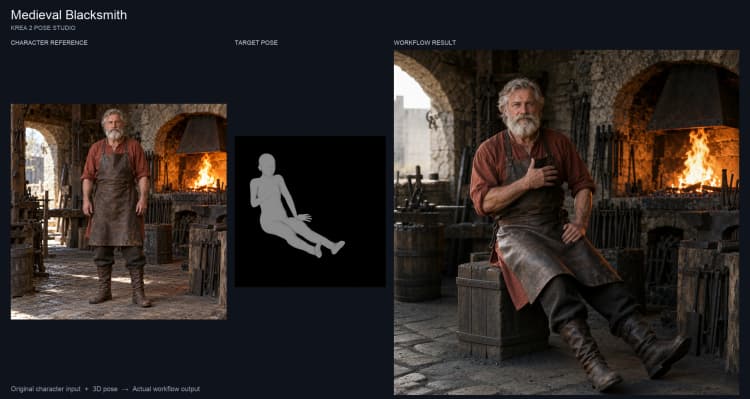
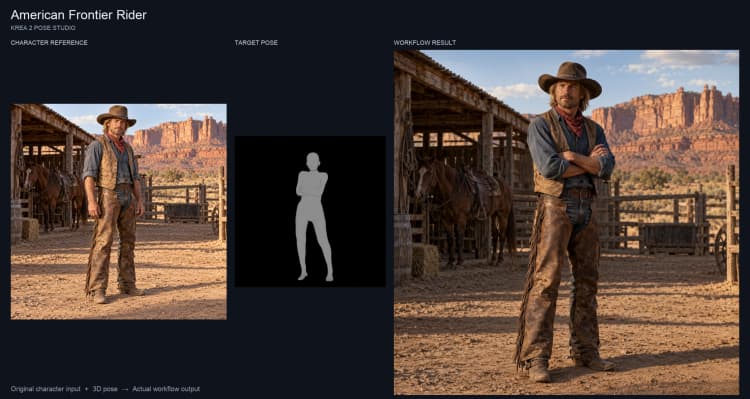
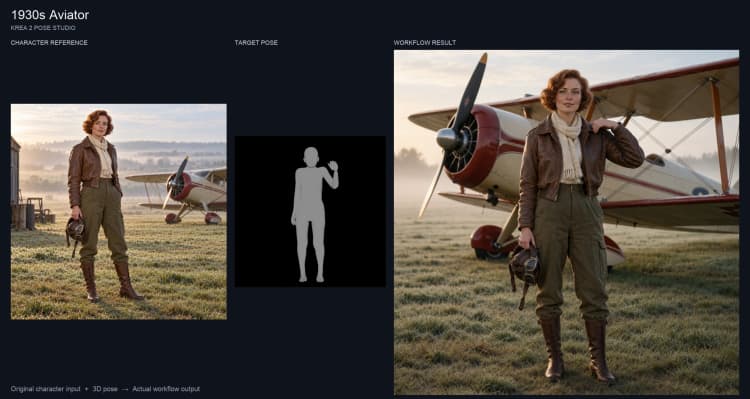
Mantenha o editor de navegador do Pose Studio aberto ao executar este fluxo de trabalho: capturar uma pose de manequim nova requer a tela do navegador ao vivo. A configuração foi verificada através do navegador; a captura de pose sem supervisão não foi verificada. Este fluxo de trabalho produz imagens estáticas, e o vídeo de capa de exemplo é uma apresentação dessas imagens.
Modelos principais no fluxo de trabalho do ComfyUI Krea 2 Pose Studio#
- Krea 2 Turbo. A espinha dorsal de difusão que gera sua nova imagem a partir de orientação de texto e imagem. Arquivos de modelo empacotados estão disponíveis no repositório oficial do Krea 2. Comfy-Org/Krea-2
- Codificador de texto Qwen3‑VL 4B (como empacotado com Krea 2). Interpreta prompts e instruções fundamentadas para que o UNet siga sua intenção de texto e pose. Comfy-Org/Krea-2
- Qwen image VAE (como empacotado com Krea 2). Codifica/decodifica pixels para latentes para que o sampler possa trabalhar eficientemente. Comfy-Org/Krea-2
- Krea 2 Identity Edit V2 LoRA. Um adaptador leve que direciona a geração para manter a identidade facial e o traje do personagem consistentes em novas poses. conradlocke/krea2-identity-edit
Como usar o fluxo de trabalho do ComfyUI Krea 2 Pose Studio#
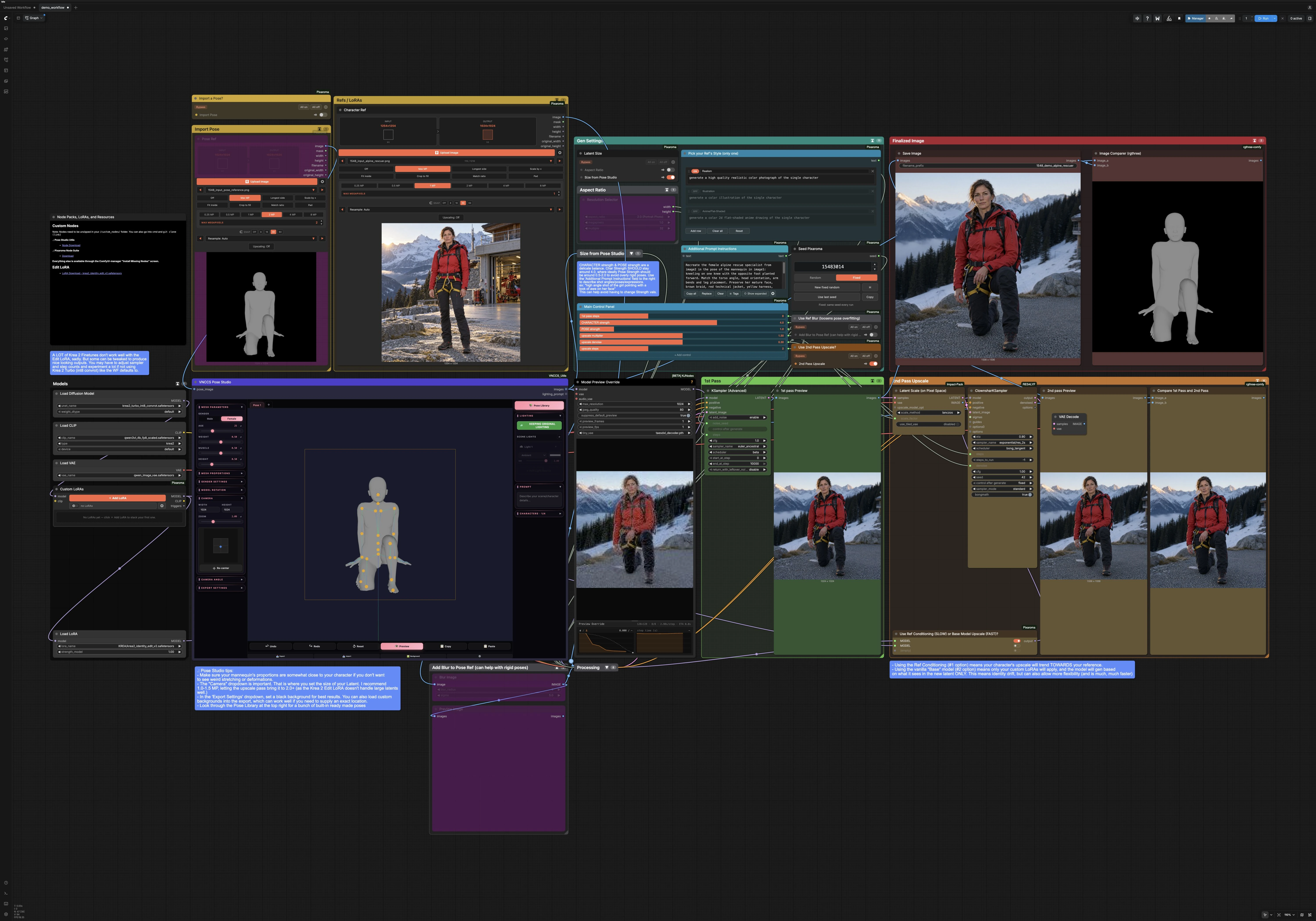
Em resumo, você carrega uma Ref de Personagem, define o tamanho da tela, posa o manequim e executa uma 1ª passagem. Em seguida, opcionalmente, aumenta a resolução e refina em uma 2ª passagem, compara com sua referência e salva o resultado. Os grupos abaixo trabalham juntos nessa ordem.
Importar Pose#
Use VNCCS_PoseStudio (#334) para desenhar a postura com um manequim 3D clicável. Você pode definir uma pose de corpo inteiro, ajustar mãos e cabeça, e definir o enquadramento da câmera dentro do editor de pose. As imagens exportadas deste grupo tornam-se orientação para a fase de edição. A entrada Pose Ref (#349) também se conecta à importação opcional de imagem para pose do editor. Esse caminho de importação não foi validado nesses exemplos; os resultados demonstrados usam poses de manequim definidas no editor. A documentação do VNCCS explica a UI em detalhe. ComfyUI_VNCCS_Utils docs
Refs / LoRAs#
Carregue sua Ref de Personagem em Character Ref (#336). Esta imagem ancora o rosto, o penteado e o traje para Krea 2 Identity Edit V2. Se você usar estilos ou trajes adicionais LoRAs, adicione-os em Custom LoRAs (#335); eles afetarão tanto a geração da 1ª passagem quanto o aumento de resolução da 2ª passagem opcional ao usar a rota de modelo base. Escolha o visual geral em Pick your Ref's Style (#381) para ajustar realismo, ilustração ou anime antes de amostrar.
Proporção e Tamanho#
Escolha um tamanho em Aspect Ratio via ResolutionSelector (#83). Se você deseja que a tela corresponda exatamente à sua pré-visualização de pose, ative “Size from Pose Studio,” que direciona a exportação do manequim através de GetImageSize (#337) e alimenta largura/altura no inicializador latente. Isso mantém os membros no quadro e reduz surpresas de corte.
Configurações de Geração#
Escreva qualquer nota de cena em Additional Prompt Instructions (#342). Este é o lugar certo para declarar o ângulo da tomada, enquadramento (corpo inteiro, meio corpo, close), ou chamadas de pequenos adereços. O Main Control Panel (#345) expõe as alavancas mais importantes: CHARACTER strength inclina-se para a identidade em sua Ref de Personagem, e POSE strength inclina-se para o arranjo do manequim. Use o nó Seed (#348) para gerar variações sem alterar seu texto.
1ª Passagem#
A primeira passagem compõe sua nova imagem na resolução de trabalho. Krea2EditGroundedEncode constrói a orientação positiva e negativa de sua Ref de Personagem e prompt, enquanto Krea2EditModelPatch (#79) funde essa orientação no modelo Krea 2 Turbo. KSamplerAdvanced (#364) então gera o resultado inicial, que você pode pré-visualizar imediatamente. Se o alinhamento do corpo estiver próximo, mas as mãos ou o rosto precisarem de ajuda, refine o prompt ou ajuste os controles deslizantes de força, depois execute novamente.
Aumento de Resolução na 2ª Passagem#
Ative o grupo “2nd Pass Upscale” para aprimorar detalhes e aumentar a resolução final. LatentPixelScale (#314) amplia o latente, então você escolhe um caminho de refinamento com Use Ref Conditioning or Base Model? (#362). O caminho Ref‑Conditioning reutiliza Identity Edit para que o aumento de resolução tenda para a Ref de Personagem; o caminho Base‑Model refina usando o modelo base mais quaisquer LoRAs personalizados, com maior risco de desvio de personagem. ClownsharKSampler_Beta (#371) realiza a leve desintoxicação/refinamento no latente ampliado antes de decodificar para a imagem final.
Adicionar Desfoque à Ref de Pose (opcional)#
Se as gerações parecerem muito rígidas ou se ajustarem demais ao contorno do manequim, ative “Use Ref Blur.” Isso direciona a imagem de pose através de ImageBlur (#354) para que o sampler leia a intenção da pose sem se apegar a cada contorno. Compare o resultado com desfoque habilitado e desabilitado para julgar se ajuda sua pose particular.
Imagem Finalizada#
Compare a 1ª e a 2ª passagem lado a lado em Compare 1st Pass and 2nd Pass (#311). O Image Comparer no topo (#113) permite que você deslize entre sua exportação do Pose Studio e a final salva para julgar a qualidade da correspondência. Use SaveImage (#29) para gravar a saída escolhida.
Nós principais no fluxo de trabalho do ComfyUI Krea 2 Pose Studio#
VNCCS_PoseStudio (#334)#
Este manequim interativo é o coração do Krea 2 Pose Studio. Ele exporta imagens de pose limpas e cientes da iluminação e pode direcionar o tamanho da tela quando “Size from Pose Studio” está habilitado. Use os controles de câmera embutidos para enquadrar a foto que você quer ver no final, e mantenha o fundo simples para evitar contextos não intencionais.
Krea2EditGroundedEncode (#84)#
Cria o condicionamento que mistura sua Ref de Personagem e prompt no espaço de linguagem-visão do Krea 2. Ele recebe a imagem de pose (opcionalmente desfocada), a Ref de Personagem, e suas instruções. Para melhor retenção de identidade, mantenha a entrada negativa mínima e descreva detalhes de composição no prompt positivo.
Krea2EditModelPatch (#79)#
Corrige o modelo para edição com orientação da Ref de Personagem e latentes de pose. O LoRA Identity Edit V2 em si é carregado separadamente por LoraLoaderModelOnly (#71). Ajuste ref_boost e os controles CHARACTER strength/POSE strength do painel juntos: mais ênfase no personagem pode tolerar ligeiramente menos ênfase na pose, e vice-versa. Se as mãos ou roupas desviarem, aumente a ênfase no personagem; se os membros parecerem travados, reduza a ênfase na pose ou ative “Use Ref Blur.”
KSamplerAdvanced (#364)#
Executa a primeira geração completa no tamanho de trabalho. Ajuste steps para compensações entre velocidade e detalhe, e re‑role noise_seed para novos arranjos dentro das mesmas restrições. Se a composição continuar cortando, verifique se a câmera de pose e o tamanho da tela do fluxo de trabalho concordam.
LatentPixelScale (#314)#
Aumenta o latente antes do refinamento para que estruturas finas possam ser adicionadas eficientemente. Aumente scale_factor quando precisar de mais pixels para tecido, fios de cabelo ou traços, mas mantenha a VRAM em mente. Esta etapa preserva a composição da 1ª passagem enquanto deixa espaço para detalhes nítidos.
ClownsharKSampler_Beta (#371)#
Realiza um refinamento rápido no latente ampliado. Configurações de desintoxicação mais baixas preservam melhor a identidade e pose da 1ª passagem; configurações mais altas permitem mudanças de estilo ou material ao custo de fidelidade. Emparelhe isso com o interruptor Ref‑Conditioning/Base‑Model para comparar orientação de referência mais forte com reinterpretação mais livre.
PixaromaSliders (#345)#
Seus principais controles criativos vivem aqui. CHARACTER strength governa quão fortemente o rosto/roupa correspondem à Ref de Personagem, enquanto POSE strength governa quão estritamente o corpo segue o manequim. Pequenos ajustes aqui geralmente corrigem mais do que grandes reescritas de prompt.
Extras opcionais#
- Use um fundo simples e escuro no Pose Studio. Fundos ocupados podem vazar para a orientação de edição.
- Para anime, escolha a linha Anime/Flat‑Shaded em
Pick your Ref's Style; para foto-real, selecione Realismo antes de amostrar. - Se a correspondência de pose estiver próxima, mas não exata, re‑role a
Seede adicione uma pequena cláusula aAdditional Prompt Instructionsdescrevendo a mudança de membro ou câmera que você deseja. - Compare ambos os caminhos de aumento de resolução, se necessário; o caminho Base-Model pode mudar a identidade ou a roupa, então inspecione o resultado antes de aceitá-lo.
- Algumas afinações de terceiros do Krea 2 se emparelham de forma desigual com Identity Edit. Se uma afinação lutar contra a pose ou quebrar a identidade, volte para Krea 2 Turbo, ou confie mais em LoRAs personalizadas para estilo.
- Arquivos de modelo e LoRA são mantidos nos repositórios oficiais: modelos e ativos do Krea 2 aqui e Identity Edit V2 aqui.
Agradecimentos#
Este fluxo de trabalho implementa e se baseia nos seguintes trabalhos e recursos. Agradecemos sinceramente a foxfuressence pelo fluxo de trabalho e guia do Krea 2 Pose Studio, Comfy-Org e conradlocke pelos arquivos de modelo Krea‑2 e Krea 2 Identity Edit V2, e AHEKOT pelas utilidades do VNCCS Pose Studio por suas contribuições e manutenção. Para detalhes autoritativos, consulte a documentação original e os repositórios vinculados abaixo.
Recursos#
- foxfuressence/Krea 2 Pose Studio
- Docs / Notas de Lançamento: Krea 2 POSE STUDIO | Pose seus personagens em qualquer estilo!
- foxfuressence/Krea 2 + Pose Studio — Por que os Keyframes importam (Guia)
- Docs / Notas de Lançamento: Krea 2 + Pose Studio: Por que os Keyframes importam para seus vídeos de IA + Guia Rápido
- Comfy-Org/Krea-2
- Hugging Face: Comfy-Org/Krea-2
- conradlocke/Krea 2 Identity Edit V2
- Hugging Face: conradlocke/krea2-identity-edit
- AHEKOT/VNCCS Pose Studio
- GitHub: AHEKOT/ComfyUI_VNCCS_Utils
- Docs / Notas de Lançamento: Guia de Uso do VNCCS Pose Studio
Nota: O uso dos modelos, conjuntos de dados e código referenciados está sujeito às respectivas licenças e termos fornecidos por seus autores e mantenedores.