

HiDream O1 Image ComfyUI Image Editing: edições de imagem para imagem guiadas por prompt e que preservam a estrutura#
Este workflow oferece HiDream O1 Image ComfyUI Image Editing para criadores que desejam mudanças confiáveis guiadas por prompt enquanto mantêm a composição original intacta. Aponte para um retrato, foto de produto ou foto de interior, descreva a mudança que você deseja e gere variantes controladas que você pode comparar e executar novamente dentro do RunComfy.
Construído em torno de um carregador de modelo compacto, condicionamento de texto claro e um único caminho de amostragem, o gráfico é fácil de ler e rápido de iterar. Se você precisa de um ponto de partida prático para restilização de retratos, ajustes de conceito de produto, mudanças de decoração ou testes de estilo visual mais amplos, este workflow de edição de imagem HiDream O1 Image ComfyUI leva você lá com configuração mínima.
Modelos principais no workflow de edição de imagem Comfyui HiDream O1 Image ComfyUI#
- HiDream O1 Image (BF16). Modelo de difusão central que capacita a edição de imagem para imagem e permite modificações condicionadas por texto enquanto preserva o layout da cena. Os pesos BF16 equilibram qualidade com eficiência de VRAM. Projeto do modelo: HiDream O1 Image. Pesos BF16: HiDream-O1-Image-BF16.
Como usar o workflow de edição de imagem Comfyui HiDream O1 Image ComfyUI#
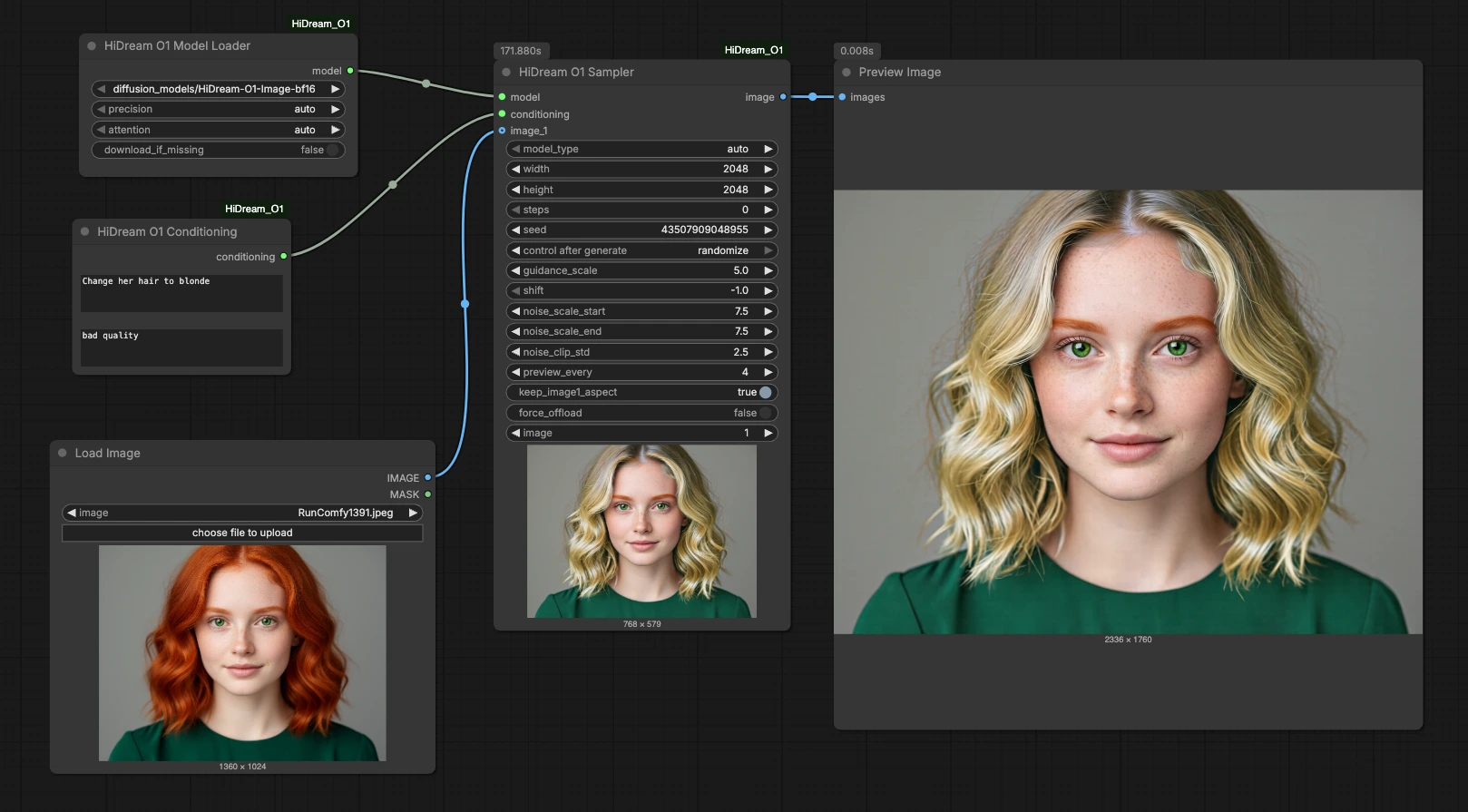
O workflow segue um caminho direto: carregue uma imagem de referência, defina prompts positivos e negativos, carregue o modelo HiDream O1 Image BF16, execute o amostrador e visualize o resultado. Cada estágio é ajustado para iteração rápida, para que você possa travar uma semente para reprodutibilidade ou randomizá-la para novas variações.
LoadImage (#10)#
Carregue a fotografia ou renderização de origem que você deseja editar. O workflow é projetado para preservar a composição, então escolha uma entrada com enquadramento de que você já gosta. Se você planeja mudar detalhes em vez da estrutura, mantenha a resolução de entrada próxima ao tamanho de saída desejado para manter a nitidez. Este nó também expõe uma saída de máscara para futuros workflows limitados por região, mas neste gráfico a imagem global é usada.
HiDreamO1Conditioning (#9)#
Insira a instrução para o que deve mudar no prompt positivo e liste características indesejadas no prompt negativo. Diretrizes curtas e diretas funcionam melhor, por exemplo, "mudar cabelo para loiro", "trocar a caneca para preto fosco" ou "substituir o tecido do sofá por linho". Use o prompt negativo para desviar de artefatos como "má qualidade", "super saturado" ou "mãos distorcidas". O condicionamento é aplicado à imagem inteira, orientando o modelo a manter a estrutura global enquanto modifica os atributos solicitados. A saída é um pacote de condicionamento compacto que o amostrador consome.
HiDreamO1ModelLoader (#2)#
Este nó carrega os pesos HiDream O1 Image BF16 para que o amostrador possa executar edições de forma eficiente. Use como está para o modelo BF16 fornecido ou mude para outro checkpoint HiDream O1 Image se você tiver uma variante especializada. O carregador abstrai detalhes de precisão e backend, mantendo o gráfico simples e portátil.
HiDreamO1Sampler (#8)#
O amostrador realiza a etapa real de HiDream O1 Image ComfyUI Image Editing, fundindo sua imagem de referência, condicionamento e modelo em uma nova imagem. Você pode manter uma semente fixa para reexecuções determinísticas ou habilitar a randomização para exploração. Os controles de resolução definem o tamanho de saída; para melhor fidelidade, combine a proporção com sua entrada. A orientação e a força do condicionamento de imagem governam como estritamente a edição segue o prompt versus quanto do visual original é retido. Execute algumas passagens, compare resultados, depois refine prompts ou sementes para convergir para um visual final.
PreviewImage (#5)#
Este nó exibe a saída gerada para que você possa julgar rapidamente a edição. Use-o para comparar execuções sucessivas quando você muda o prompt, semente ou orientação. Se você gostar de um resultado, salve-o e mantenha a semente para reprodutibilidade. Itere até que o objetivo visual seja alcançado, depois exporte a imagem final.
Nós principais no workflow de edição de imagem Comfyui HiDream O1 Image ComfyUI#
HiDreamO1Sampler (#8)#
Este é o coração do pipeline onde as edições são sintetizadas. Os parâmetros que mais importam são resolução de saída, etapas de amostragem, escala de orientação, força do condicionamento de imagem e semente. Mantenha a resolução alinhada com a proporção de aspecto da sua entrada, aumente as etapas para edições mais difíceis e equilibre a orientação com a força do condicionamento para negociar obediência ao prompt versus fidelidade à fonte.
HiDreamO1Conditioning (#9)#
Define o que mudar e o que evitar. Prefira instruções concisas e inequívocas no prompt positivo e reserve termos estilísticos ou de evitação de artefatos para o prompt negativo. Quando as edições parecerem muito fortes ou fora do alvo, simplifique a instrução ou reduza palavras de estilo conflitantes.
HiDreamO1ModelLoader (#2)#
Carrega o checkpoint HiDream O1 Image BF16 usado pelo amostrador. Use BF16 para um bom equilíbrio entre velocidade e uso de memória, e troque checkpoints quando precisar de uma estética ou domínio diferente. Se você trocar modelos, verifique novamente a orientação e a força do condicionamento, pois valores ótimos podem mudar entre os checkpoints.
Extras opcionais#
- Instale os nós oficiais HiDream O1 ComfyUI para as últimas correções e recursos: HiDream_O1-ComfyUI.
- Para retratos, use edições de atributos breves como "mudar cabelo para loiro" ou "adicionar sardas sutis", depois refine com pequenas mudanças de palavras em vez de prompts longos e complexos.
- Para cenas de produtos e interiores, nomeie materiais e acabamentos explicitamente, por exemplo, "caneca de cerâmica preta fosca" ou "mesa de jantar de carvalho com corredor de linho".
- Trave a semente quando você quiser comparações reproduzíveis, e alterne a randomização para explorar alternativas rapidamente.
- Mantenha a proporção de aspecto da entrada próxima ao seu alvo de saída para preservar a composição e evitar cortes indesejados.
Agradecimentos#
Este workflow implementa e constrói sobre os seguintes trabalhos e recursos. Agradecemos profundamente à HiDream-ai pelo HiDream‑O1‑Image, drbaph pelo modelo HiDream‑O1‑Image‑BF16, e Saganaki22 pelos nós HiDream_O1‑ComfyUI por suas contribuições e manutenção. Para detalhes autoritativos, consulte a documentação original e os repositórios vinculados abaixo.
Recursos#
- YouTube/YouTube workflow reference
- Docs / Release Notes: video @Ai Verse
- HiDream-ai/HiDream O1 Image project
- GitHub: HiDream-ai/HiDream-O1-Image
- drbaph/HiDream O1 Image BF16 model source
- Hugging Face: drbaph/HiDream-O1-Image-BF16
- Saganaki22/HiDream O1 ComfyUI nodes
- GitHub: Saganaki22/HiDream_O1-ComfyUI
Nota: O uso dos modelos, conjuntos de dados e código referenciados está sujeito às respectivas licenças e termos fornecidos por seus autores e mantenedores.