

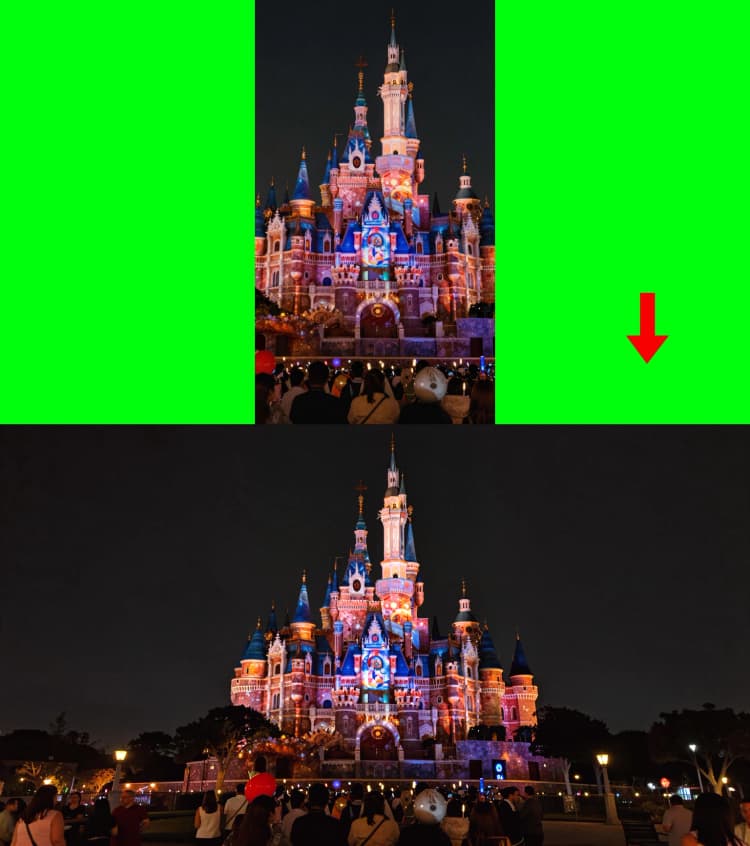
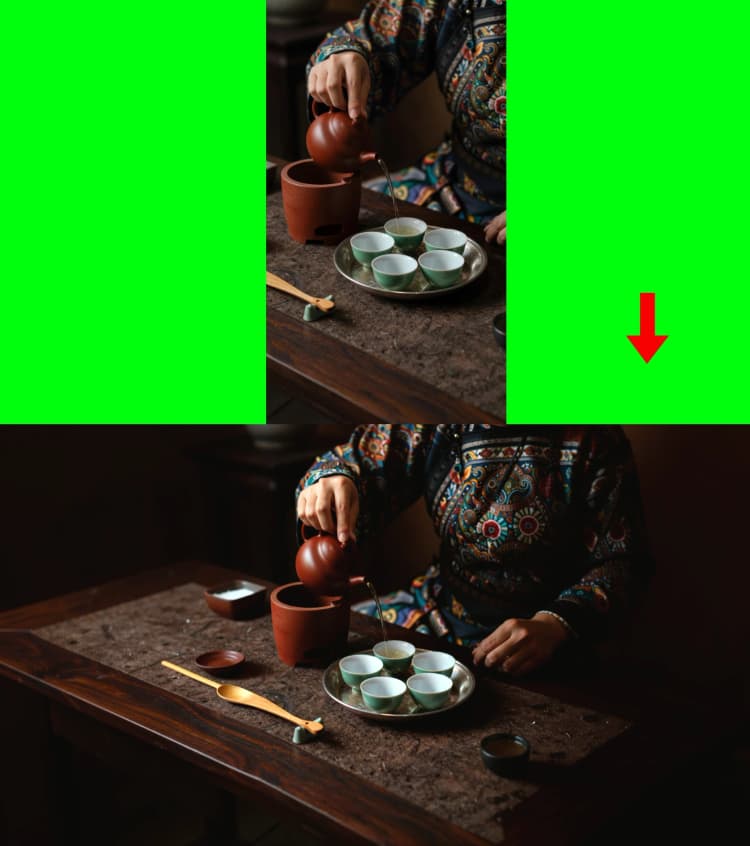
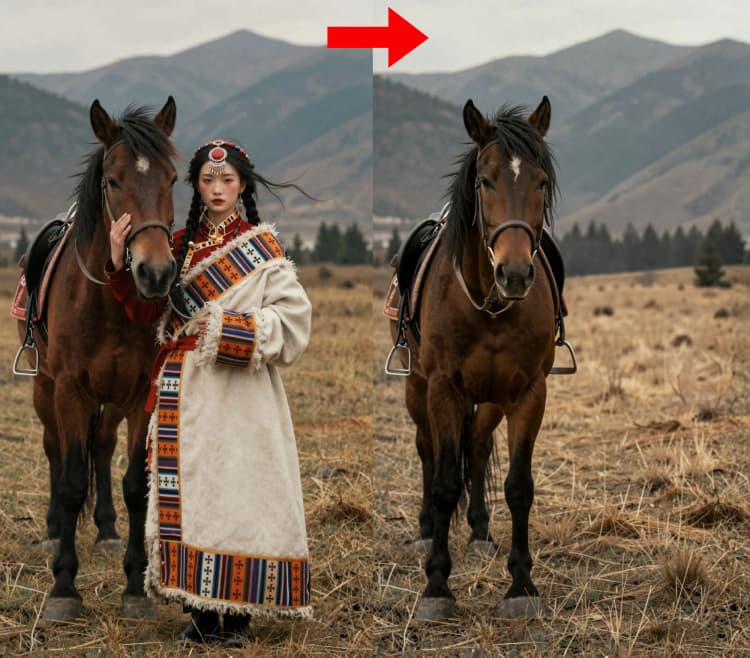
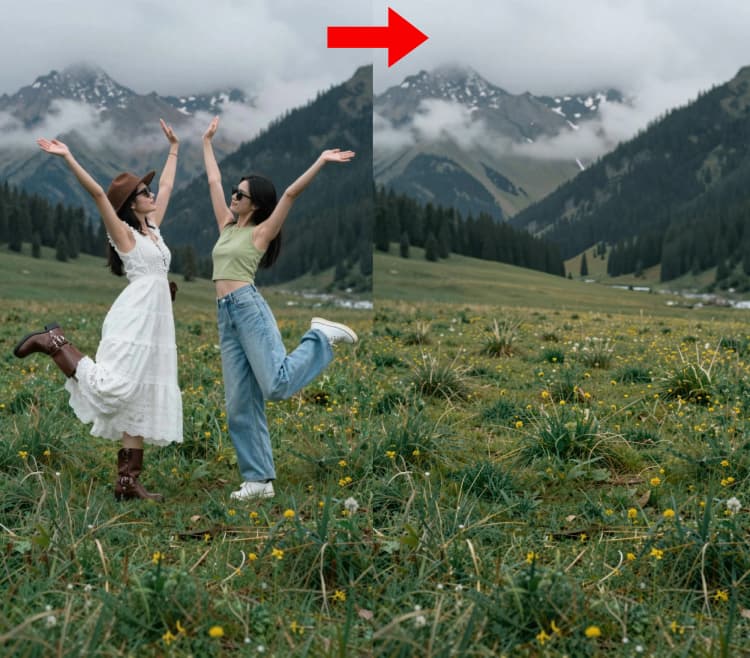
FLUX.2 Klein Edição de Imagem Unificada (Inpaint / Remove / Outpaint)#
FLUX.2 Klein Edição de Imagem Unificada é um único fluxo de trabalho ComfyUI para inpainting de precisão, remoção de objetos e outpainting de cenas. Combina a família de modelos FLUX Klein com condicionamento consciente de máscara, orientação latente de múltiplas referências e harmonização de cores robusta para que as edições se misturem naturalmente com sua imagem de origem.
Desenvolvido para artistas, retocadores e equipes criativas, o fluxo de trabalho preserva estilo, textura e perspectiva enquanto permite que você apague distrações, preencha lacunas ou estenda a tela com esforço mínimo. Um caminho de pré-visualização ao vivo e comparadores lado a lado facilitam a validação de mudanças e iteração rápida.
Modelos chave no fluxo de trabalho Comfyui FLUX.2 Klein Edição de Imagem Unificada#
- Modelo de difusão FLUX.2 Klein 4B – a espinha dorsal generativa usada para edições de alta fidelidade e conscientes de estrutura. Model card
- FLUX.2 VAE – codifica a imagem de entrada para latentes e decodifica o resultado editado de volta para pixels com perda mínima. Model card
- Codificador de texto baseado em Qwen compatível com Flux – traduz suas instruções de edição em condicionamento para o modelo. Repository
Como usar o fluxo de trabalho Comfyui FLUX Klein Edição de Imagem Unificada (Inpaint / Remove / Outpaint)#
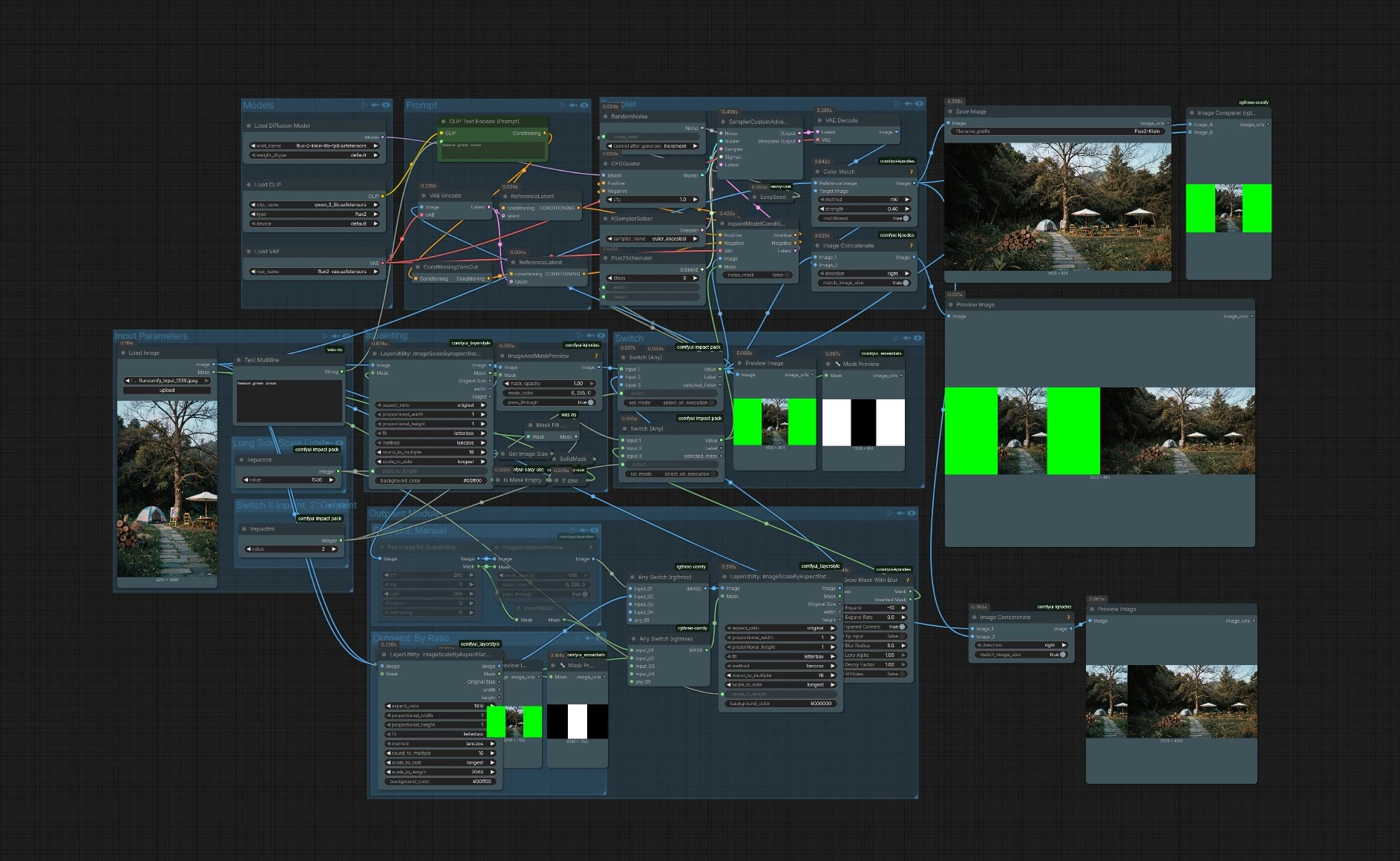
Em um nível alto, você carrega uma imagem e uma máscara opcional, escolhe se está fazendo inpainting/removendo ou outpainting, define sua intenção no prompt e, em seguida, executa o sampler. O fluxo de trabalho direciona sua seleção através do condicionamento consciente de máscara, amostragem com o FLUX scheduler e uma passagem opcional de correspondência de cores antes de salvar e pré-visualizar.
Parâmetros de Entrada#
Carregue sua fonte em LoadImage (#76). Você pode fornecer uma máscara externa ou deixar que o fluxo de trabalho crie uma automaticamente se nenhuma estiver presente. O controle Long Side Scale Limit define um alvo de borda longa para processamento interno para que o modelo funcione em uma escala eficiente e de alta qualidade. Use os nós do visualizador para confirmar orientação e proporção antes de comprometer-se com uma passagem.
Modelos#
Este grupo pré-carrega o FLUX UNet, VAE e codificador de texto. Nenhuma ação do usuário é necessária aqui. Manter esses modelos carregados garante resultados consistentes em várias execuções da FLUX Klein Edição de Imagem Unificada (Inpaint / Remove / Outpaint).
Prompt#
Escreva o que você quer que aconteça, não apenas o que ver. Para remoções, expresse a intenção claramente, por exemplo, "remova os fios elétricos e reconstrua o céu." Para inpainting ou outpainting, descreva o preenchimento ou extensão desejada para que o codificador de texto possa direcionar a composição e a textura. O canal negativo é tratado automaticamente, e a orientação latente de múltiplas referências reforça a coerência de estilo e estrutura.
Inpainting#
O caminho de inpainting se concentra em InpaintModelConditioning (#156), que mescla sua imagem, a máscara ativa e o prompt em um latente mascarado. Dois nós ReferenceLatent (#124, #126) fornecem orientação de múltiplas referências que ajudam a manter estilo, iluminação e geometria ao redor da região de edição. Isso faz com que remoções pareçam contínuas e preenchimentos combinem com o contexto circundante.
Outpaint: Manual#
Use ImagePadForOutpaint (#102) para estender a tela em direções específicas. Ele gera uma imagem acolchoada mais uma máscara que mira a nova área de borda para síntese. ImageAndMaskPreview (#127) sobrepõe a máscara para inspeção rápida, e InvertMask (#177) oferece cobertura alternativa dependendo se você deseja proteger ou regenerar certas regiões.
Outpaint: Por Proporção#
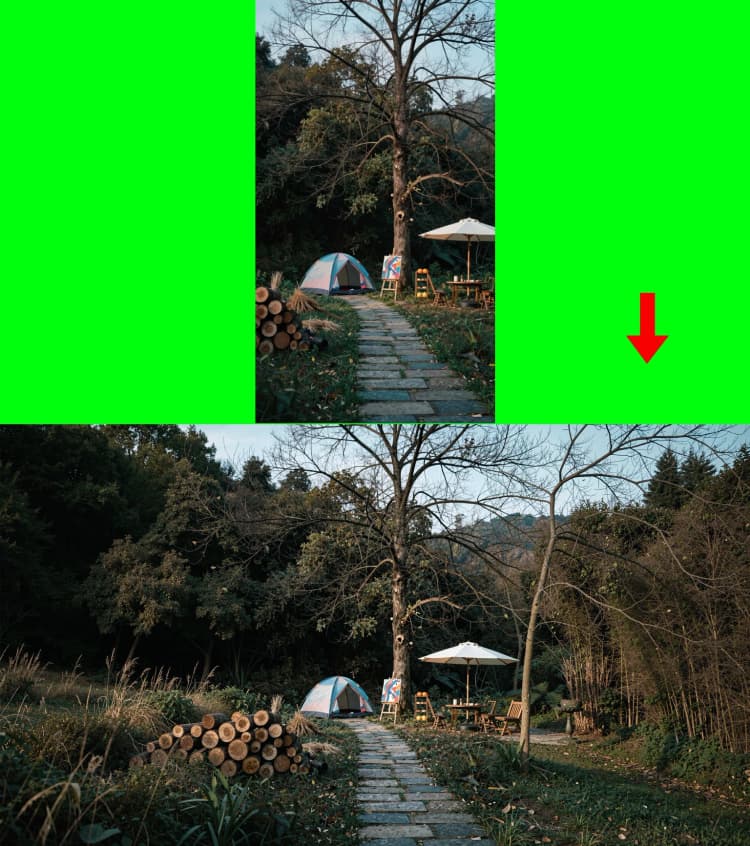
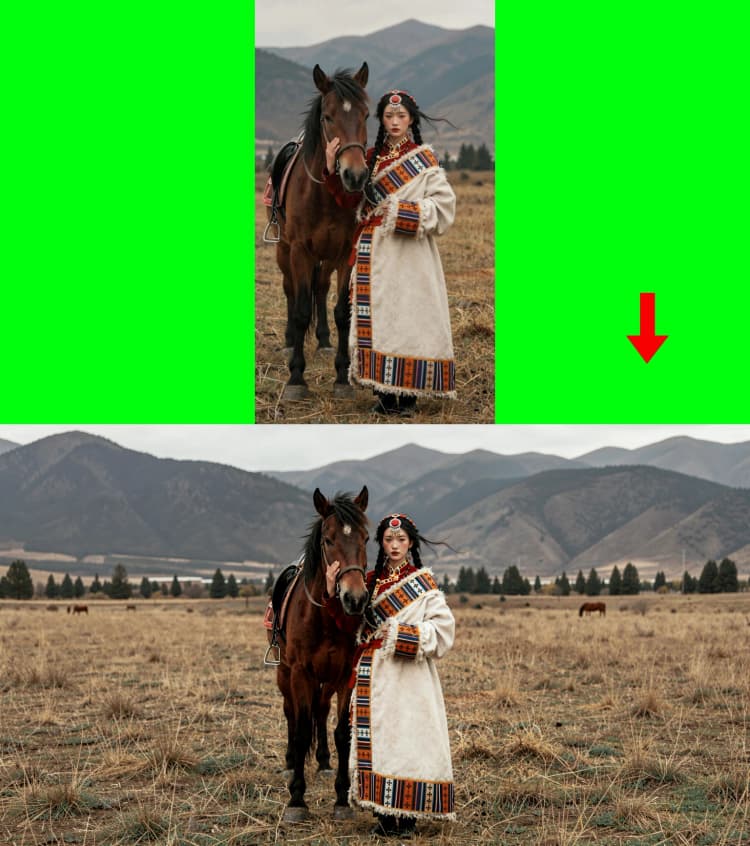
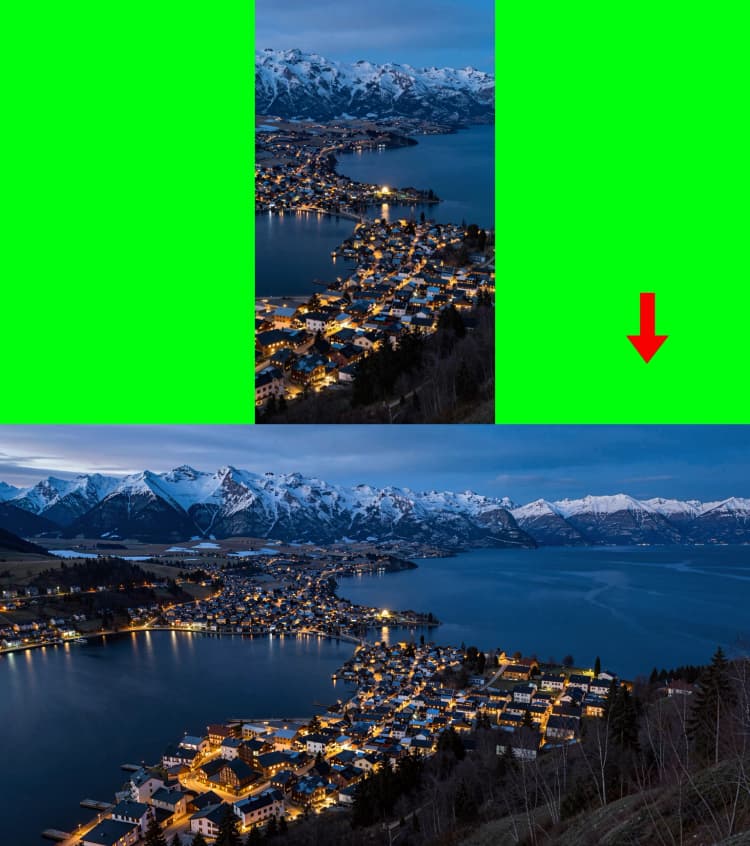
Se você preferir expandir a tela para uma proporção alvo, use LayerUtility: ImageScaleByAspectRatio V2 (#152). Ele escala e coloca em letterbox automaticamente para alcançar sua proporção escolhida, enquanto também produz uma máscara correspondente para a nova área. Isso é ideal para cortes sociais, formatos de impressão ou quadros cinematográficos.
Módulo Outpaint#
O módulo fornece ferramentas de qualidade de vida para manuseio de máscaras e composição. Mask Fill Holes (#181) e um caminho de fallback automático garantem que uma máscara utilizável esteja sempre disponível. GrowMaskWithBlur (#168) expande e suaviza a cobertura para que transições pareçam naturais. Dois nós Any Switch (rgthree) (#159, #158) e ImpactSwitch (#174) direcionam a imagem e máscara corretas para o núcleo de inpainting, permitindo que você misture outpainting manual e baseado em proporção dentro da mesma execução.
Switch#
ImpactSwitch (#171) seleciona a tela de trabalho. Defina o seletor para 1 para inpainting na composição original ou para 2 para outpainting em uma tela escalada ou acolchoada. Isso mantém o fluxo de trabalho FLUX Klein Edição de Imagem Unificada (Inpaint / Remove / Outpaint) unificado enquanto lhe dá controle preciso sobre qual caminho será executado.
Sampler#
A pilha de sampler combina Flux2Scheduler (#116), KSamplerSelect (#107) e SamplerCustomAdvanced (#108). O tamanho da imagem é lido automaticamente com GetImageSize (#119), e easy seed (#99) mais RandomNoise (#110) controlam a reprodutibilidade. CFGGuider (#115) equilibra o quão estritamente o modelo segue seu prompt versus preservar o conteúdo existente, o que é crítico para inpainting realista e remoções limpas.
Saída e revisão#
Após a decodificação, ColorMatch (#195) harmoniza o resultado editado com sua referência original para evitar desvio de matiz ou luminância. O fluxo de trabalho salva a imagem com correspondência de cores e também fornece comparações lado a lado por meio de ImageConcanate (#100, #179) e um Image Comparer (#131) interativo. Use esses visualizadores para confirmar bordas, grãos e cor global antes de exportar.
Extras opcionais#
- Para remoção de objetos, expanda e suavize ligeiramente a máscara para que o modelo tenha contexto para reconstruir bordas de forma limpa.
- Para outpainting, comece com uma extensão modesta, gere e, em seguida, itere aumentando a máscara para evitar mudanças abruptas de fundo.
- Mantenha a seed fixa enquanto ajusta o prompt e a máscara, depois randomize-a para explorar alternativas uma vez que a composição esteja definida.
- Use
ColorMatchapós grandes outpaints para reancorar a tonalidade global à imagem de origem. - Quando os resultados são excessivamente criativos, diminua a orientação e mantenha as máscaras mais apertadas ao redor da área alvo para preservar a estrutura.
Agradecimentos#
Este fluxo de trabalho implementa e se baseia nos seguintes trabalhos e recursos. Agradecemos a RunningHub Creator pelo recurso referenciado e sua manutenção. Para detalhes autoritativos, consulte a documentação original e os repositórios vinculados abaixo.
Recursos#
Fonte - RunningHub Post
Nota: O uso dos modelos, conjuntos de dados e código referenciados está sujeito às respectivas licenças e termos fornecidos por seus autores e mantenedores.
