




MOSS-Image 텍스트에서 이미지로: 시네마틱, 제품 및 타이포그래피 비주얼을 위한 프롬프트 업샘플링된 ComfyUI 워크플로우#
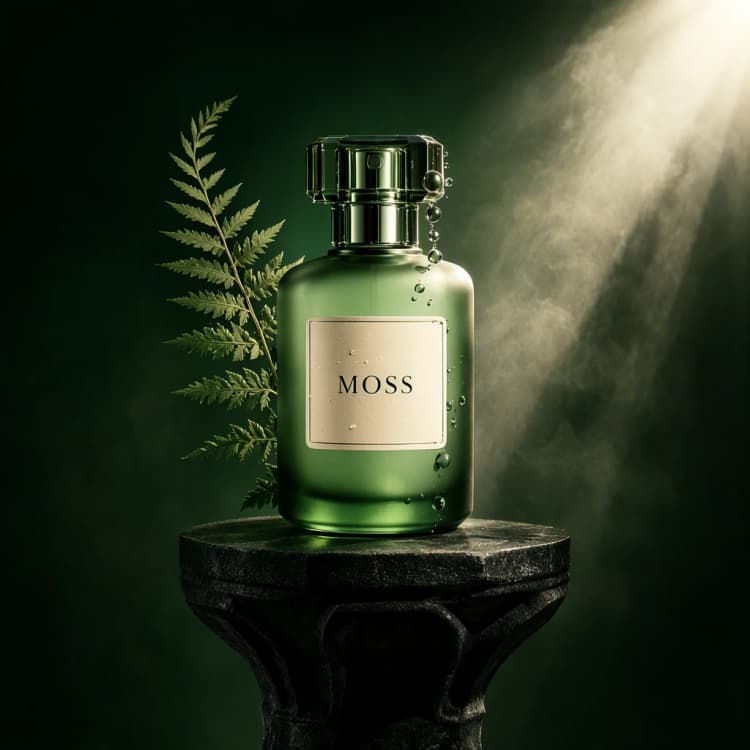
이 MOSS-Image 텍스트에서 이미지로의 워크플로우는 간단한 프롬프트를 완성된 이미지로 변환하며, 강력한 텍스트 렌더링, 명확한 레이아웃, 유연한 화면 비율을 제공합니다. 프롬프트 업샘플링이 활성화되어 있어 짧은 아이디어를 풍부한 장면 설명으로 확장하여 일관된 결과를 제공합니다. 초상화, 시네마틱 장면, 제품 비주얼 및 타이포그래피 중심의 디자인에 적합합니다.
MOSS-Image SFT 체크포인트를 중심으로 구축되었으며, 필요한 컨트롤만 노출합니다: 이미지 크기, 씨드, 샘플링 단계 및 가이던스. 빠른 개념 탐색 및 텍스트에서 직접 일러스트레이션이나 사진 구성을 초안하는 데 이상적입니다.
Comfyui MOSS-Image 텍스트에서 이미지로의 워크플로우의 주요 모델들#
- MOSS-Image SFT 체크포인트. 라텐트를 이미지로 노이즈 제거하는 지침 조정된 확산 백본입니다. 이 템플릿은 공식 릴리스에서 사용되는 SFT 변형을 로드합니다. 모델 카드 및 파일
- Qwen 3.5 9B W4A8 GPTQ 텍스트 인코더. MOSS-Image에서 사용되는 텍스트 인코더로, 내장 프롬프트 업샘플러에서도 활용됩니다. 파일
- FLUX.2 VAE Small. 샘플링을 위해 이미지를 라텐트로 압축하고 최종 이미지를 미리보기 및 저장을 위해 디코딩합니다. 파일
참고 저장소: Comfy‑Org/MOSS‑Image (Hugging Face) 및 OpenMOSS/MOSS‑Image (GitHub).
Comfyui MOSS-Image 텍스트에서 이미지로의 워크플로우 사용법#
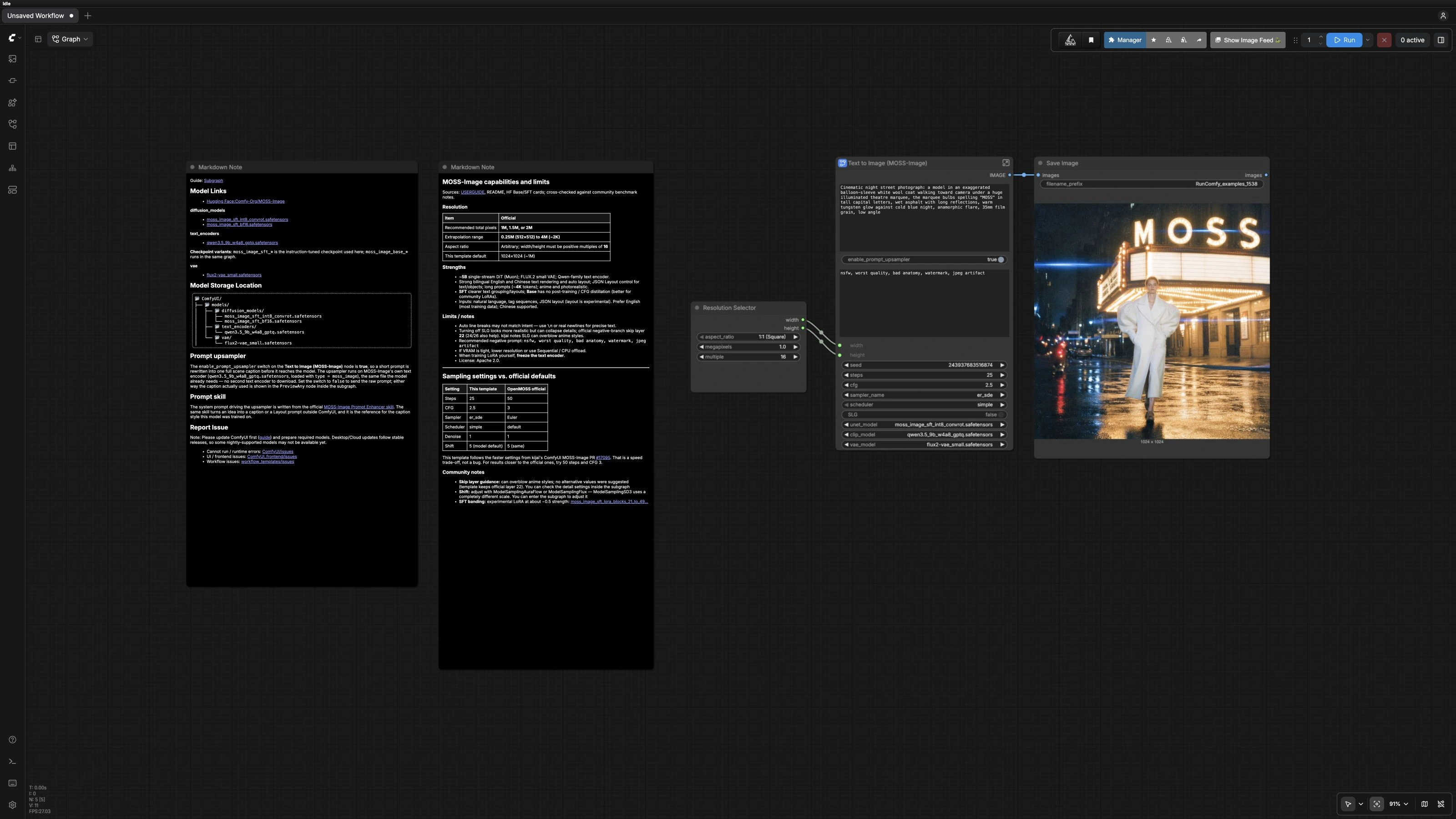
한눈에, 그래프는 프롬프트를 프롬프트 강화기를 통해 보내고, 모델의 텍스트 인코더로 인코딩하고, MOSS‑Image SFT UNet으로 라텐트를 샘플링한 후 이미지를 디코딩하고 저장합니다. 서브그래프는 네 개의 그룹으로 조직되어 있어 항상 조정할 곳을 알 수 있습니다.
모델#
이 그룹은 생성에 필요한 주요 자산과 배선을 로드합니다. UNETLoader (#1)은 MOSS‑Image SFT 체크포인트를 로드하고, CLIPLoader (#2)는 캡션 및 조건에 사용되는 Qwen 3.5 텍스트 인코더를 로드합니다. VAELoader (#3)는 디코드용 FLUX.2 VAE를 제공합니다. ComfySwitchNode (#24)를 통해 경로가 설정된 선택적 SkipLayerGuidanceDiTSimple (#15) 단계가 있으며, 구조와 가독성에 추가 강조를 원할 때 활성화하고, 깨끗한 기준선을 원할 때는 꺼 두세요.
프롬프트#
최종 프롬프트는 긍정적 분기에 CLIPTextEncode (#4)로, 부정적 분기에 CLIPTextEncode (#5)로 흐릅니다. 부정적 프롬프트를 비워두면 그래프의 기본 참조를 사용하거나, 아티팩트를 피하기 위해 자신의 프롬프트를 붙여넣으세요. KSampler (#7)는 seed, steps, cfg, sampler_name, 및 scheduler 선택을 사용하여 라텐트를 생성하고, VAEDecode (#8)는 이를 이미지로 변환합니다. 더 많은 정제를 위해 steps를 높이고, 더 빠른 초안을 위해 낮은 값을 사용하고, 캡션에 대한 준수와 창의적 변화를 균형있게 조정하기 위해 cfg를 적절히 조정하세요.
이미지 크기#
이 그룹은 해상도를 제어합니다. EmptyFlux2LatentImage (#6)는 선택한 width와 height에서 시작 라텐트를 생성하고, 최상위 ResolutionSelector (#19)는 일반적인 화면 비율과 픽셀 예산을 제공합니다. 대부분의 주제에서 1024×1024에서 시작한 후 VRAM이 허용하는 경우 더 많은 세부 사항을 위해 확장하세요. VAE와 호환되도록 너비와 높이를 16의 배수로 유지하세요.
프롬프트 강화기#
짧은 프롬프트는 인코딩 전에 자세한 모델 친화적 캡션으로 확장됩니다. TextGenerate (#11)는 MOSS-Image에 맞춘 간결한 시스템 기술을 실행하여 구성, 조명 및 레이아웃 힌트를 추가하되, 제공한 인용된 텍스트는 보존합니다. ComfySwitchNode (#16)는 이 강화기를 전환합니다; 이 MOSS-Image 텍스트에서 이미지로의 템플릿에서는 기본적으로 켜져 있습니다. Preview as Text (final prompt) PreviewAny (#13)를 사용하여 모델에 전달될 내용을 정확히 읽을 수 있으며, 아이디어를 편집하거나 강화기를 끌 때 빠르게 반복할 수 있습니다.
출력에 만족하면, 상위 그래프의 SaveImage (#9)가 선택한 접두사를 사용하여 파일을 작성하여 변형을 나란히 비교할 수 있습니다.
Comfyui MOSS-Image 텍스트에서 이미지로의 워크플로우의 주요 노드들#
TextGenerate(#11). 모델과 동일한 텍스트 인코더 계열을 사용하여 아이디어를 다듬어진 캡션으로 확장합니다. 견고하고 레이아웃을 인식하는 결과를 위해 켜고, 이미 정확하게 지정된 프롬프트나 구조화된 카피가 있는 경우 끄세요. 정확한 렌더링을 위해 인용부호 안에 보이는 텍스트를 유지하세요.KSampler(#7). 주요 품질–속도 조절기입니다. 세부 사항을 정제하기 위해steps를 늘리고, 변화를 위해cfg를 조정합니다. 해상도를 높일 때는 선명도를 유지하기 위해 적당한 단계 증가를 고려하세요.SkipLayerGuidanceDiTSimple(#15). 특정 트랜스포머 레이어를 안내하여 구조와 가독성을 높일 수 있는 선택적 단계입니다. 더 생생한 텍스트나 더 엄격한 레이아웃이 필요할 때 SLG 스위치를 통해 활성화하세요; 주제에 비해 결과가 과도하게 스타일화되어 느껴지면 비활성화하세요.ResolutionSelector(#19). 일반적인 화면 비율과 픽셀 수를 선택하기 위한 편리한 노드입니다. 프로젝트 전반에 걸쳐 출력을 표준화하고, 필요에 따라 크기 그룹 내에서 정확한width와height를 미세 조정하세요.
선택적 추가 기능#
- 이미지에 렌더링하고자 하는 모든 텍스트를 인용부호로 묶고, 레이아웃을 보존하기 위해 필요한 곳에 줄 바꿈을 삽입하세요.
- 엄격한 카피가 있는 제품 샷이나 디자인의 경우 프롬프트 강화기를 비활성화하여 워딩을 100% 직역으로 유지하세요.
seed를 고정하여steps,cfg, 및 크기를 조정하는 동안 사과 대 사과 비교를 할 수 있습니다.- 메모리가 제한된 경우, 해상도를 먼저 낮추고, 그 다음에
steps를 줄이세요; 외형을 확인한 후 품질 다이얼을 다시 조정하세요. - 동일한 저장소 내에서 기본 대 SFT 변형과 같은 대체 체크포인트를 탐색하고, 공식 모델 세트에서
UNETLoader(#1) 내 파일을 교체하여 탐색하세요.
감사의 글#
이 워크플로우는 다음의 작업 및 리소스를 구현하고 확장합니다. MOSS-Image ComfyUI 튜토리얼과 MOSS-Image 모델 파일을 제공하고 유지 관리한 Comfy-Org에 감사드립니다. 권위 있는 세부 사항은 아래에 연결된 원본 문서 및 저장소를 참조하세요.
리소스#
- Comfy-Org/MOSS-Image ComfyUI 튜토리얼
- 문서 / 릴리스 노트: 공식 MOSS-Image ComfyUI 튜토리얼
- Comfy-Org/MOSS-Image
- Hugging Face: Comfy-Org/MOSS-Image
참고: 참조된 모델, 데이터세트 및 코드는 저자 및 유지 관리자가 제공한 해당 라이선스 및 조건에 따릅니다.