

MOSS-Image Base 텍스트를 이미지로 변환하는 워크플로우: 포토리얼리스틱, 에디토리얼, 타입 중심 이미지#
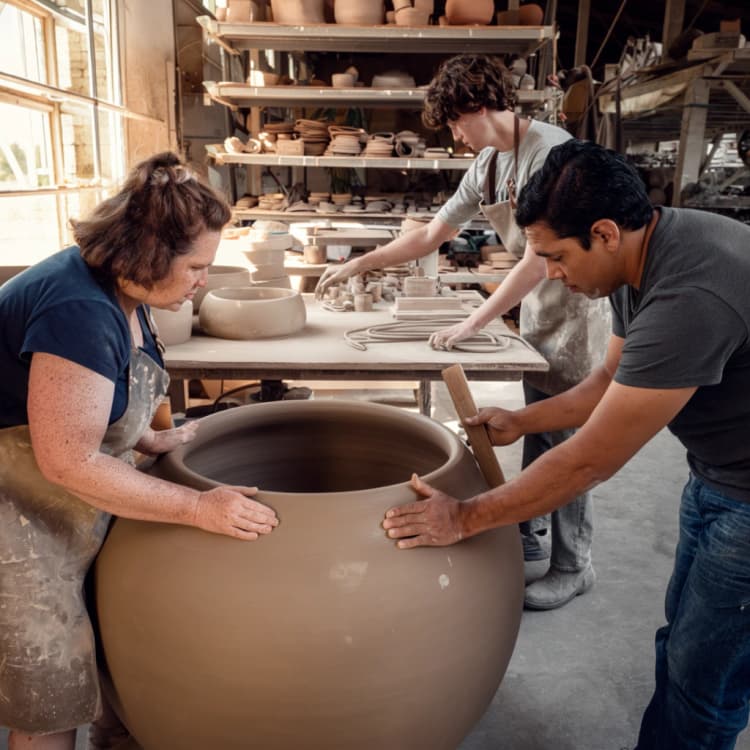
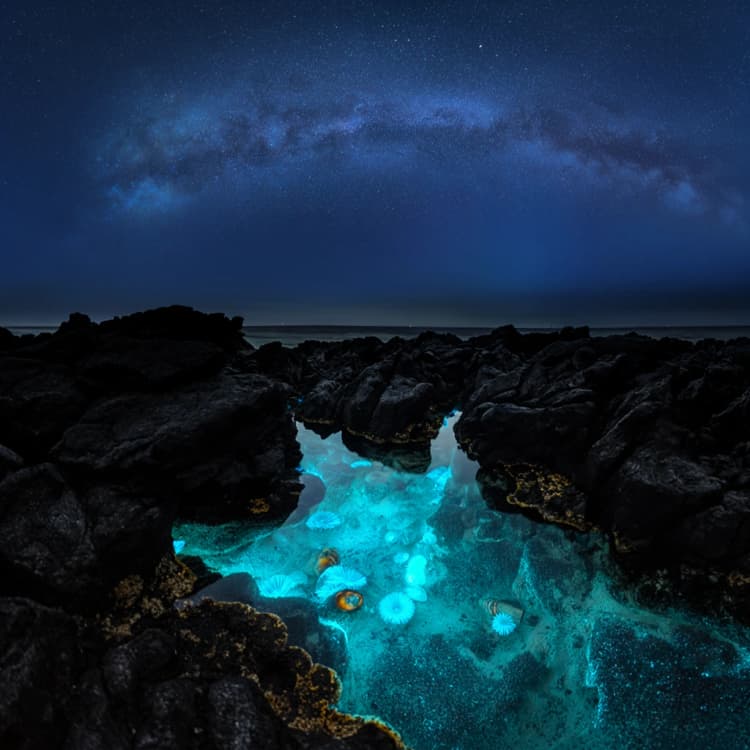
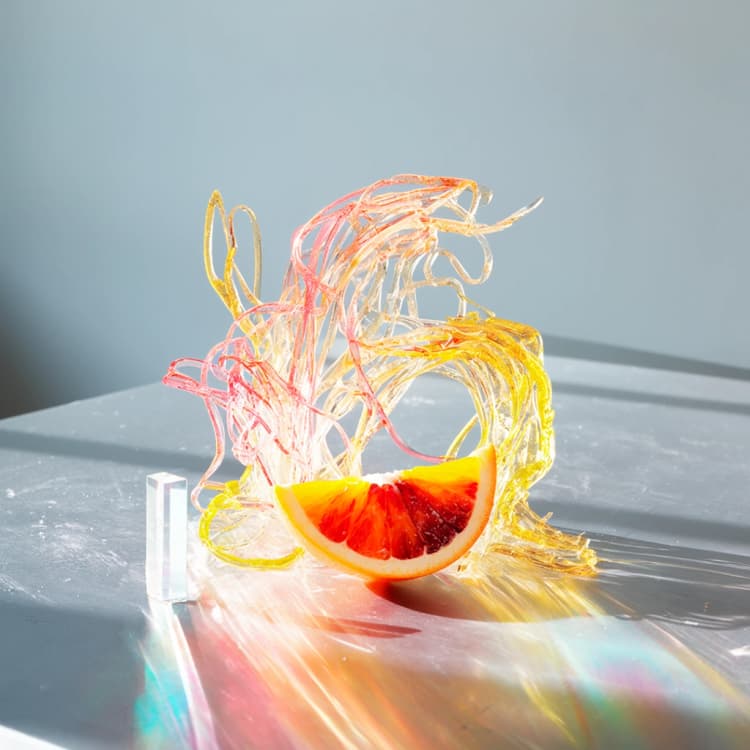
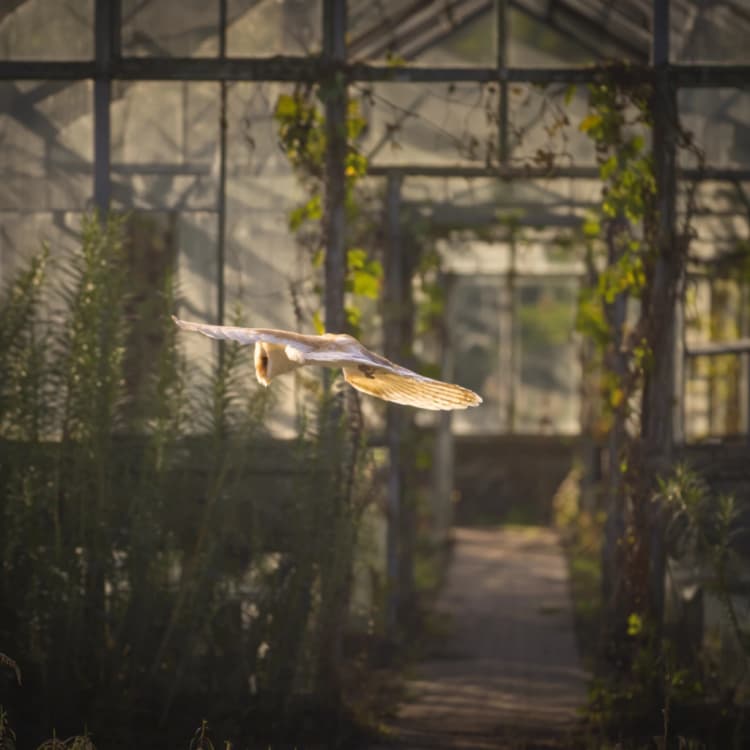
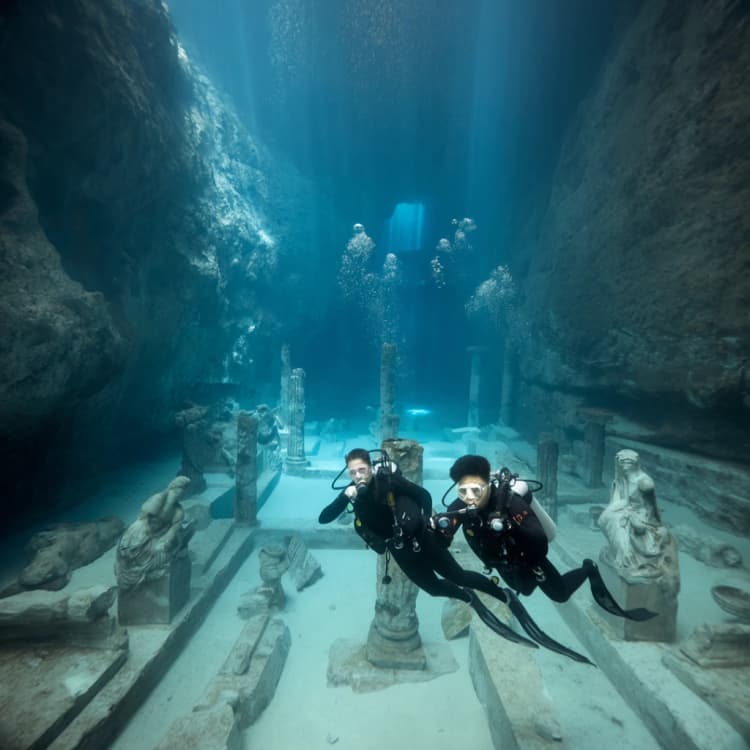
이 ComfyUI 템플릿은 자연어 프롬프트를 MOSS-Image Base 체크포인트와 함께 완성된 비주얼로 변환합니다. 빠른 컨셉팅과 신뢰할 수 있는 타이포그래피를 위해 설계되었으며, 아이디어를 강력하고 모델 친화적인 캡션으로 재작성할 수 있는 선택적 Qwen3.5 프롬프트 향상 기능이 있습니다. 포토리얼리스틱한 장면, 일러스트레이션, 에디토리얼 그래픽, 커뮤니티 LoRA 실험을 위한 유연한 기반으로 비포스트 트레이닝 Base 모델을 사용하고 싶을 때 MOSS-Image Base 텍스트를 이미지로 변환하세요.
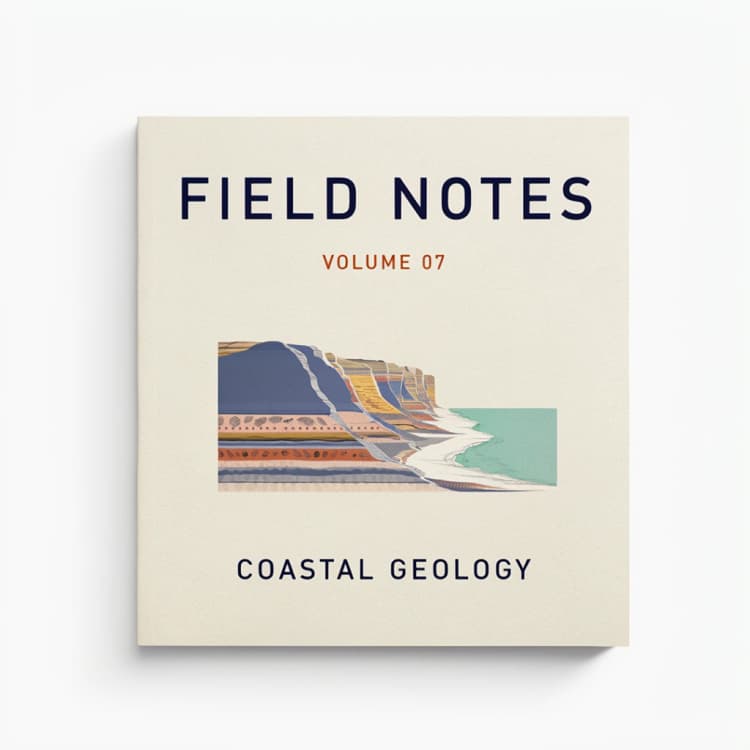
크리에이터, 디자이너, 아트 디렉터는 포스터, 제품 사진, 레이아웃 중심의 컴포지션을 빠르게 반복할 수 있습니다. 워크플로우는 최소한의 컨트롤을 유지하면서 가장 중요한 스위치를 노출합니다: 프롬프트 향상, 해상도, 샘플링 전략, 그리고 더 날카로운 타입과 가장자리를 위한 Skip Layer Guidance.
Comfyui MOSS-Image Base 텍스트를 이미지로 변환하는 워크플로우의 주요 모델들#
- OpenMOSS MOSS-Image Base 체크포인트. 이미지 생성에 사용되는 핵심 확산 변환기; Base 변형은 포스트 트레이닝을 생략하여 잘 일반화되고 LoRA와 잘 어울립니다. 모델 카드 및 파일 • 프로젝트 저장소
- Qwen3.5 텍스트 인코더 (9B, GPTQ W4A8) MOSS-Image 용으로 패키징됨. 프롬프트와 향상된 캡션을 인코딩하여 워딩과 레이아웃 힌트를 보존하는 조건으로 만듭니다. 파일은 모델 카드의 text_encoders 아래에 포함되어 있습니다. huggingface.co/Comfy-Org/MOSS-Image
- FLUX.2 Small VAE. 확산 과정을 통해 잠재 상태를 이미지로 디코딩하여 선명한 디테일과 안정적인 색상을 제공합니다. 모델 카드의 vae 아래에 포함되어 있습니다. huggingface.co/Comfy-Org/MOSS-Image
Comfyui MOSS-Image Base 텍스트를 이미지로 변환하는 워크플로우 사용 방법#
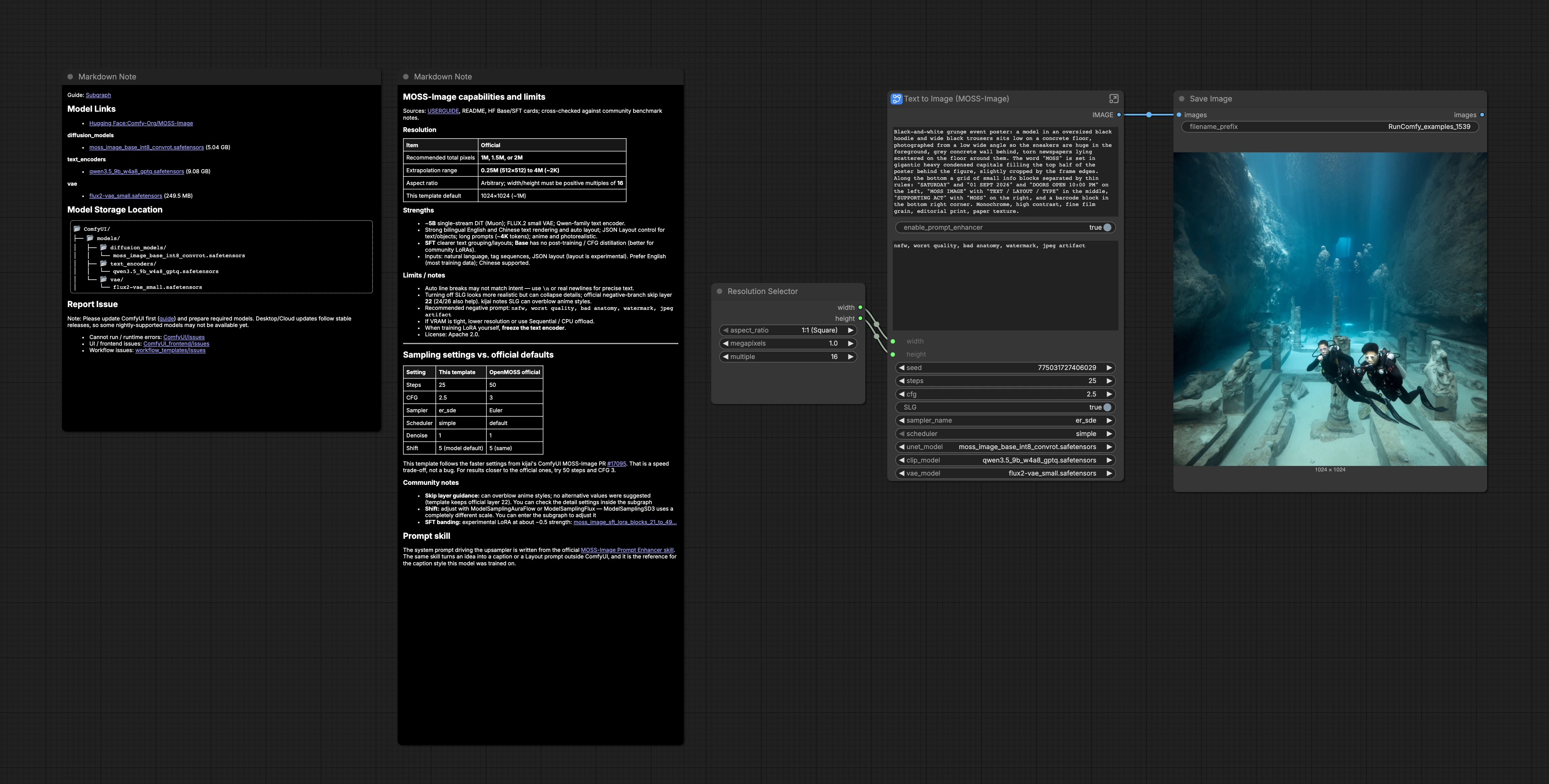
간단히 보기: 프롬프트가 프롬프트 향상 스위치를 통과하여 모델의 조건이 되고, 잠재 캔버스가 샘플링되고, 디코딩되어 저장됩니다. 아래 그룹은 설정에서 출력까지 순서대로 실행됩니다.
모델#
제공된 MOSS-Image Base UNet, Qwen3.5 텍스트 인코더 및 FLUX.2 VAE를 선택하세요. 이러한 모델들은 템플릿에 미리 로드되어 즉시 생성할 수 있습니다. LoRA 실험을 계획 중이라면, Base 모델을 사용하여 SFT 변형보다 광범위한 호환성을 유지하세요. 모델 스위치는 필요할 때 추가 선명도를 위해 UNet을 Skip Layer Guidance로 감쌀 수도 있습니다.
프롬프트#
완성된 이미지를 설명하는 명확한 긍정적 프롬프트를 입력하고, 아티팩트를 피하기 위한 부정적 프롬프트를 선택적으로 추가하세요. 프롬프트에는 타이포그래피가 포함될 수 있습니다; 보이는 텍스트를 정확히 인용하고 레이아웃에 나타나는 위치를 적으세요. 스타일, 조명, 렌즈, 재료를 구체적으로 유지하여 컴포지션과 분위기를 고정하세요. 프롬프트는 Qwen 계열 텍스트 인코더로 조건화됩니다.
프롬프트 향상기#
프롬프트 향상기를 켜서 내부 Qwen3.5 단계가 아이디어를 MOSS-Image가 학습된 방식에 맞춘 상세 캡션으로 재작성하도록 합니다. 활성화되면 입력이 시각적 세부 사항, 텍스트 배치 및 줄 바꿈을 강조하는 시스템 프롬프트를 통해 흐릅니다. 비활성화되면 원래의 워딩이 그대로 사용됩니다. 주제와 타이포그래피에 적합한지 A/B 테스트를 위해 이것을 사용하세요.
이미지 크기#
해상도 선택기를 사용하여 종횡비와 메가픽셀 목표를 선택하여 잠재 캔버스의 너비와 높이를 출력합니다. MOSS-Image는 속도와 품질에서 1에서 2 메가픽셀 사이에서 가장 잘 작동합니다. 모든 크기는 16의 배수여야 하며, 능력 있는 GPU에서 대략 4 메가픽셀까지 확장할 수 있습니다. 더 큰 캔버스는 디테일을 증가시키지만 VRAM과 시간이 소요됩니다.
샘플링 및 디코딩#
샘플러는 잠재 캔버스에서 확산 단계를 실행하여 조건과 선택한 전략을 사용하고, VAE는 이미지를 디코딩합니다. 복잡한 컴포지션이나 미묘한 조명을 위해 더 많은 단계를 사용하세요; 빠른 초안을 위해서는 적은 단계를 사용하세요. 캡션에 대한 강한 충실도를 위해 가이던스를 높이거나, 자연스러운 디테일을 위해 낮추세요. 결과는 미리보기되고 저장으로 전달됩니다.
저장 및 검토#
저장 노드에 의해 이미지가 작성되며, 출력을 정리하기 위해 변경할 수 있는 접두어가 있습니다. 타이포그래피, 간격, 가장자리 선명도를 검토하세요; 텍스트 그룹이 너무 강해 보이면 Skip Layer Guidance를 비활성화하거나 가이던스 강도를 약간 줄이세요. 텍스트 충실도가 떨어지면 향상기를 활성화하고 줄 바꿈을 명시하세요.
Comfyui MOSS-Image Base 텍스트를 이미지로 변환하는 워크플로우의 주요 노드들#
TextGenerate (#11)#
선택적 Qwen3.5 기반 프롬프트 향상 기능으로 아이디어를 상세하고 학습에 맞춘 캡션으로 확장합니다. 더 강한 컴포지션 신호, 정확한 텍스트 배치, 더 설명적인 조명과 재료가 필요할 때 켜세요. 이미 상세 캡션을 작성하는 경우, 목소리를 보존하기 위해 꺼두세요.
ComfySwitchNode (#16)#
“enable_prompt_enhancer” 스위치에 기반하여 원래 프롬프트 또는 향상된 캡션을 긍정적 인코더로 라우팅합니다. 하위 노드를 건드리지 않고 빠르게 A/B 테스트하기 위해 사용하세요.
SkipLayerGuidanceDiTSimple (#15)#
Skip Layer Guidance로 Base 모델을 감쌉니다. 이를 활성화하면 포스터와 제품 사진에서 가장자리, 타입, 미세 대비가 종종 선명해집니다. 부드럽고 더 사진 같은 모습을 원하거나 미세한 질감이 과도한 경우 비활성화하세요.
KSampler (#7)#
확산 과정을 제어합니다. 장면이 복잡하거나 타이포그래피가 조밀할 때 단계 수를 늘리고, 아이디어를 탐색할 때 속도를 위해 줄이세요. 가이던스를 조정하여 엄격한 프롬프트 충실도와 자연스러운 디테일을 교환하세요. 샘플러 또는 스케줄러를 변경하면 노이즈 모양과 질감이 미묘하게 바뀔 수 있습니다.
ResolutionSelector (#19)#
친숙한 종횡비와 메가픽셀 선택에서 너비와 높이를 출력합니다. 균형 잡힌 품질과 속도를 위해 1–2 메가픽셀 근처를 목표로 하고, 16의 배수로 크기를 유지하세요. VRAM 압박이 보이면 신중하게 확장하세요.
선택적 추가 기능#
- 명시적 줄 바꿈을 사용하여 타이포그래피를 제어하세요: “헤드라인”을 작성한 후 줄 바꿈을 하고 다음 줄을 읽기 순서에 맞추세요.
- 텍스트가 많은 디자인의 경우, 프롬프트 향상기를 켜고 보이는 모든 텍스트를 정확히 인용하세요.
- “nsfw, worst quality, bad anatomy, watermark, jpeg artifact”와 같은 가벼운 부정 프롬프트는 더 깨끗한 출력을 위한 실용적인 기본값입니다.
- 출력이 과도하게 선명해 보이면 Skip Layer Guidance를 비활성화하세요; 너무 부드럽거나 텍스트 가장자리가 흐릿하면 다시 활성화하세요.
- LoRA 훈련과 커뮤니티 LoRA 테스트에는 Base 체크포인트를 선호하세요; 강력하고 더욱 규범적인 레이아웃이 필요할 때만 SFT로 전환하세요.
감사의 글#
이 워크플로우는 다음 작업과 리소스에 기반하여 구현되고 확장되었습니다. 우리는 MOSS-Image 모델과 저장소를 제공한 OpenMOSS, MOSS-Image ComfyUI 모델 파일을 제공한 Comfy-Org, 공식 MOSS-Image ComfyUI 튜토리얼을 위한 ComfyUI Docs 팀에게 감사를 표합니다. 권위 있는 세부 사항은 아래 링크된 원본 문서와 저장소를 참조하세요.
리소스#
- ComfyUI Docs/MOSS-Image in ComfyUI: 텍스트-이미지 및 레이아웃 워크플로우
- GitHub: OpenMOSS/MOSS-Image
- Hugging Face: Comfy-Org/MOSS-Image
- Docs / Release Notes: MOSS-Image in ComfyUI: 텍스트-이미지 및 레이아웃 워크플로우
- Comfy-Org/MOSS-Image
- Hugging Face: Comfy-Org/MOSS-Image
- OpenMOSS/MOSS-Image
- GitHub: OpenMOSS/MOSS-Image
- Hugging Face: OpenMOSS-Team/MOSS-Image-Base
- arXiv: MOSS-Image Technical Report (arXiv:2610.23374)
주의: 참조된 모델, 데이터셋, 코드의 사용은 저자와 유지 관리자가 제공한 해당 라이선스 및 조건에 따릅니다.