

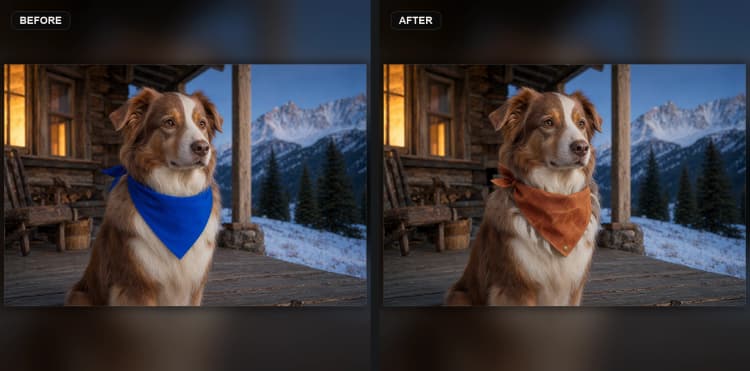
Krea 2 Turbo 인페인팅 ComfyUI 워크플로우 (LanPaint + Differential Diffusion)#
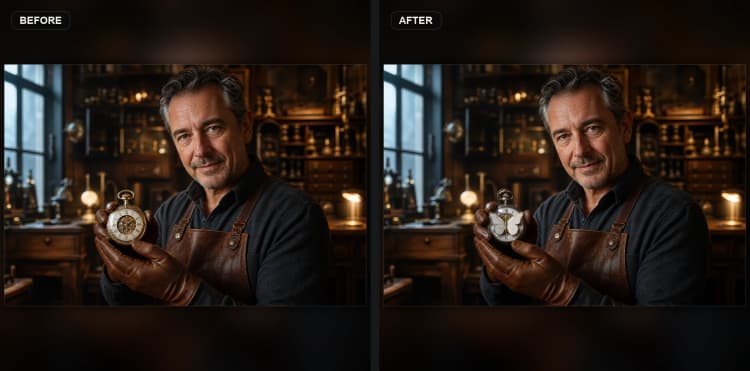
이 Krea 2 Turbo 인페인팅 ComfyUI 워크플로우는 Krea‑2 Turbo를 객체 교체 및 목표 수정에 대한 정밀한 로컬 편집기로 전환합니다. LanPaint의 학습이 필요 없는 샘플러를 마스크된 노이즈 주입, Differential Diffusion, 자동 SAM 기반 마스킹 및 crop‑and‑stitch 합성과 결합하여 선택한 부분만 재생성하면서 다른 모든 것을 보존합니다. 27‑노드, RunComfy 준비된 그래프는 처음부터 끝까지 검증되었으며, 테스트에서는 시계 얼굴을 흰색 기계 나비로 깨끗하게 교체하면서 케이스, 핸드, 조명을 그대로 유지했습니다.
이 워크플로우는 신뢰할 수 있는 로컬 편집이 필요한 아티스트, 제품 사진작가 및 리터처를 위해 설계되었습니다. 워크플로우는 수작업 마스크 또는 자동 마스크를 수용하고, 크롭된 영역에 집중된 생성 패스를 실행한 후 결과를 매끄러운 가장자리로 다시 스티칭합니다. 결과는 빠르고 제어 가능하며 원본 사진과 시각적으로 일관됩니다.
Krea 2 Turbo 인페인팅 ComfyUI 워크플로우의 주요 모델#
- Krea‑2 Turbo. 마스크된 영역 내부에 새로운 콘텐츠를 실제로 합성하는 확산 백본입니다. 공식 모델 카드: Krea‑2 Turbo on Hugging Face. 프로젝트 저장소: krea‑ai/krea‑2.
- Qwen Image VAE. 픽셀 공간과 마스크된 샘플링이 발생하는 잠재 공간 사이를 이동하는 데 사용되는 오토인코더입니다. Krea‑2 자산과 함께 배포됩니다: Comfy‑Org/Krea‑2.
- Qwen‑VL 텍스트 인코더. Krea‑2 Turbo에 대한 조건으로 프롬프트를 변환하는 언어 인코더입니다; Krea‑2 스택과 함께 제공됩니다. 참조 구현: QwenLM/Qwen2‑VL.
Krea 2 Turbo 인페인팅 ComfyUI 워크플로우 사용법#
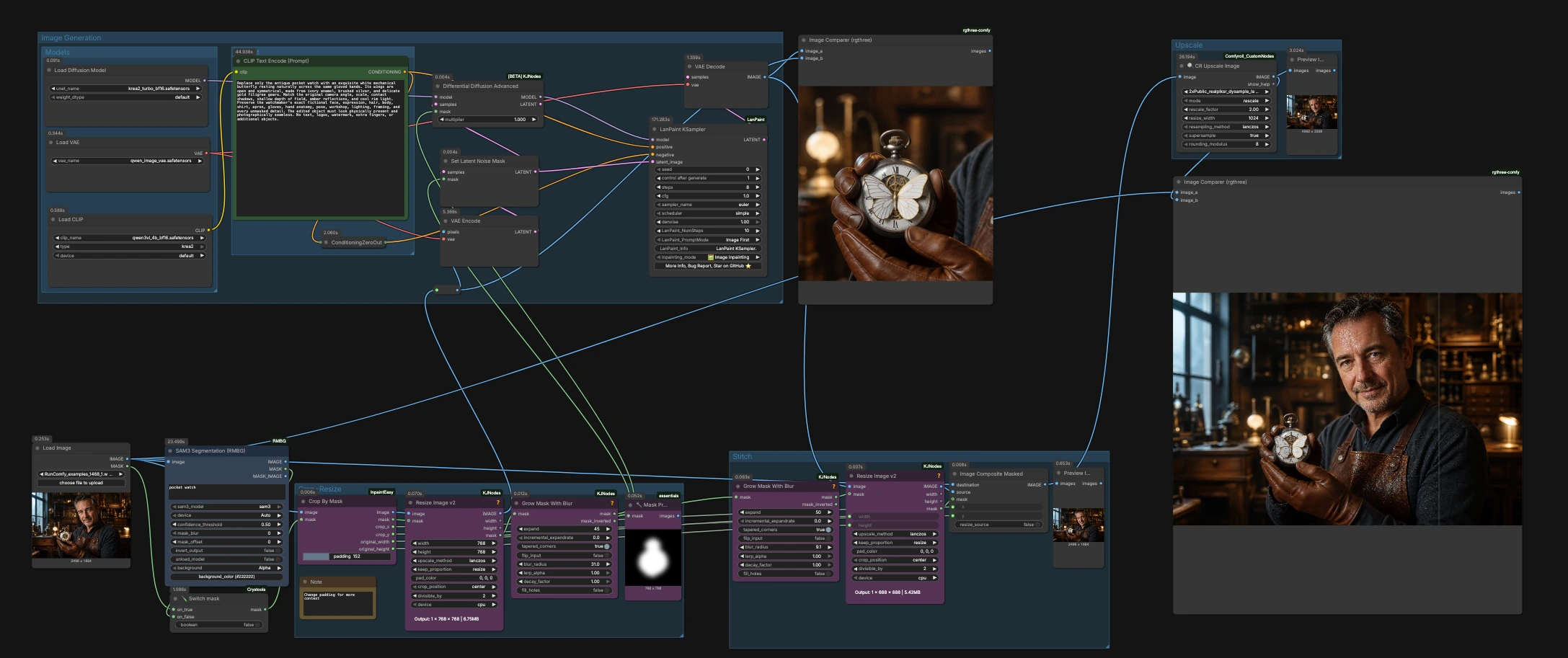
고급 수준에서는 입력 이미지와 마스크를 제공합니다. 그래프는 약간의 컨텍스트와 함께 관심 영역을 크롭하고, 마스크된 영역만이 노이즈를 생성하도록 잠재를 준비한 후 하나의 LanPaint 샘플링 패스를 실행하여 타겟을 재생성합니다. 마지막으로 패치를 원본 캔버스로 크기 조정 및 스티칭하고 선택적 업스케일 및 나란히 비교를 제공합니다.
모델#
이 그룹은 확산 백본, VAE 및 텍스트 인코더를 로드합니다. UNETLoader (#412)는 Krea‑2 Turbo를 가져오고, VAELoader (#435)는 Qwen Image VAE를 제공합니다, CLIPLoader (#413)는 Krea‑2와 함께 제공되는 프롬프트 인코더를 설정합니다. 여기서 모델 변형을 교체하지 않는 한 보통 변경할 필요가 없습니다.
프롬프트#
CLIPTextEncode (#411)는 마스크 내부에 생성할 내용을 작성하는 곳입니다. 편집 지침을 원하는 객체와 스타일링에 구체적으로 유지하고, 모델에게 명시적으로 마스크되지 않은 콘텐츠를 보존하도록 지시하세요. ConditioningZeroOut (#414)는 샘플러가 긍정적인 지침에 집중할 수 있도록 깨끗한 부정 경로를 제공합니다.
Crop+Resize#
소스 이미지를 LoadImage (#200)에 공급하세요. 입력에 직접 페인팅하거나 SAM3Segment (#454)를 사용하여 이미지 내용에서 자동으로 마스크를 제안하여 마스크를 제공하세요. Switch mask [Crystools] (#453)는 수동 대 자동을 선택할 수 있게 해줍니다. CropByMask (#449)는 선택된 영역을 분리하여 나중에 스티칭을 위한 크롭 좌표를 캡처합니다. ImageResizeKJv2 (#448)는 생성기 친화적인 해상도로 크롭을 정렬하고, GrowMaskWithBlur (#452)는 편집 후 가장자리가 자연스럽게 블렌딩되도록 마스크를 부드럽게 확장하고 깃털을 더합니다.
이미지 생성#
VAEEncode (#436)는 크롭된 이미지를 잠재로 변환합니다. SetLatentNoiseMask (#430)는 마스크 내부에만 노이즈를 주입하여 마스크되지 않은 잠재가 원본에 고정되도록 합니다. DifferentialDiffusionAdvanced (#447)는 마스크에 대한 업데이트를 추가로 제한하여 주변 픽셀의 드리프트를 줄입니다. LanPaint_KSampler (#440)는 프롬프트에 의해 안내되는 학습 없이 마스크된 샘플링을 수행하여 재생성된 잠재 패치를 생성합니다. VAEDecode (#439)는 결과를 픽셀로 다시 가져와 검사 및 다운스트림 단계를 위한 준비를 합니다.
스티치#
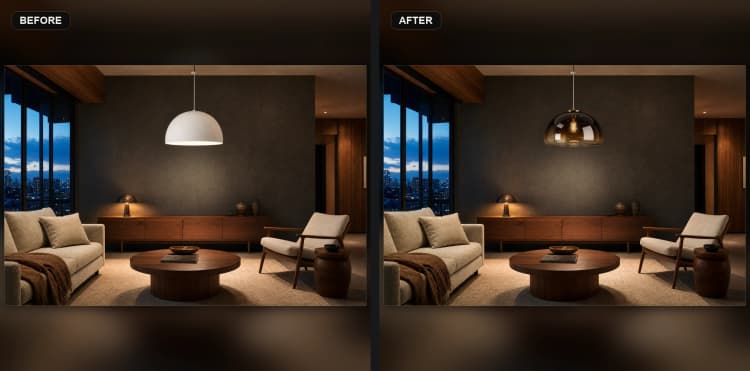
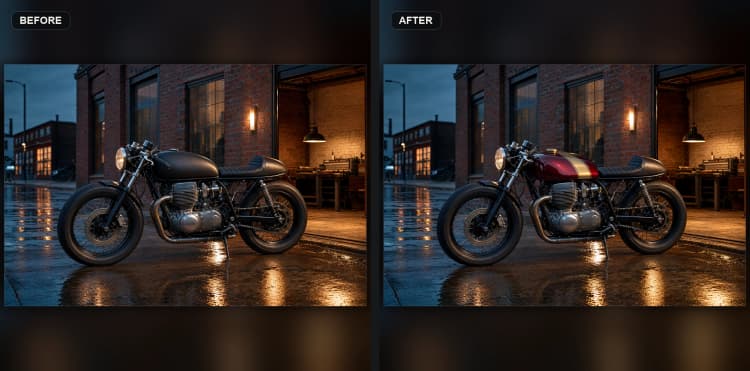
디코딩 후, ImageResizeKJv2 (#488)는 편집된 패치를 원본 이미지의 치수에 맞추고 저장된 너비/높이를 사용하여 두 번째 GrowMaskWithBlur (#491)는 가장자리 친화적인 합성 마스크를 준비합니다. ImageCompositeMasked (#487)는 이전의 정확한 x/y 크롭 위치에 패치를 다시 스티칭하여 글로벌 구성, 조명 및 색상을 보존합니다. 포함된 Image Comparer (rgthree) (#456)를 사용하여 품질 관리를 위해 전/후 슬라이드를 사용할 수 있습니다.
업스케일 (선택 사항)#
결과가 훌륭해 보이고 더 높은 디테일을 원하면 합성된 출력을 CR Upscale Image (#485)로 보냅니다. 이는 재확산 없이 최종 이미지를 업스케일하며, 더 빠르고 구성을 안정적으로 유지합니다. 두 번째 비교기가 제공되어 선명도 향상을 확인할 수 있습니다.
Krea 2 Turbo 인페인팅 ComfyUI 워크플로우의 주요 노드#
LanPaint_KSampler(#440). 로컬 편집을 위한 텍스트-이미지 모델을 재활용하는 학습 없이 인페인팅을 수행하는 핵심 단계입니다. 마스크가 허용하는 곳에서만 샘플링하며, 긍정적인 조건에 의해 안내됩니다. 지침을 더 강하게 따르려면 샘플링 노력을 증가시키고, 사진과의 더 긴밀한 현실감을 위해 보수적인 디노이징을 선호하세요. 구현: scraed/LanPaint, 논문: LanPaint (arXiv).SetLatentNoiseMask(#430). 잠재 공간에서 마스크 내부에만 노이즈가 적용되도록 하여 배경 잠재가 원본 이미지에 고정되도록 합니다. 대상 외부에 의도치 않은 변경 사항이 보이면 이 단계를 다시 방문하여 마스크가 변경해야 할 부분만 덮고 있는지 확인하세요.DifferentialDiffusionAdvanced(#447). 업데이트 단계를 제한하여 마스크되지 않은 영역이 드리프트를 저항하도록 합니다. 가장자리 근처에 작은 후광이나 톤 변화가 나타나면, 더 강한 보존을 위해 이를 조정하여 컨텍스트가 충실하게 유지되도록 하세요.GrowMaskWithBlur(#452). 객체 주변의 접촉 그림자와 반사를 캡처하기 위해 마스크를 확장하고 깃털을 더합니다. 이음새가 보이면 약간 더 확장하고 블러를 살짝 추가하세요; 편집이 너무 멀리 퍼지면 성장을 줄이세요.CropByMask(#449). 관심 영역을 크롭하고 크롭 원점을 기록합니다. 이는 생성을 빠르고 집중되게 유지하며, 나중에 정확한 배치를 구동합니다. 편집에 충분한 컨텍스트가 부족하면 약간 더 패딩을 추가하여 모델이 인접 표면과 조명 단서를 볼 수 있도록 하세요.ImageCompositeMasked(#487). 저장된 좌표를 사용하여 원래 위치에 편집된 패치를 다시 배치하여 전체 캔버스를 재구성합니다. 가장자리 부드러움이나 정렬 불일치가 보이면 크롭 원점과 생성 단계의 확장된 마스크가 일치하는지 확인하세요.SAM3Segment(#454). 입력 이미지에서 자동 세분화 마스크를 생성합니다. 빠른 시작에 유용하며, 필요에 따라 브러시로 정제하여 머리카락, 스포크 또는 필리그리와 같은 까다로운 경계 주위를 엄격하게 선택할 수 있습니다.
선택적 추가 항목#
- 장면을 고정하는 프롬프트를 작성하세요. 교체 객체를 정확하게 설명한 후 모델에게 모든 마스크되지 않은 세부 사항과 원래 조명, 카메라 각도 및 스케일을 보존하도록 명확히 지시하세요.
- 접촉 그림자와 반사를 캡처하기 위해 객체보다 약간 큰 마스크로 시작한 후 원활한 가장자리를 위해 성장을 미세 조정하고 블러를 추가하세요.
- 패치가 "너무 새롭거나" 어색해 보이면 샘플러의 공격성을 줄이거나 Differential Diffusion을 강화하여 원본 미세 질감이 더 많이 유지되도록 하세요.
- 반복 중에 포함된 전/후 비교기를 사용하고, 구성과 현실감에 만족할 때만 업스케일하세요.
- 실행 간 반복 가능성을 최상으로 유지하려면 마스크 경계, 프롬프트 문구 및 크롭 패딩을 정제하는 동안 동일한 시드를 유지하세요.
참조 및 감사의 말씀: Krea‑2 Turbo 모델 카드 Hugging Face, 프로젝트 저장소 krea‑ai/krea‑2; LanPaint 구현 GitHub 및 논문 arXiv.
감사의 말씀#
이 워크플로우는 다음 작업 및 리소스를 구현하고 확장합니다. 우리는 Krea 2 프로젝트 및 Krea 2 Turbo 모델에 대한 Krea AI, LanPaint ComfyUI 확장에 대한 scraed, LanPaint 논문에 대한 LanPaint 저자들의 기여와 유지 보수에 감사드립니다. 권위 있는 세부 사항은 아래에 링크된 원본 문서 및 저장소를 참조하세요.
리소스#
- Altruistic_Tax1317/Krea2 인페인팅 워크플로우
- 문서 / 릴리스 노트: Reddit thread
- Krea AI/Krea 2
- GitHub: krea-ai/krea-2
- Hugging Face: krea/Krea-2-Raw, krea/Krea-2-Turbo
- Krea/Krea-2-Turbo
- GitHub: krea-ai/krea-2
- Hugging Face: krea/Krea-2-Turbo
- scraed/LanPaint
- GitHub: scraed/LanPaint
- arXiv: arXiv:2502.03491
- LanPaint authors/LanPaint (논문)
- arXiv: arXiv:2502.03491
참고: 참조된 모델, 데이터셋 및 코드의 사용은 각 저자 및 유지 관리자가 제공한 해당 라이선스 및 조건에 따릅니다.