

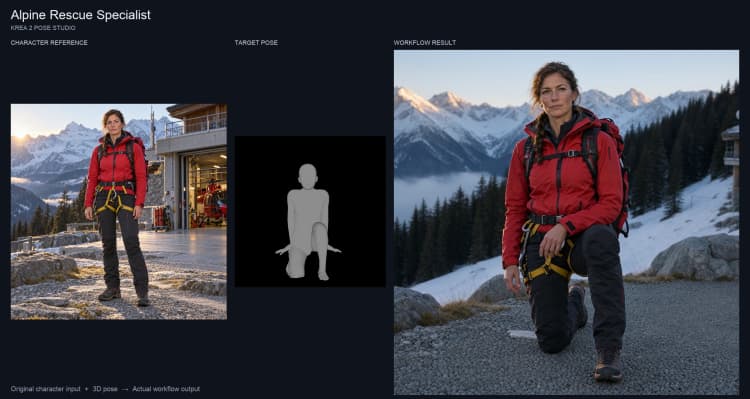
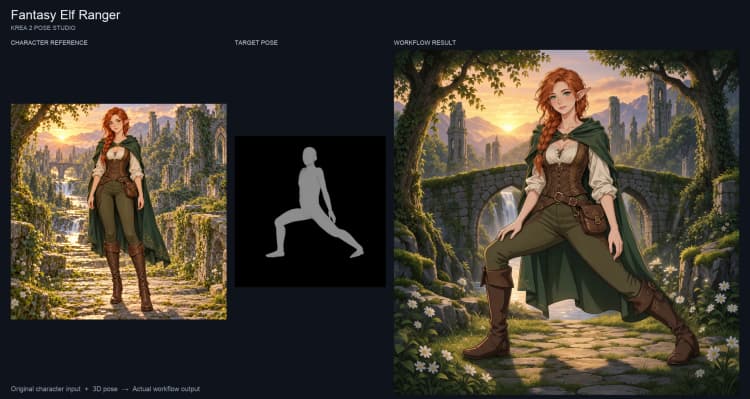
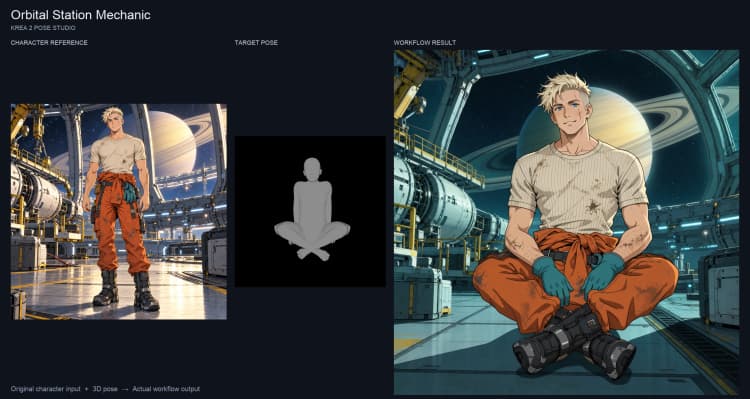
Krea 2 Pose Studio: ComfyUI에서 캐릭터 포징#
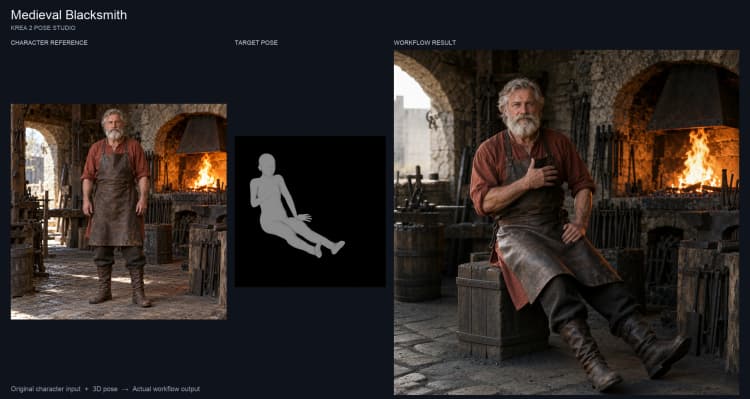
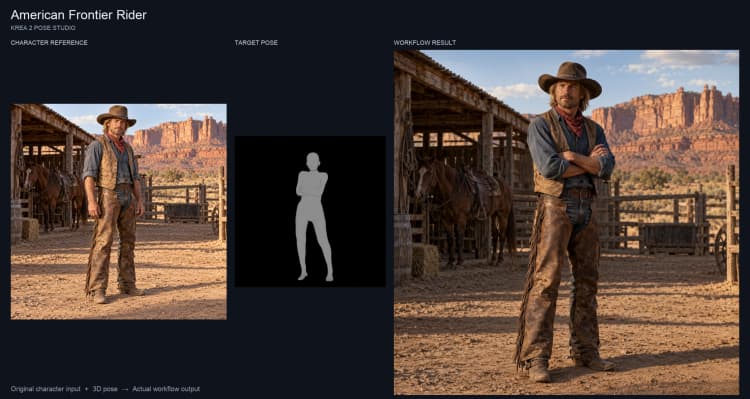
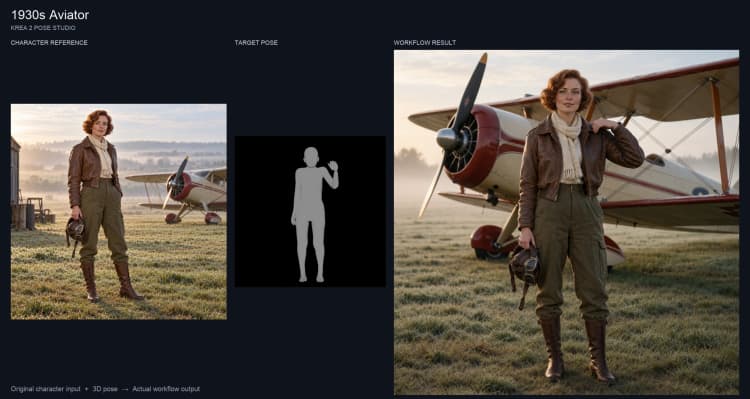
Krea 2 Pose Studio는 ComfyUI 워크플로우로, 기존 캐릭터 이미지를 인터랙티브 3D 마네킹으로 포징한 후 결과를 하나 또는 두 번의 패스로 정제합니다. 이 워크플로우는 Krea 2 Turbo와 Krea 2 Identity Edit V2를 중심으로 구축되어 캐릭터의 정체성과 의상을 변경하면서 포즈, 각도, 표정을 안내합니다. 정체성과 포즈 매칭은 실행마다 다를 수 있습니다. 이 워크플로우는 현실적 또는 애니메이션 스타일을 지원하며, 캐릭터 및 포즈 영향을 조정할 수 있고, 선택적 두 번째 패스 업스케일을 제공합니다.
첫 번째 패스로 시작하여 시드와 텍스트를 반복하세요. 선택적 두 번째 패스는 추가 캐릭터 안내를 위한 참조 컨디셔닝 또는 세부사항 변경의 자유도가 높은 기본 모델 경로를 제공합니다. 어느 경로도 정확한 정체성 또는 포즈 보존을 보장하지 않습니다.
이 워크플로우를 실행할 때 Pose Studio 브라우저 편집기를 열어 두세요: 새로운 마네킹 포즈를 캡처하려면 라이브 브라우저 캔버스가 필요합니다. 설정은 브라우저를 통해 검증되었으며, 무인 헤드리스 포즈 캡처는 검증되지 않았습니다. 이 워크플로우는 정지 이미지를 생성하며, 예제 커버 비디오는 이러한 이미지를 프레젠테이션한 것입니다.
ComfyUI Krea 2 Pose Studio 워크플로우의 주요 모델#
- Krea 2 Turbo. 텍스트와 이미지 가이던스로부터 새로운 이미지를 생성하는 확산 백본. 패키지된 모델 파일은 공식 Krea 2 리포지토리에서 사용할 수 있습니다. Comfy-Org/Krea-2
- Qwen3‑VL 4B 텍스트 인코더 (Krea 2와 함께 패키지됨). 프롬프트와 기본 지시를 해석하여 UNet이 텍스트와 포즈 의도를 따르도록 합니다. Comfy-Org/Krea-2
- Qwen 이미지 VAE (Krea 2와 함께 패키지됨). 샘플러가 효율적으로 작업할 수 있도록 픽셀을 잠재 공간으로 인코딩/디코딩합니다. Comfy-Org/Krea-2
- Krea 2 Identity Edit V2 LoRA. 새로운 포즈에서 캐릭터의 얼굴 정체성과 의상을 일관되게 유지하도록 생성 방향을 조정하는 경량 어댑터. conradlocke/krea2-identity-edit
ComfyUI Krea 2 Pose Studio 워크플로우 사용 방법#
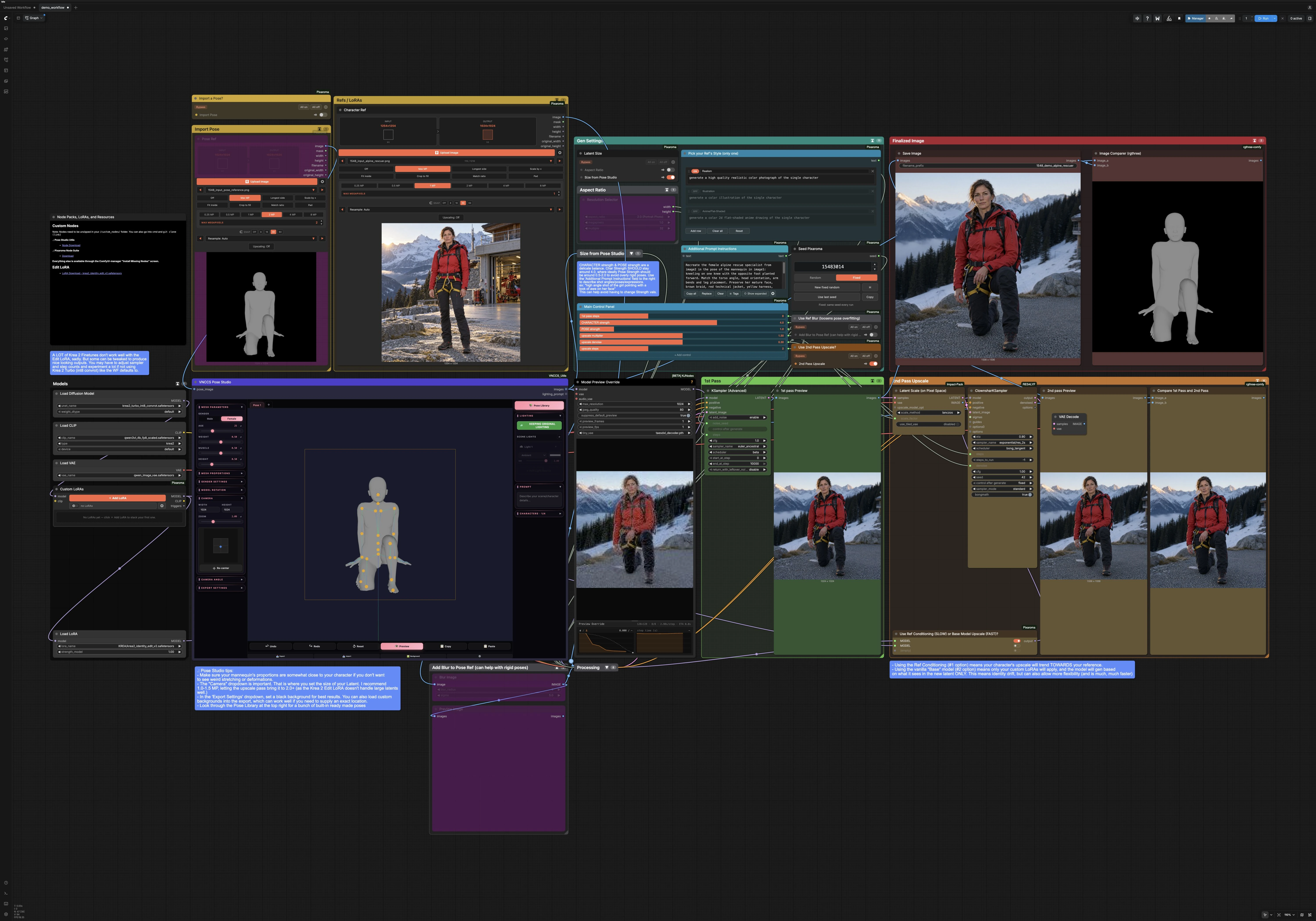
간단히 말해, 캐릭터 참조를 로드하고, 캔버스 크기를 설정하고, 마네킹을 포즈하고, 1차 패스를 실행합니다. 그런 다음 선택적으로 업스케일하고 2차 패스에서 정제하고, 참조와 비교하며, 결과를 저장합니다. 아래 그룹은 그 순서로 함께 작동합니다.
포즈 가져오기#
클릭 가능한 3D 마네킹으로 자세를 디자인하려면 VNCCS_PoseStudio (#334)를 사용하세요. 전체 몸 포즈를 설정하고, 손과 머리를 조정하며, 포즈 편집기 내에서 카메라 구도를 설정할 수 있습니다. 이 그룹에서 내보낸 이미지는 편집 단계의 가이던스가 됩니다. Pose Ref (#349) 입력은 편집기의 선택적 이미지-포즈 가져오기에도 연결됩니다. 이 가져오기 경로는 예제에서 검증되지 않았습니다; 시연된 결과는 편집기에서 설정된 마네킹 포즈를 사용합니다. VNCCS 문서는 UI를 자세히 설명합니다. ComfyUI_VNCCS_Utils docs
참조 / LoRAs#
Character Ref (#336)에 캐릭터 참조를 로드하세요. 이 이미지는 Krea 2 Identity Edit V2의 얼굴, 헤어스타일, 의상을 고정합니다. 추가 스타일이나 의상 LoRAs를 사용하는 경우 Custom LoRAs (#335)에 추가하세요; 기본 모델 경로를 사용할 때 1차 패스 생성과 선택적 2차 패스 업스케일 모두에 영향을 미칩니다. 샘플링 전에 Pick your Ref's Style (#381)에서 현실성, 일러스트레이션, 애니메이션을 선택하여 전체적인 룩을 선택하세요.
종횡비와 크기#
ResolutionSelector (#83)에서 Aspect Ratio에서 크기를 선택하세요. 포즈 미리보기와 캔버스가 정확히 일치하도록 하려면 "Size from Pose Studio"를 켜고, 이는 마네킹 내보내기를 GetImageSize (#337)를 통해 경로화하고 너비/높이를 잠재 초기화기에 공급합니다. 이는 프레임 내의 사지를 유지하고 자르기 놀라움을 줄입니다.
생성 설정#
Additional Prompt Instructions (#342)에 장면 노트를 작성하세요. 이는 촬영 각도, 구도(전체 신체, 반신, 클로즈업) 또는 작은 소품 호출을 명시할 수 있는 적절한 장소입니다. Main Control Panel (#345)는 가장 중요한 레버를 공개합니다: CHARACTER strength는 캐릭터 참조의 정체성에 편향되고, POSE strength는 마네킹 배열에 편향됩니다. Seed 노드 (#348)를 사용하여 텍스트를 변경하지 않고 변형을 다시 굴릴 수 있습니다.
1차 패스#
첫 번째 패스는 작업 해상도에서 새로운 이미지를 구성합니다. Krea2EditGroundedEncode는 캐릭터 참조와 프롬프트에서 긍정적 및 부정적 가이던스를 생성하고, Krea2EditModelPatch (#79)는 그 가이던스를 Krea 2 Turbo 모델에 융합합니다. KSamplerAdvanced (#364)는 초기 결과를 생성하여 즉시 미리볼 수 있습니다. 몸 정렬이 가까운데 손이나 얼굴이 도움이 필요한 경우, 프롬프트를 정제하거나 강도 슬라이더를 조정한 후 다시 실행하세요.
2차 패스 업스케일#
세부 사항을 선명하게 하고 최종 해상도를 높이려면 "2차 패스 업스케일" 그룹을 활성화하세요. LatentPixelScale (#314)는 잠재를 확대하고, Use Ref Conditioning or Base Model? (#362)로 정제 경로를 선택하세요. Ref-Conditioning 경로는 업스케일이 캐릭터 참조를 향하도록 Identity Edit를 재사용하며, Base-Model 경로는 기본 모델과 사용자 정의 LoRAs를 사용하여 정제하며, 캐릭터 드리프트의 위험이 더 큽니다. ClownsharKSampler_Beta (#371)는 확대된 잠재에 대한 경량 노이즈/정제를 수행한 후 최종 이미지로 디코딩합니다.
포즈 참조에 블러 추가 (선택 사항)#
생성이 너무 뻣뻣하거나 마네킹 실루엣에 과적합되는 경우, "Use Ref Blur"를 켜세요. 이는 포즈 이미지를 ImageBlur (#354)를 통해 샘플러가 포즈 의도를 읽을 수 있도록 하여 모든 윤곽에 집착하지 않도록 합니다. 블러를 활성화하고 비활성화한 결과를 비교하여 특정 포즈에 도움이 되는지 판단하세요.
최종 이미지#
Compare 1st Pass and 2nd Pass (#311)에서 1차 패스와 2차 패스를 나란히 비교하세요. 상단의 Image Comparer (#113)를 사용하여 포즈 스튜디오 내보내기와 저장된 최종 결과를 비교하여 매칭 품질을 판단하세요. SaveImage (#29)를 사용하여 선택한 출력을 저장하세요.
ComfyUI Krea 2 Pose Studio 워크플로우의 주요 노드#
VNCCS_PoseStudio (#334)#
이 인터랙티브 마네킹은 Krea 2 Pose Studio의 핵심입니다. 깨끗하고 조명 인식이 있는 포즈 이미지를 내보내며, "Size from Pose Studio"가 활성화된 경우 캔버스 크기를 구동할 수 있습니다. 내장된 카메라 제어를 사용하여 최종 결과에서 보고 싶은 샷을 프레임하고, 의도치 않은 컨텍스트를 피하기 위해 배경을 단순하게 유지하세요.
Krea2EditGroundedEncode (#84)#
캐릭터 참조와 프롬프트를 Krea 2의 언어-비전 공간으로 혼합하는 컨디셔닝을 생성합니다. 포즈 이미지(선택적으로 블러 처리됨), 캐릭터 참조 및 지시사항을 수신합니다. 정체성 보존을 위해 부정 입력을 최소화하고 긍정 프롬프트에 구성 세부 사항을 설명하세요.
Krea2EditModelPatch (#79)#
캐릭터 참조와 포즈 잠재에서 가이던스를 받아 모델을 편집할 수 있도록 패치합니다. Identity Edit V2 LoRA 자체는 LoraLoaderModelOnly (#71)에 의해 별도로 로드됩니다. ref_boost와 패널의 CHARACTER strength/POSE strength를 함께 조정하세요: 캐릭터 강조가 더 강하면 포즈 강조를 약간 낮출 수 있으며, 그 반대도 마찬가지입니다. 손이나 의상이 떠다니면 캐릭터 강조를 올리고, 사지가 고정된 느낌이 들면 포즈 강조를 줄이거나 "Use Ref Blur"를 활성화하세요.
KSamplerAdvanced (#364)#
작업 크기에서 첫 번째 전체 생성을 실행합니다. steps를 조정하여 속도와 세부 사항 간의 균형을 조정하고, noise_seed를 다시 굴려 같은 제약 내에서 새로운 배열을 만듭니다. 구성이 계속 잘리면 포즈 카메라와 워크플로우 캔버스 크기가 일치하는지 확인하세요.
LatentPixelScale (#314)#
정제 전에 잠재를 업스케일하여 세밀한 구조를 효율적으로 추가할 수 있습니다. 직물 직조, 머리카락 가닥, 선 작업에 더 많은 픽셀이 필요할 때 scale_factor를 증가시키세요, 그러나 VRAM을 염두에 두세요. 이 단계는 1차 패스 구성을 보존하면서 선명한 세부 사항을 위한 공간을 남깁니다.
ClownsharKSampler_Beta (#371)#
확대된 잠재에 대해 빠른 정제를 수행합니다. 낮은 노이즈 설정은 1차 패스 정체성과 포즈를 더 잘 보존하며, 높은 설정은 스타일 또는 소재 변화를 허용하지만 충실도에는 손해가 있습니다. 참고 컨디셔닝/기본 모델 스위치와 함께 사용하여 강한 참조 가이던스와 자유로운 재해석을 비교하세요.
PixaromaSliders (#345)#
주요 창작 제어는 여기에서 이루어집니다. CHARACTER strength는 얼굴/의상이 캐릭터 참조와 얼마나 잘 맞는지를, POSE strength는 몸이 마네킹을 얼마나 엄격하게 따르는지를 조정합니다. 여기에서의 작은 움직임이 종종 큰 프롬프트 재작성을 고칠 수 있습니다.
선택적 추가 기능#
- Pose Studio에서 평범하고 어두운 배경을 사용하세요. 복잡한 배경은 편집 가이던스로 새어 나갈 수 있습니다.
- 애니메이션의 경우
Pick your Ref's Style에서 애니메이션/평평-음영 행을, 사진-리얼의 경우 샘플링 전에 현실성을 선택하세요. - 포즈 매칭이 거의 맞지만 정확하지 않다면
Seed를 다시 굴리고 원하는 사지 또는 카메라 변경을 설명하는 짧은 절을Additional Prompt Instructions에 추가하세요. - 필요하다면 두 업스케일 경로를 비교하세요; 기본 모델 경로는 정체성이나 의상을 변경할 수 있으므로 결과를 수락하기 전에 검사하세요.
- 일부 타사 Krea 2 파인튠은 Identity Edit와 고르지 않게 쌍을 이루며, 포즈와 싸우거나 정체성을 깨뜨리면 Krea 2 Turbo로 돌아가거나 스타일에 더 많은 사용자 정의 LoRAs에 의존하세요.
- 모델 및 LoRA 파일은 공식 리포지토리에서 유지 관리됩니다: Krea 2 모델 및 자산은 여기에서, Identity Edit V2는 여기에서 확인하세요.
감사의 글#
이 워크플로우는 다음 작품과 리소스를 구현하고 기반으로 합니다. Krea 2 Pose Studio 워크플로우 및 워크스루에 대해 foxfuressence, Krea-2 모델 파일 및 Krea 2 Identity Edit V2에 대해 Comfy-Org와 conradlocke, VNCCS Pose Studio 유틸리티에 대해 AHEKOT에게 감사드립니다. 권위 있는 세부 사항에 대해서는 아래에 링크된 원본 문서 및 리포지토리를 참조하시기 바랍니다.
리소스#
- foxfuressence/Krea 2 Pose Studio
- 문서 / 릴리스 노트: Krea 2 POSE STUDIO | 어떤 스타일로든 캐릭터 포징!
- foxfuressence/Krea 2 + Pose Studio — 왜 키프레임이 중요한가 (워크스루)
- Comfy-Org/Krea-2
- Hugging Face: Comfy-Org/Krea-2
- conradlocke/Krea 2 Identity Edit V2
- Hugging Face: conradlocke/krea2-identity-edit
- AHEKOT/VNCCS Pose Studio
- GitHub: AHEKOT/ComfyUI_VNCCS_Utils
- 문서 / 릴리스 노트: VNCCS Pose Studio Usage Guide
참고: 참조된 모델, 데이터세트 및 코드의 사용은 작성자 및 유지 관리자가 제공한 해당 라이선스 및 조건에 따릅니다.