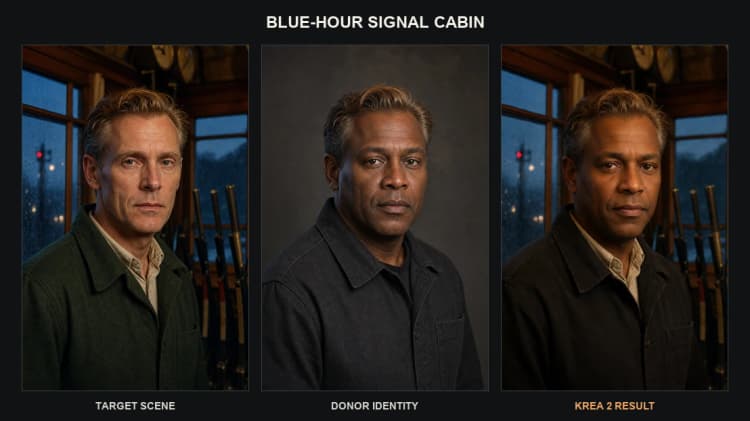
Krea 2 Identity Edit ComfyUI 워크플로우: 두 이미지 내부 얼굴 정체성 전환#
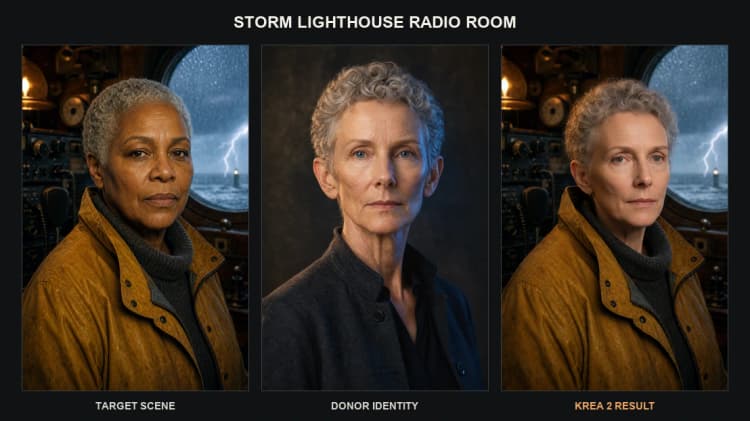
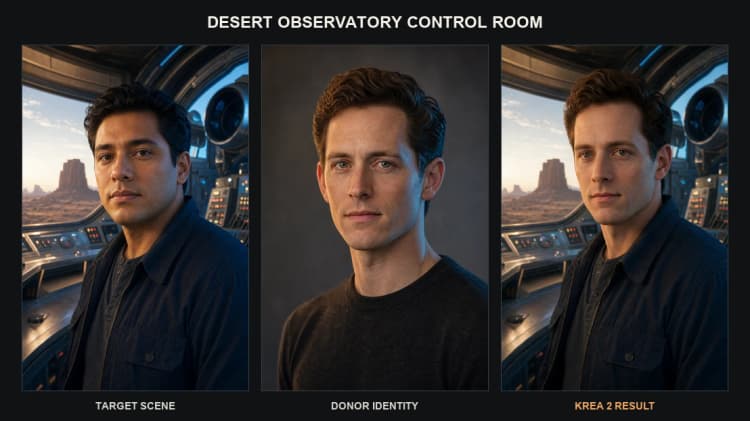
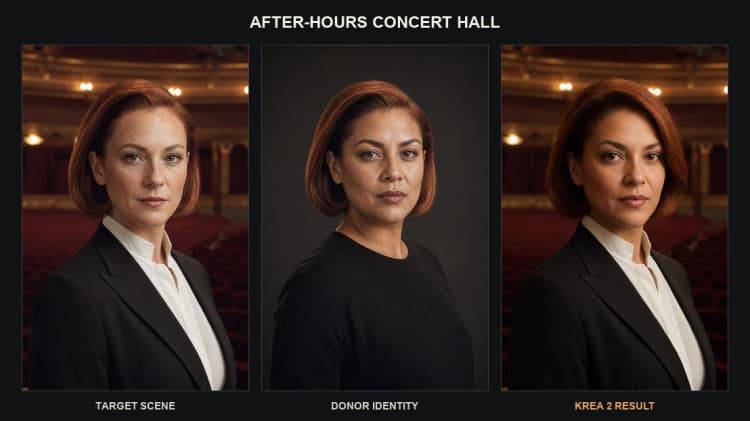
이 Krea 2 Identity Edit ComfyUI 워크플로우는 두 이미지, 지시 기반의 정체성 교체를 대상 초상화의 얼굴 영역 내부에서 수행하며, 머리카락, 자세, 의상, 구도 및 배경을 보존합니다. 대상 이미지와 기증자 참조를 제공하면 워크플로우가 짧은 자연어 프롬프트에 의해 안내되는 기증자의 내부 얼굴 정체성으로 대상을 재구성합니다.
이 워크플로우는 커뮤니티 Krea 2 Identity Edit v1.2 LoRA와 VAE 이미지 토큰 및 이미지 기반 언어 이해를 융합하는 이중 조건을 결합합니다. 이것은 공식적인 Krea Edit 체크포인트가 아니며, 결정론적 픽셀 수준의 얼굴 교체 또는 인페인팅 도구가 아닙니다. 동의한 캐릭터 재구성, 얼굴 또는 머리 교체, 그리고 두 이미지 제어에서 이득을 보는 정체성 보존 창의적 편집에 사용하세요.
ComfyUI Krea 2 Identity Edit ComfyUI 워크플로우의 주요 모델#
- Krea-2 Turbo. 빠르고 고품질 합성과 강력한 편집 가능성을 제공하는 기본 이미지 생성기; 워크플로우가 패치하고 샘플링하는 기초로 사용됩니다. 자세한 내용과 사용 사례에 대한 공식 모델 카드를 참조하세요. Krea-2 Turbo
- Krea 2 Identity Edit v1.2 LoRA. Krea-2 Turbo를 지시를 따르는 정체성 편집기로 변환하여 유사성 전환을 개선하면서 장면 세부 사항을 유지하는 커뮤니티 LoRA입니다. 두 이미지 조건을 위해 훈련되었으며 정체성 편집 동작에 필요합니다. Krea 2 Identity Edit v1.2
- Qwen3-VL-4B-Instruct. 두 이미지의 문맥에서 프롬프트를 해석하는 조건 노드 내부에서 사용되는 비전-언어 모델로, 편집을 내부 얼굴에만 제한하고 나머지를 보존하는 데 도움이 됩니다. 신뢰할 수 있는 편집을 위한 이미지 기반 프롬프트 이해를 제공합니다. Qwen3-VL-4B-Instruct
ComfyUI Krea 2 Identity Edit ComfyUI 워크플로우 사용 방법#
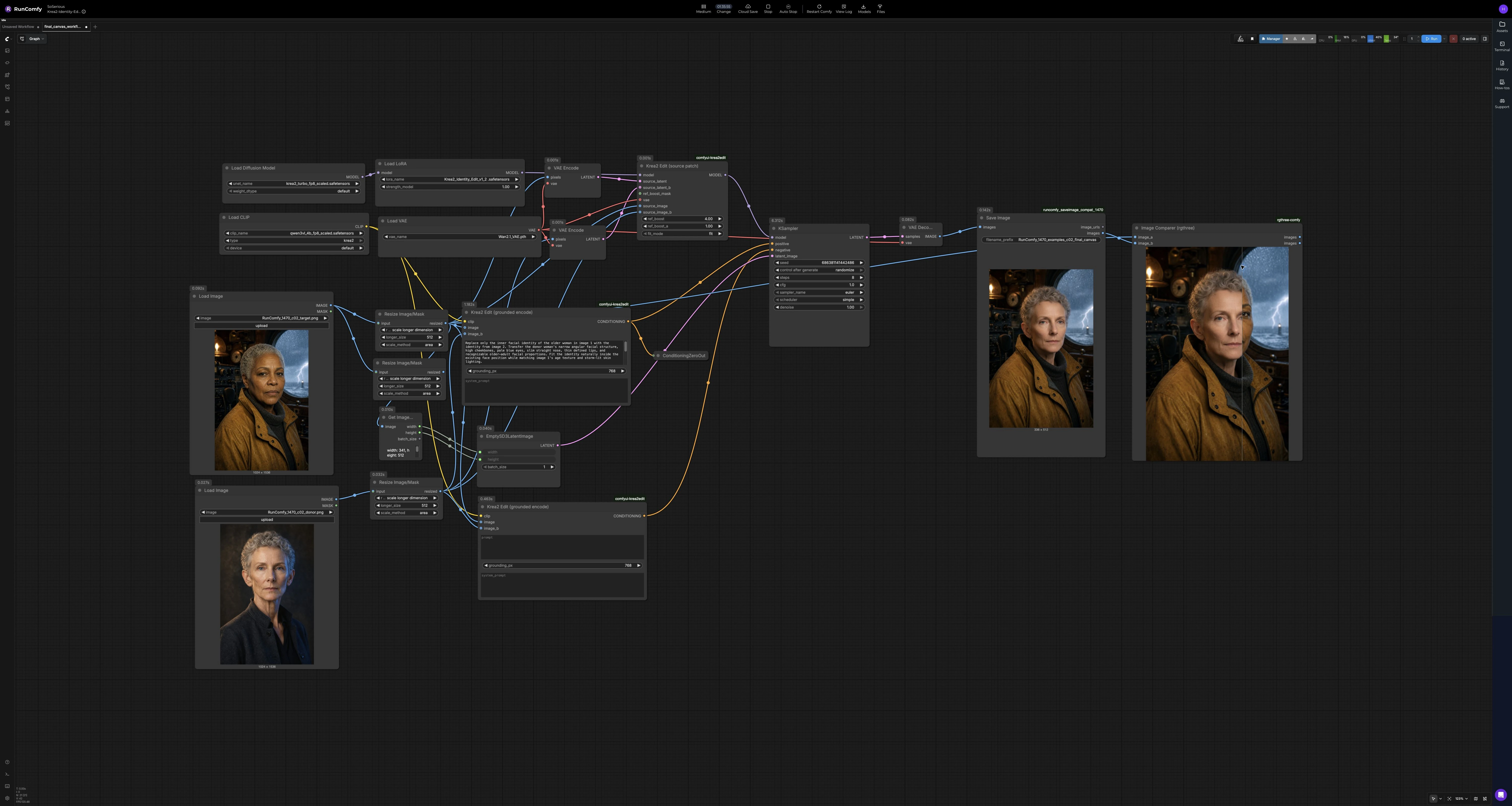
이 그래프는 두 이미지 분기를 기반 인코더를 통해 라우팅하고, 정체성 편집을 위한 기본 모델을 패치한 다음 대상의 구성과 일치하는 새 이미지를 샘플링합니다. 아래 단계는 각 클러스터가 수행하는 작업과 제어하는 내용을 설명합니다.
대상 및 기증자 이미지: LoadImage (#104) 및 LoadImage (#162)#
첫 번째 노드에 대상 초상화를, 두 번째 노드에 기증자 참조를 로드합니다. 워크플로우는 ResizeImageMaskNode (#129 및 #160)를 사용하여 각각을 작업 크기로 조정하여 종횡비를 안정적으로 유지합니다. GetImageSize (#164)를 통해 자동으로 대상 이미지의 크기를 읽고 EmptySD3LatentImage (#126)로 일치하는 잠재 캔버스를 생성하여 출력 구성이 대상과 일치하도록 합니다. 가장 잘 맞는 정체성을 위해 호환되는 자세와 카메라 각도의 이미지를 선택하세요. 얼굴은 잘 조명되고 방해받지 않아야 합니다.
기반 이해 및 프롬프트: Krea2EditGroundedEncode (#110) 및 Krea2EditGroundedEncode (#167)#
이 인코더는 각 이미지에 지시를 결합하여 이중, 이미지 기반 조건을 형성합니다. 긍정적인 인코더 Krea2EditGroundedEncode (#110)는 대상과 기증자 모두와 "내부 얼굴만 교체하고 머리카락, 의상, 배경은 변경하지 마세요"와 같은 프롬프트를 읽어 편집을 제한합니다. 두 번째 인코더 Krea2EditGroundedEncode (#167)는 기증자의 원하지 않는 누출(예: 기증자 머리카락 또는 스튜디오 배경)을 억제하기 위한 부정적 또는 반대 조건 신호를 제공합니다. 프롬프트는 간결하고 설명적이어야 하며, 대상에서 보존할 것을 강조합니다. 이 단계는 Krea 2 Identity Edit ComfyUI 워크플로우가 지시를 따르는 것이며 템플릿에 의존하지 않도록 합니다.
이미지 토큰화: VAEEncode (#108) 및 VAEEncode (#163)#
두 이미지는 컨텍스트 내 시각적 토큰으로 작용하는 잠재적 표현으로 압축됩니다. 이 잠재적 표현은 패치 노드가 정체성 기하학, 피부 특징 및 비율을 이해하는 데 도움이 됩니다. 여기에서 조정할 필요는 없으며, 입력이 깨끗하고 잘 노출되어 있는지만 확인하세요. 출력은 모델 패치로 직접 피드됩니다.
정체성 인식 모델 패치: Krea2EditModelPatch (#109)#
이 노드는 Krea 2 Identity Edit v1.2 LoRA를 Krea-2 Turbo에 주입하고 두 이미지의 잠재적 표현과 픽셀을 연결하여 프롬프트를 존중하는 정체성 교체를 가능하게 합니다. 내부적으로 기증자 정체성 강도를 대상 보존과 균형을 맞추어 새로운 얼굴이 원래의 자세와 조명 안에 자연스럽게 맞아떨어지도록 합니다. 결과가 특성을 덜 또는 과도하게 전환하는 경우, 노드의 참조 영향 제어 및 적합 전략을 조정한 다음 다시 샘플링하세요. 이 패치는 Krea 2 Identity Edit ComfyUI 워크플로우의 핵심입니다. 노드 팩은 그 메커니즘에 대해 더 알고 싶다면 여기에 참조용으로 제공됩니다: comfyui-krea2edit.
샘플링 및 디코딩: KSampler (#112) 및 VAEDecode (#149)#
KSampler (#112)는 긍정적 및 부정적 조건 하에 패치된 모델에서 편집된 이미지를 렌더링합니다. 재현성을 위한 시드를 제어하고, 품질-시간 트레이드오프를 위한 단계를 제어하며, 프롬프트 준수를 위한 가이던스를 제어하고, 선호하는 샘플러와 스케줄러를 선택합니다. 디노이즈 설정을 통해 미세한 편집과 강력한 정체성 재구성 사이를 이동할 수 있습니다; 중간에서 시작하여 거기서부터 정제하세요. VAEDecode (#149)는 잠재적 표현을 대상의 구도와 종횡비에 맞는 이미지로 변환합니다. 결과를 SaveImage (#157)로 저장하세요.
검토 및 반복: Image Comparer (rgthree) (#147)#
비교기는 전후 보기로 충실도와 보존을 빠르게 판단할 수 있게 합니다. 머리카락, 의상, 또는 배경이 드리프트하면, 지시를 강화하고 정체성 강도를 낮추세요; 유사성이 너무 약하면 정체성 강조를 높이거나 더 가까운 자세의 기증자를 시도하세요. 동일한 시드에서 제어된 A/B를 반복한 다음, 다양한 옵션을 위해 시드를 무작위로 변경하세요. 이 단계는 선택 사항이지만 원하는 모습을 빠르게 수렴하는 데 도움이 됩니다.
ComfyUI Krea 2 Identity Edit ComfyUI 워크플로우의 주요 노드#
Krea2EditModelPatch (#109)#
Krea 2 Identity Edit LoRA를 Krea-2 Turbo에 적용하고 두 이미지를 참조로 융합합니다. 참조 강도 제어를 사용하여 기증자의 내부 얼굴 정체성이 얼마나 적극적으로 적용되는지 조정하고, 적합 모드를 사용하여 특징이 대상의 머리 기하학에 얼마나 엄격히 적응하는지 결정합니다. 기증자 특성이 머리카락이나 의상에 침투하면 참조 강조를 줄이고 다시 샘플링하세요; 유사성이 약하면 이를 상향 조정하세요.
Krea2EditGroundedEncode (#110)#
샘플러가 따르는 긍정적, 이미지 기반 조건을 구축합니다. 프롬프트는 변경해야 할 것(내부 얼굴)과 동일하게 유지해야 할 것(머리카락, 자세, 의상, 배경)에 대해 명확하고 명시적이어야 합니다. 공간 기반을 늘리면 일부 VRAM과 시간을 희생하여 지역화가 개선될 수 있습니다; 하드웨어 예산에 맞춰 이를 균형있게 조정하세요.
KSampler (#112)#
패치된 모델과 조건에서 최종 이미지를 생성합니다. 공정한 비교를 위해 구성을 고정하려면 시드를 사용하세요; 더 어려운 경우에는 단계를 늘리세요; 샤프니스와 안정성의 균형을 제공하는 샘플러와 스케줄러를 선택하세요. 극도로 높은 가이던스는 정체성을 왜곡할 수 있으므로 유사성이 가장 중요한 경우에는 중간 값을 선호하세요.
선택적 추가 기능#
- 동의한 이미지만 사용하세요; Krea 2 Identity Edit ComfyUI 워크플로우는 윤리적이며 정체성을 보존하는 창의적 작업을 위한 것입니다.
- 기증자와 대상의 자세, 카메라 각도, 표정을 맞춰 가장 자연스러운 핏을 얻으세요.
- 정체성 전환을 지정하고 머리카락, 의상, 배경 및 구도를 명시적으로 보호할 프롬프트를 작성하세요.
- 배경이 기증자로부터 침투하면 부정적 구문을 강화하고 정체성 강도를 약간 줄이세요.
- 일관된 멀티샷 세트를 위해 동일한 시드를 유지하고 프롬프트나 기증자 이미지만 조정하세요; 그런 다음 대안을 위해 시드를 변경하세요.
- 정체성 전환과 충돌하는 강한 스타일 LoRA 또는 무거운 스타일화 프롬프트를 피하세요; 유사성을 잠금 후 스타일을 추가하세요.
감사의 말씀#
이 워크플로우는 다음 작업 및 리소스를 구현하고 구축합니다. 우리는 워크플로우 소스를 제공한 RunningHub, Krea 2 Identity Edit v1.2 커뮤니티 LoRA를 제공한 conradlocke, ComfyUI-Krea2Edit 노드를 제공한 lbouaraba, Krea 2 Turbo 공식 모델을 제공한 Krea의 기여와 유지 보수를 감사히 인정합니다. 권위 있는 세부 사항에 대해서는 아래에 링크된 원본 문서 및 저장소를 참조하세요.
리소스#
- RunningHub/RunningHub 워크플로우 소스
- 문서 / 릴리스 노트: RunningHub post
- conradlocke/Krea 2 Identity Edit v1.2 커뮤니티 LoRA
- Hugging Face: conradlocke/krea2-identity-edit
- lbouaraba/ComfyUI-Krea2Edit 노드
- GitHub: lbouaraba/comfyui-krea2edit
- krea/Krea 2 Turbo 공식 모델
- Hugging Face: krea/Krea-2-Turbo
참고: 참조된 모델, 데이터셋, 코드의 사용은 해당 저자와 유지 관리자가 제공한 라이선스 및 조건에 따릅니다.