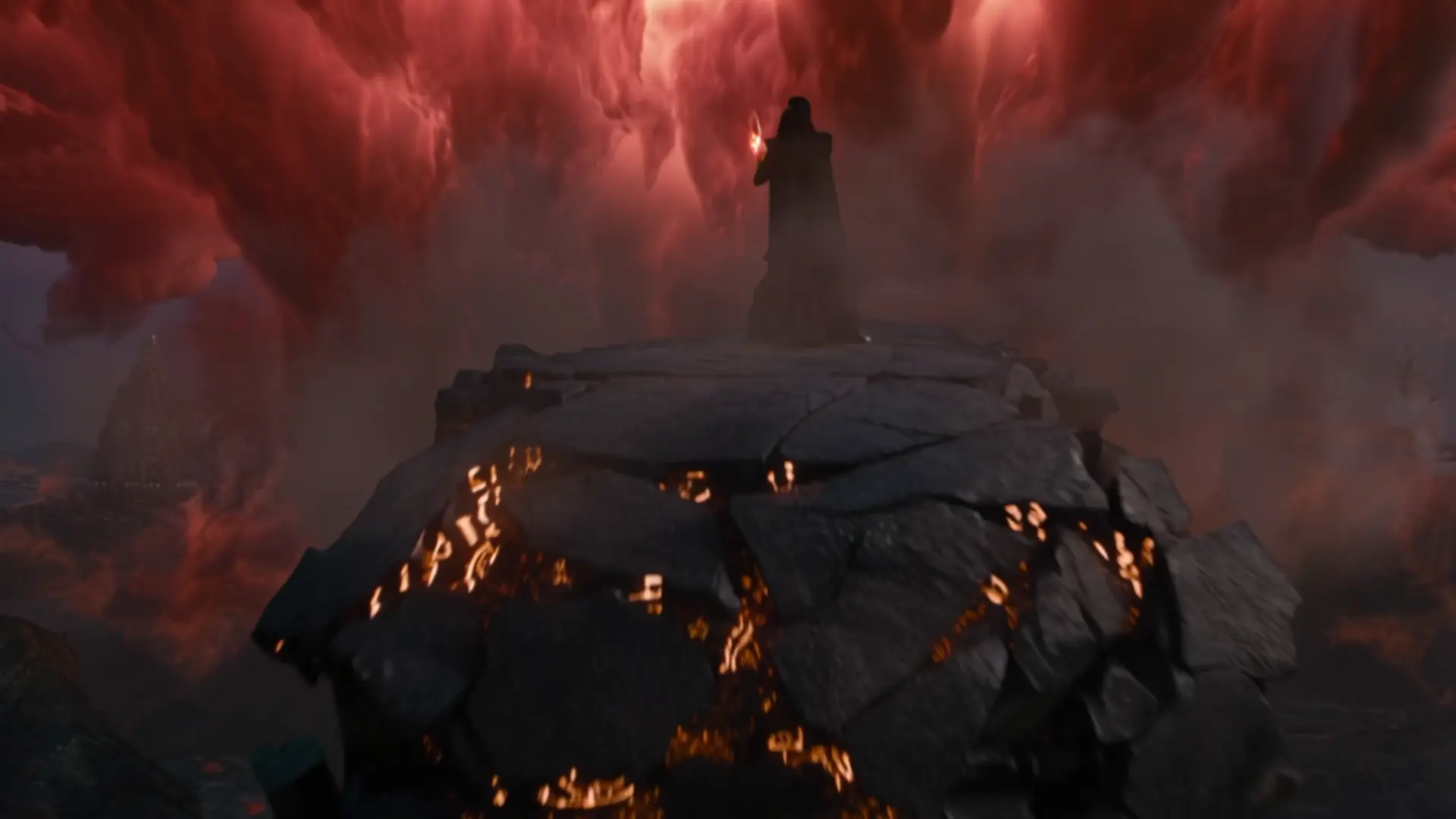
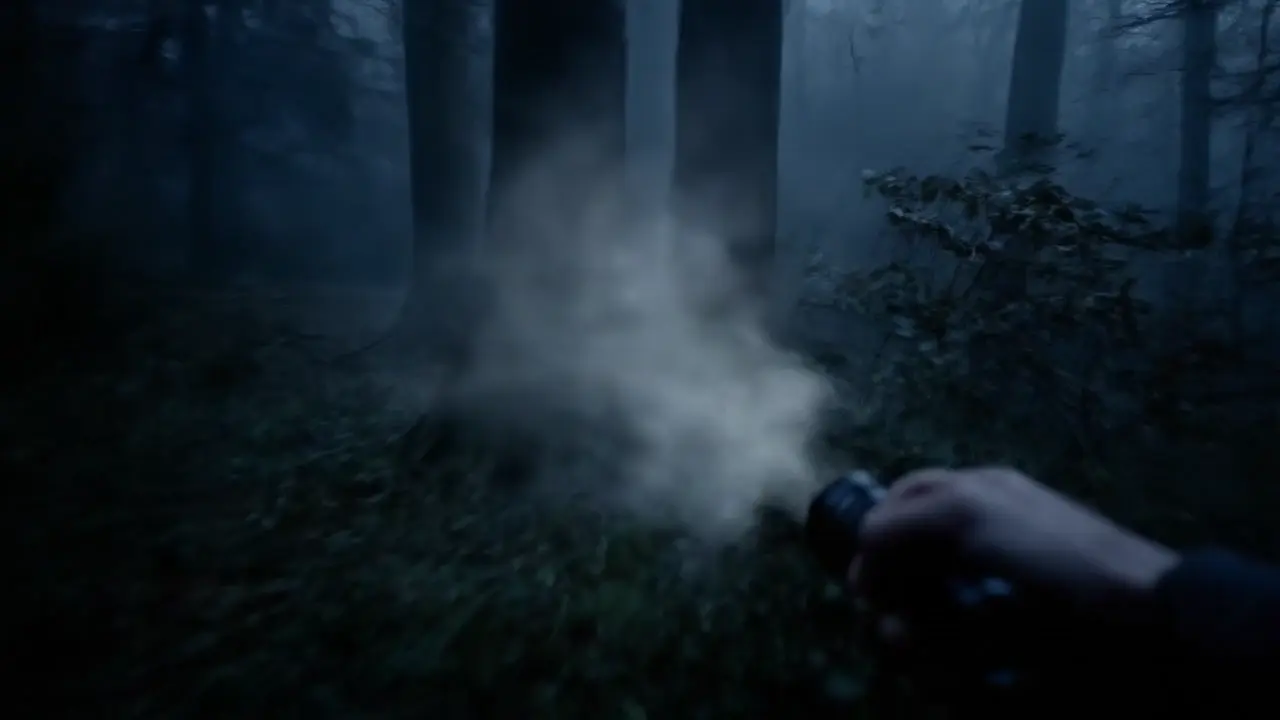
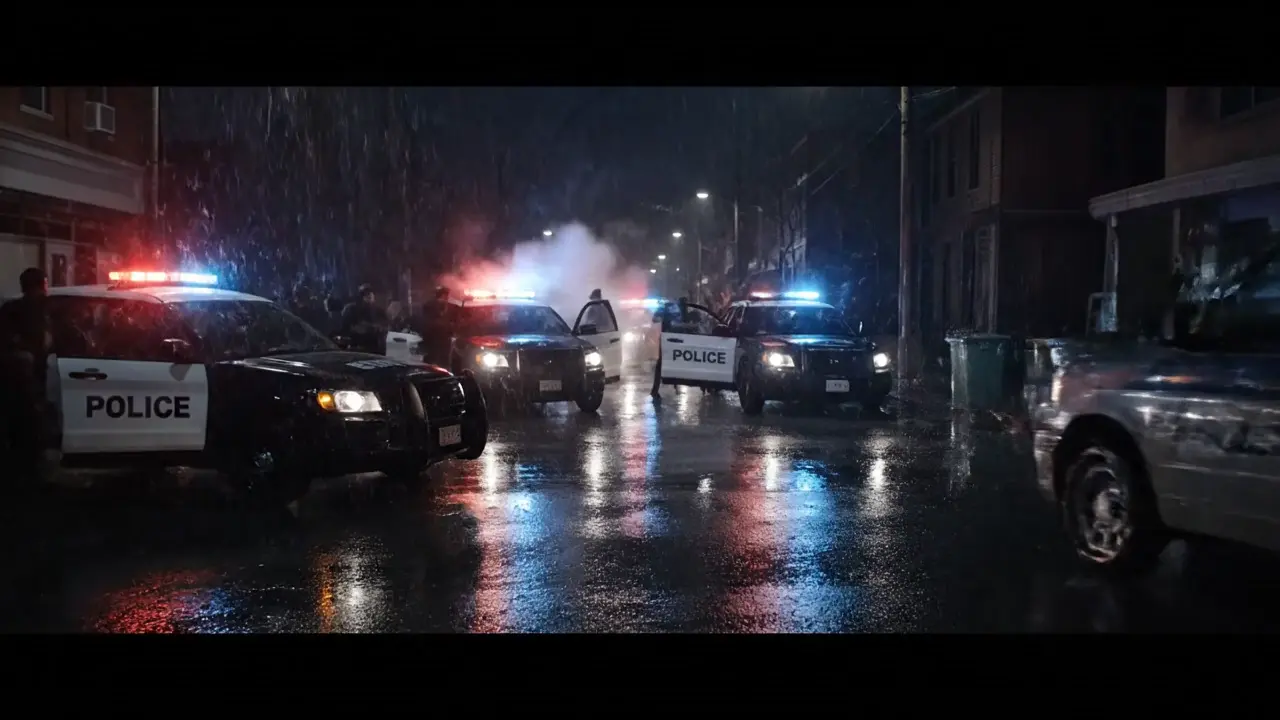
ltx-2/pro/text-to-video
Genera un video da un prompt obbligatorio con una durata di 6, 8 o 10 secondi, da 1080p a 2160p, 25 o 50 FPS, proporzioni 16:9 fisse e audio opzionale.
Veo 3.1 Video Extend continua un video esistente in base a un prompt. prompt e video_url sono obbligatori; il video di origine deve essere a 720p o 1080p e avere proporzioni 16:9 o 9:16. Ogni esecuzione produce un’estensione di 7 secondi a 720p. Puoi ereditare automaticamente le proporzioni o scegliere 16:9 o 9:16, mentre generate_audio controlla la generazione audio. Il modello è utilizzabile nel browser su RunComfy o tramite API HTTP.
Ideale per: Continuare singole inquadrature | Provare finali di scena | Creare clip orizzontali e verticali
Veo 3.1 Video Extend usa un video di origine e un’istruzione testuale per generarne la continuazione. Questa pagina offre esclusivamente gli input e le impostazioni elencati di seguito.
prompt e video_url sono obbligatori. Il video indicato in video_url deve essere a 720p o 1080p e avere proporzioni 16:9 o 9:16.
aspect_ratio: accetta esattamente auto, 16:9 o 9:16; il valore predefinito è auto.duration: accetta solo 7s; il valore predefinito è 7s.resolution: accetta solo 720p; il valore predefinito è 720p.generate_audio: stabilisce se generare l’audio; il valore predefinito è true.Descrivi chiaramente l’azione successiva, il movimento della videocamera e l’atmosfera desiderata. Controlla ogni risultato, perché soggetto, movimento o dettagli visivi possono discostarsi dal video di origine.
$0.22/s senza audio · $0.44/s con audio.
Genera un video da un prompt obbligatorio con una durata di 6, 8 o 10 secondi, da 1080p a 2160p, 25 o 50 FPS, proporzioni 16:9 fisse e audio opzionale.

Generazione cinematografica 4K da immagine a $0.419 per secondo di output.

Trasformazione video basata sull'AI con movimento stabile e controllo creativo.

Crea video cinematografici in pochi secondi con Veo 3.1 Fast, ideale per animazioni da testo rapide e creative.

Wan 3.0 Prime Text To Video rende veloci i clip dai prompt

Modello video AI: oltre 400 movimenti, resa cinematografica realistica
Veo 3.1 Video Extend è un modello video-to-video che continua una clip esistente. Usa un video di origine e un prompt per generare altri 7 secondi a 720p.
prompt e video_url sono obbligatori. Il prompt descrive come deve continuare la scena, mentre video_url rimanda al video di origine.
Secondo lo schema di input, il video fornito in video_url deve essere a 720p o 1080p e avere proporzioni 16:9 o 9:16.
duration è fissato su 7s e resolution su 720p. aspect_ratio accetta auto, 16:9 o 9:16, con auto come valore predefinito.
Sì. generate_audio è un interruttore booleano con valore predefinito true. Disattivalo se non vuoi generare audio.
Descrivi l’azione immediatamente successiva, il movimento della videocamera, l’ambiente e il tono. Istruzioni concrete aiutano a delimitare la continuazione.
No. Lo schema di questa pagina non include parametri per immagini di riferimento, ControlNet o seed. Usa soltanto i campi disponibili.
Puoi eseguirlo nell’interfaccia web di RunComfy o integrarlo tramite API HTTP. L’elaborazione avviene nel cloud.
Con movimenti complessi, dettagli minuti o forti cambi di scena, la continuazione può discostarsi dall’originale. Controlla movimento, dettagli del soggetto e audio di ogni risultato.
Le generazioni su RunComfy consumano crediti. L’eventuale saldo di prova e il costo delle impostazioni scelte sono mostrati nell’interfaccia prima dell’esecuzione.
RunComfy è la piattaforma principale ComfyUI che offre ComfyUI online ambiente e servizi, insieme a workflow di ComfyUI con visuali mozzafiato. RunComfy offre anche AI Models, consentire agli artisti di sfruttare gli ultimi strumenti di AI per creare arte incredibile.