

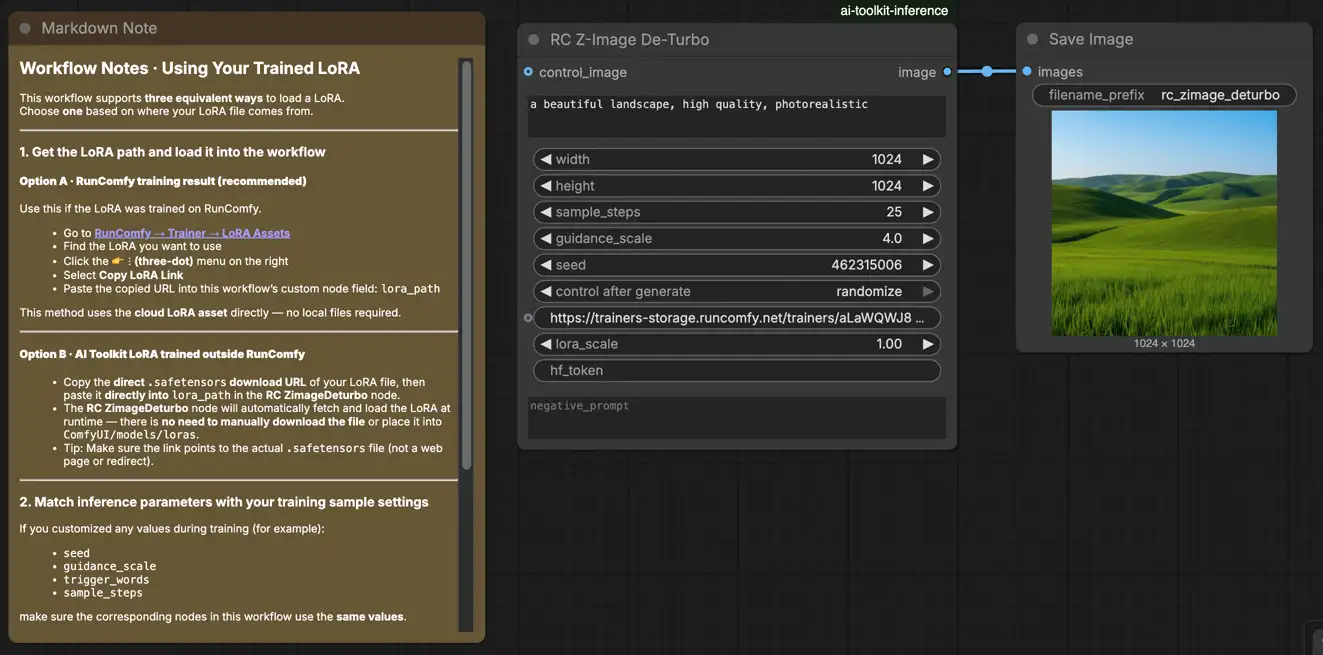
Inferenza Z-Image De-Turbo LoRA: generazione a passi minimi, allineata all'addestramento in ComfyUI#
L'inferenza Z-Image De-Turbo LoRA è un flusso di lavoro RunComfy per eseguire adattatori LoRA addestrati con AI Toolkit su Z-Image De-Turbo in ComfyUI con comportamento allineato all'addestramento. Utilizza RC Z-Image De-Turbo (RCZimageDeturbo)—un nodo personalizzato open-source di RunComfy che allinea l'inferenza a livello di pipeline (non un grafo di campionamento generico) mentre applica il tuo adattatore tramite lora_path e lora_scale (source).
La maggior parte dei problemi di "anteprima di addestramento vs inferenza ComfyUI" sono disallineamenti di pipeline. RCZimageDeturbo affronta questo instradando Z-Image De-Turbo attraverso una pipeline di inferenza allineata all'anteprima e applicando il tuo singolo LoRA al suo interno—quindi quando hai bisogno di una base allineata all'addestramento, inizia con questo flusso di lavoro e rispecchia i tuoi valori di campionamento di anteprima. Implementazione di riferimento: `src/pipelines/flex1_alpha.py`.
Cosa fa il nodo personalizzato RCZimageDeturbo#
RCZimageDeturbo carica il trasformatore De-Turbo da ostris/Z-Image-De-Turbo, lo abbina al tokenizer/encoder di testo/VAE da Tongyi-MAI/Z-Image-Turbo, e assembla esplicitamente la pipeline per evitare problemi di scambio meta-tensor—poi applica il tuo adattatore tramite lora_path / lora_scale. Riferimento: `src/pipelines/flex1_alpha.py`
Come utilizzare il flusso di lavoro di inferenza Z-Image De-Turbo LoRA#
Passo 1: Importa il tuo LoRA (2 opzioni)#
- Opzione A (risultato dell'addestramento RunComfy): RunComfy → Trainer → LoRA Assets → trova il tuo LoRA → ⋮ → Copia il link del LoRA

- Opzione B (LoRA AI Toolkit addestrato al di fuori di RunComfy): Copia un link di download diretto
.safetensorsper il tuo LoRA e incolla quell'URL inlora_path(non è necessario scaricarlo inComfyUI/models/loras).
Passo 2: Configura il nodo personalizzato RCZimageDeturbo per l'inferenza Z-Image De-Turbo LoRA#
Configura il resto delle impostazioni per l'inferenza Z-Image De-Turbo LoRA (tutte nell'interfaccia utente del nodo):
prompt: il tuo prompt di testo (includi i token di attivazione che hai usato durante l'addestramento, se presenti)negative_prompt: opzionale; lascialo vuoto se il tuo campionamento di anteprima non ha usato negativiwidth/height: risoluzione di output (per confronti puliti, abbina la tua dimensione di anteprima; multipli di 32 sono raccomandati)sample_steps: passi di inferenza (De-Turbo di solito necessita di più passi rispetto ai grafici in stile "Turbo"; inizia con lo stesso numero di passi che hai utilizzato durante l'addestramento)guidance_scale: forza di guida/CFG (abbina prima il tuo valore di anteprima, poi regola in piccoli incrementi)seed: imposta un seed fisso per riprodurre; cambialo per esplorare variazionilora_scale: forza del LoRA (inizia vicino alla tua forza di anteprima, poi regola)
Suggerimento per l'allineamento dell'addestramento: rispecchia i valori di campionamento dall'AI Toolkit training YAML che hai utilizzato per le anteprime—specialmente width, height, sample_steps, guidance_scale, seed. Se hai addestrato su RunComfy, apri Trainer → LoRA Assets → Config e copia le impostazioni di anteprima nel nodo.

Passo 3: Esegui l'inferenza Z-Image De-Turbo LoRA#
- Clicca Queue/Run → SaveImage scrive automaticamente i risultati nella tua cartella di output di ComfyUI
Risoluzione dei problemi di inferenza Z-Image De-Turbo LoRA#
La maggior parte dei problemi che le persone incontrano dopo aver addestrato un Z-Image De‑Turbo LoRA in AI Toolkit derivano da disallineamenti di pipeline—il campionatore di anteprima di AI Toolkit non è lo stesso di un grafo di campionamento generico di ComfyUI.
Il nodo personalizzato RC Z-Image De‑Turbo (RCZimageDeturbo) di RunComfy è costruito per mantenere l'inferenza allineata alla pipeline con il campionamento di anteprima in stile AI Toolkit (wrapper specifico per modello + iniezione coerente di LoRA). Quando si risolvono i problemi, testa il tuo LoRA tramite RCZimageDeturbo prima, poi regola i parametri.
(1)Perché l'anteprima del campione in aitoolkit sembra ottima, ma le stesse parole del prompt sembrano molto peggiori in ComfyUI? Come posso riprodurre questo in ComfyUI?#
Perché succede
Anche se copi lo stesso prompt / passi / guida / seed, l'output può deviare quando ComfyUI esegue una pipeline diversa rispetto alla pipeline di anteprima di AI Toolkit (diversi predefiniti, comportamento di condizionamento e percorso di iniezione LoRA).
Come risolvere (approccio allineato all'addestramento)
- Esegui l'inferenza tramite RCZimageDeturbo in modo che il modello esegua una pipeline di inferenza specifica per Z‑Image De‑Turbo e applichi il tuo LoRA tramite
lora_path/lora_scaleall'interno di quella pipeline. - Rispecchia i valori di campionamento di anteprima che hai utilizzato durante il campionamento AI Toolkit quando confronti:
width,height,sample_steps,guidance_scale,seed. - Mantieni lo stesso formato del prompt e i token di attivazione con cui hai addestrato.
(2)Quando si utilizza Z-Image LoRA con ComfyUI, appare il messaggio "lora key not loaded".#
Perché succede
Questo di solito significa che il LoRA viene iniettato attraverso un percorso che non corrisponde ai moduli Z‑Image (De‑Turbo) contro cui hai addestrato—più comunemente perché:
- la variante del modello di base non corrisponde a ciò che il LoRA si aspetta, o
- il formato/mappatura delle chiavi del LoRA non corrisponde al caricatore/pipeline che stai usando.
Come risolvere (opzioni affidabili)
- Usa l'iniezione LoRA a livello di pipeline: carica l'adattatore solo tramite
lora_pathsu RCZimageDeturbo (evita di sovrapporre un percorso di caricamento LoRA extra sopra di esso). - Preferisci asset in formato Diffusers per l'inferenza in pipeline: se stai mescolando formati, prova prima la versione Diffusers per l'uso in addestramento/pipeline.
- Se i formati non corrispondono, converti i pesi del LoRA: usa un percorso di conversione noto per i pesi Z‑Image LoRA in modo che corrispondano al formato previsto dal tuo stack di inferenza (Diffusers/pipeline vs caricatore nativo di Comfy).
(3)Impossibile caricare la configurazione per ‘"XXXXX"#
Perché succede
Questo è comunemente causato da download di modelli incompleti (spesso vedrai blob .incomplete nella cache di Hugging Face) o un filesystem/runtime che impedisce una corretta memorizzazione nella cache, il che fa fallire il caricamento del trasformatore/configurazione.
Come risolvere (download verificato dall'utente + costruzione cartella) Un approccio funzionante riportato dagli utenti è scaricare una base Turbo pulita + il trasformatore De‑Turbo, quindi assemblare una cartella completa localmente:
- Scarica entrambi i repository con
huggingface-cli download ... --local-dir-use-symlinks False - Sostituisci
Z-Image-Turbo/transformercon la cartellaZ-Image-De-Turbo/transformer - Punta il tuo percorso del modello (o l'ambiente che carica la base) alla directory risultante completata
Dopo che la base è caricata correttamente, esegui l'inferenza tramite RCZimageDeturbo e abbina i valori di campionamento di anteprima per confrontare con le anteprime AI Toolkit.
Esegui ora l'inferenza Z-Image De-Turbo LoRA#
Apri il flusso di lavoro Z-Image De-Turbo LoRA Inference di RunComfy, imposta lora_path, ed esegui RCZimageDeturbo per mantenere i risultati di ComfyUI allineati con le anteprime di addestramento AI Toolkit.