



Qwen Image 2.1 Turbo Text to Image per ComfyUI#
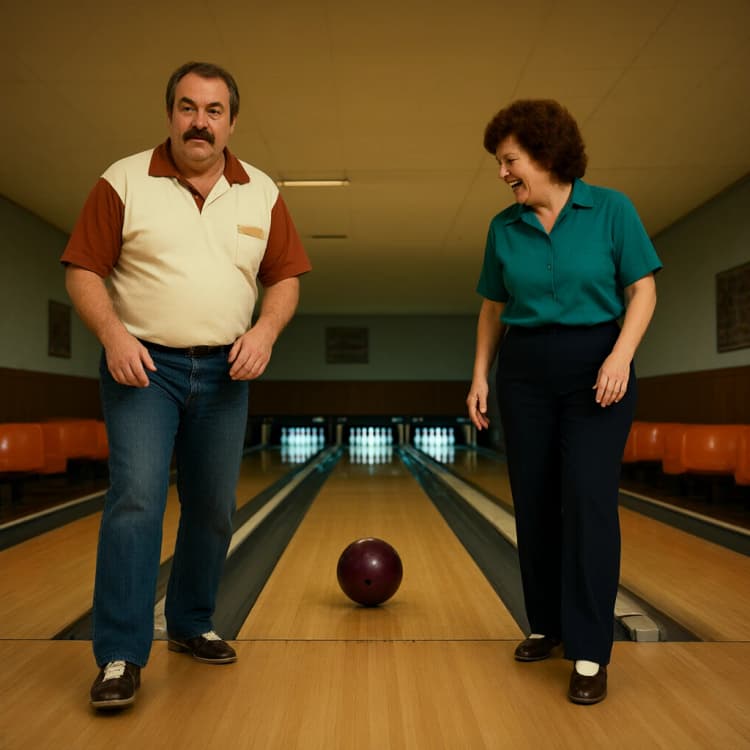
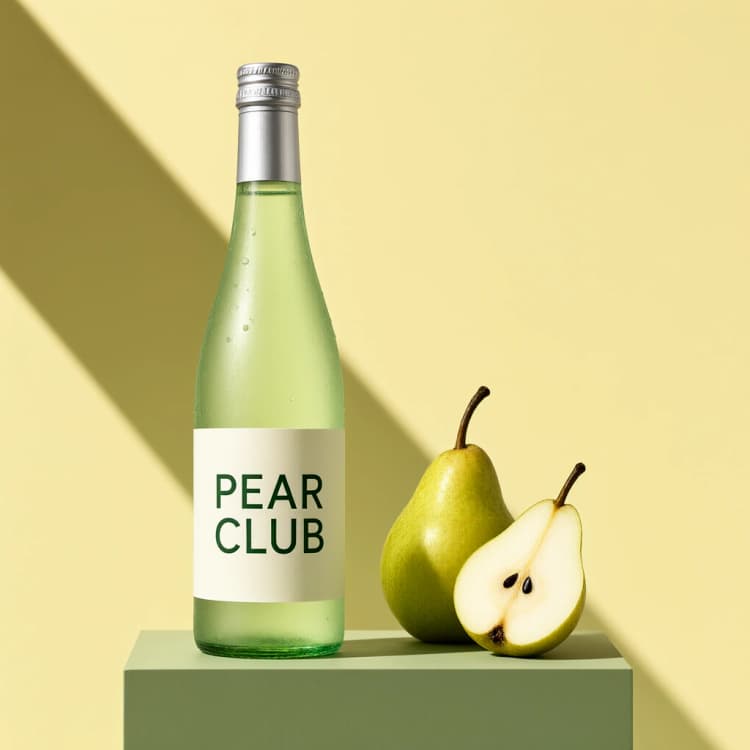
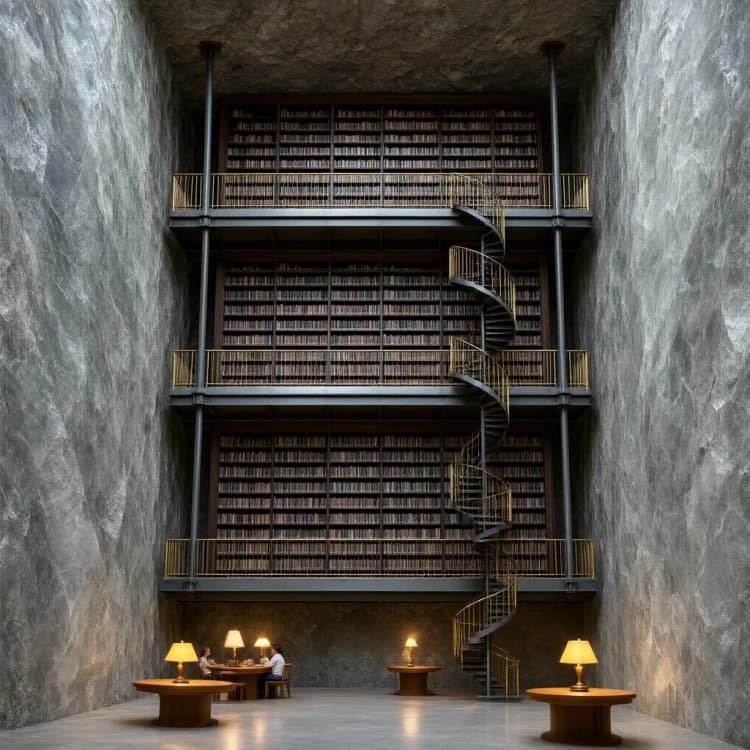
Questo workflow trasforma brevi prompt in visuali rifinite rapidamente. Costruito attorno al checkpoint ufficiale INT8 Turbo e a una pianificazione di campionamento in otto passaggi, è ideale per illustrazioni, scene cinematografiche, immagini di prodotto pulite con etichette leggibili e studi architettonici. Il miglioramento opzionale del prompt Qwen 3.5 può espandere brief scarni in descrizioni più ricche; è disponibile nel grafico e disabilitato per impostazione predefinita per mantenere il controllo.
Usa questo grafico Qwen Image 2.1 Turbo Text to Image di ComfyUI quando desideri velocità senza perdere la struttura, rendering tipografico coerente e output nativo in 2K. Il workflow espone solo i pochi input che contano, memorizza i modelli per un'iterazione fluida e salva direttamente in PNG per una gestione prevedibile del colore e della trasparenza.
Modelli chiave nel workflow ComfyUI Qwen Image 2.1 Turbo Text to Image#
- Qwen Image 2.1 Turbo (INT8). Il generatore di immagini distillato al centro del workflow, ottimizzato per raggiungere la convergenza in soli otto passaggi di denoising mantenendo composizione e dettaglio. Scheda del modello: Qwen Image 2.1 Turbo su Hugging Face.
- Qwen3-VL 8B INT8 text encoder. Traduce il tuo prompt in condizionamento che il modello di immagine comprende; fornito come checkpoint conv-rot INT8 per ridurre il VRAM mantenendo la fedeltà del prompt. I file sono forniti sotto Comfy-Org/Qwen-Image-2.1.
- Qwen Image 2.1 VAE (bf16). Decodifica i latenti in immagini RGB(A) con colore e tono stabili; usato anche per qualsiasi interazione latente/immagine opzionale. Disponibile nello stesso repository Comfy-Org/Qwen-Image-2.1.
- Qwen 3.5 Prompt Enhancer 9B INT8 (opzionale). Un modello compatto capace di ragionamento che riscrive il tuo brief in un unico paragrafo ben strutturato prima della generazione dell'immagine. Confezionato per ComfyUI all'interno di Comfy-Org/Qwen-Image-2.1.
Come usare il workflow ComfyUI Qwen Image 2.1 Turbo Text to Image#
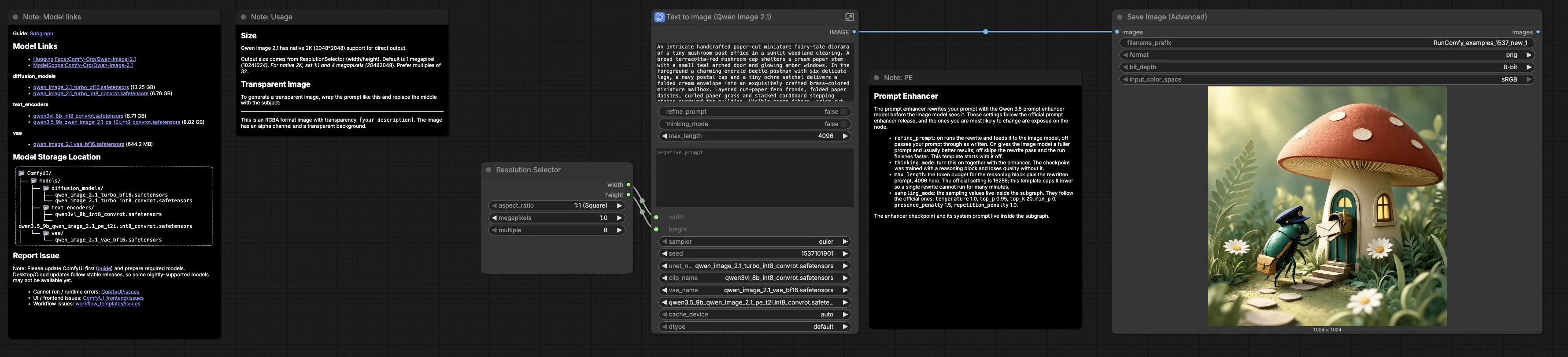
Il grafico funziona in un unico passaggio: il tuo prompt scorre opzionalmente attraverso un enhancer Qwen 3.5, viene codificato dalla torre di testo Qwen3-VL e quindi guida un campionatore Turbo ad otto passaggi che decodifica in PNG. I gruppi sottostanti rispecchiano la struttura all'interno del sottografo; lavora dall'alto verso il basso e modifica solo dove necessario.
Prompt Enhancer#
Questa fase opzionale consente a Qwen 3.5 di espandere o ordinare la tua istruzione prima che raggiunga il modello di immagine. Attiva refine_prompt in Text to Image (Qwen Image 2.1) (#459) per instradare attraverso TextGenerate (#471); mantieni thinking_mode associato all'enhancer per preservare il suo comportamento previsto. Il prompt di sistema all'interno del grafico standardizza l'output in un paragrafo in modo che i prompt rimangano compatibili con il renderer. Un pannello live PreviewAny (#472) mostra esattamente cosa riceverà il modello di immagine.
Modelli#
Il UNETLoader (#451), CLIPLoader (#453) e VAELoader (#454) portano online il Turbo UNet, il text encoder Qwen3-VL e il VAE. QwenImage21Cache (#490) fissa i pesi del modello sul dispositivo e dtype scelti per tentativi rapidi mentre iteri. Poiché i checkpoint sono INT8 ove possibile, il workflow ComfyUI Qwen Image 2.1 Turbo Text to Image bilancia velocità, impronta di memoria e qualità.
Dimensione Immagine#
Scegli il tuo rapporto d'aspetto e megapixel in ResolutionSelector (#13); quei valori fluiscono in EmptyLatentImage (#456) e impostano la tela di lavoro. Qwen Image 2.1 supporta l'output nativo 2K, quindi puoi passare tra copertine quadrate, fotogrammi widescreen e banner alti senza cambiare nient'altro. Se hai bisogno di scatti di prodotto con testo di confezione o fotogrammi UI, inizia con rapporti di presentazione quadrati o comuni per tipo e layout prevedibili.
Condizionamento#
TextEncodeQwenImage21 (#452) converte il prompt finale in condizionamento positivo e negativo. Il grafico è cablato per il percorso ufficiale di Qwen dove cfg è mantenuto minimo per una pulizia adesione al testo e al layout, ma un input di prompt negativo rimane disponibile per uso avanzato. Questo rende il workflow ComfyUI Qwen Image 2.1 Turbo Text to Image amichevole sia per brief minimali che per direzioni artistiche altamente specificate.
Campionamento#
La generazione inizia con RandomNoise e procede attraverso KSampler Select (euler) (#487) utilizzando un programma fisso a otto passaggi Manual Sigmas (Qwen-Image-2.1-Turbo 8-step schedule) (#484). CFGGuider (#489) applica una guida senza classificatore ottimizzata per Turbo, e Sampler Custom Advanced (#486) esegue il percorso di denoise. Il programma fisso è ciò che consente la velocità "Turbo": ottieni composizione decisiva e tipo nitido in una frazione dei passaggi usuali.
Output#
VAEDecode (#457) riporta il latente ai pixel e SaveImageAdvanced (#461) scrive file PNG in sRGB. La denominazione predefinita mantiene le esecuzioni ordinate; cambia il prefisso quando ramifichi le esplorazioni. PNG preserva la trasparenza, quindi lo stesso workflow può creare ritagli di prodotto puliti e iconografia.
Nodi chiave nel workflow ComfyUI Qwen Image 2.1 Turbo Text to Image#
ResolutionSelector(#13). Imposta il rapporto d'aspetto e la dimensione complessiva per la tela. Usa quadrato per copertine e badge, widescreen per fotogrammi cinematografici e rapporti alti per banner e layout orientati al telefono. Preferisci dimensioni che sono multipli di 32 per campionamento stabile e decodifica VAE.ComfySwitchNode(#474). Attiva/disattiva il percorso dell'enhancer. Lasciarefine_promptspento per inviare le tue parole direttamente al modello di immagine, o accendilo per usare la riscrittura Qwen 3.5. Se lo abiliti, abilita anchethinking_modein modo che l'enhancer segua il suo percorso di ragionamento addestrato.TextGenerate(#471). L'enhancer del prompt stesso. Aumentamax_lengthse il tuo soggetto ha davvero bisogno di una riscrittura più lunga, ma mantienilo delimitato in modo che un unico passaggio non blocchi il tuo ciclo di iterazione. Il nodo emette un unico paragrafo che puoi ispezionare inPreviewAnyprima del rendering.TextEncodeQwenImage21(#452). Codifica il testo finale in condizionamento per la guida UNet. Usa l'input negativo solo se aumenti la guida sopra l'impostazione ufficiale e sai quali attributi vuoi sopprimere; altrimenti mantieni il brief positivo e concreto.Manual Sigmas (Qwen-Image-2.1-Turbo 8-step schedule)(#484). Fornisce la sequenza di sigma a mano che rende sufficienti otto passaggi per Turbo. Se cambi la famiglia di sampler o aumenti il numero di passaggi, sostituisci questo programma con uno progettato per quella configurazione per evitare dettagli confusi.KSampler Select (euler)(#487). Sceglie il sampler. Il programma a otto passaggi incluso è ottimizzato pereuler; cambiare i sampler può essere utile per la sperimentazione ma dovrebbe essere accoppiato con un programma di sigma appropriato.CFGGuider(#489). Controlla l'aderenza al prompt. Mantienicfgminimo per il percorso ufficiale di Qwen e la tipografia nitida; aumentalo solo quando usi un forte prompt negativo per allontanare l'immagine da tratti indesiderati.Sampler Custom Advanced(#486). Orquestra il passaggio di denoise cablando rumore, guida, sampler, programma e il latente di destinazione insieme. Trattalo come la sala macchine; la maggior parte degli utenti non avrà bisogno di toccarlo.SaveImageAdvanced(#461). Esporta immagini con un nome file e uno spazio colore prevedibili. Scegli PNG per un output senza perdita e per mantenere l'alpha per asset trasparenti.
Extra opzionali#
- Output trasparente. Per ritagli, formula il brief come: Questa è un'immagine in formato RGBA con trasparenza. [la tua descrizione]. L'immagine ha un canale alpha e uno sfondo trasparente. Salva come PNG per mantenere il canale alpha.
- Nativo 2K. Qwen Image 2.1 supporta nativamente l'output quadrato a 2048 px; aumenta la dimensione quando hai bisogno di micro-dettagli più stretti o tipo più grande mantenendo lo stesso prompt.
- Etichette brevi che restano leggibili. Metti ogni stringa esatta che vuoi vedere tra virgolette doppie nel prompt; il modello rispetta bene la punteggiatura e le maiuscole con il percorso Turbo.
- Quando abilitare l'enhancer. Accendilo per prompt molto brevi o poster multi-regione; lascialo spento quando hai già scritto un brief preciso e consapevole del layout.
- Parità di modello. Il grafo dei nodi rispecchia il modello ufficiale Turbo T2I; confronta o adatta insieme al JSON nel repository dei modelli ComfyUI su GitHub.
Riconoscimenti#
Questo workflow implementa e si basa sui seguenti lavori e risorse. Riconosciamo con gratitudine Comfy-Org per il modello di workflow ComfyUI (image_qwen_image_2_1_turbo_t2i), Qwen per il modello Qwen-Image-2.1-Turbo, e Comfy-Org per i file del modello ComfyUI Qwen-Image-2.1 per i loro contributi e manutenzione. Per dettagli autorevoli, si prega di fare riferimento alla documentazione originale e ai repository collegati di seguito.
Risorse#
- Modello di workflow ufficiale ComfyUI
- GitHub: Comfy-Org/workflow_templates
- Modello ufficiale Qwen Image 2.1 Turbo
- Hugging Face: Qwen/Qwen-Image-2.1-Turbo
- File del modello ComfyUI
- Hugging Face: Comfy-Org/Qwen-Image-2.1
Nota: L'uso dei modelli, dataset e codice di riferimento è soggetto alle rispettive licenze e termini forniti dai loro autori e manutentori.
