


Qwen Image 2.1 Edit ComfyUI Workflow: modifica immagini precisa e guidata da riferimento tramite testo#
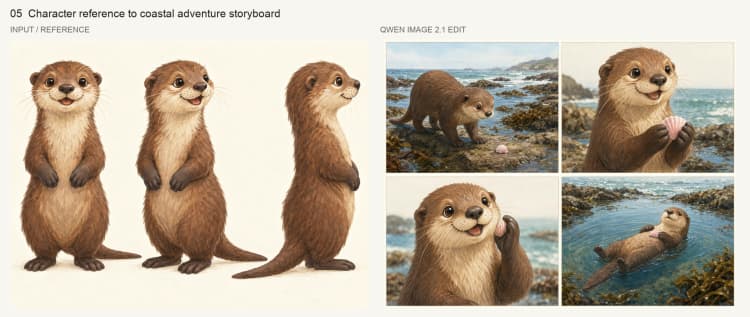
Questo flusso di lavoro Qwen Image 2.1 Edit ComfyUI trasforma istruzioni in linguaggio semplice e uno o più riferimenti visuali in modifiche fedeli alle immagini. È progettato per il posizionamento di prodotti, cambiamenti di illuminazione e meteo, conversione di stili, sostituzione di testo nelle immagini e storyboard di personaggi. Il flusso di lavoro mantiene la composizione originale della scena mentre applica i cambiamenti richiesti, quindi il tuo inquadramento, prospettiva e sfondo restano intatti.
Costruito attorno al modello unificato Qwen-Image-2.1, la pipeline accetta un'immagine di base come tela più immagini di riferimento opzionali che puoi richiamare nel tuo prompt. Esempi tipici includono l'aggiunta di un prodotto a una stanza, la conversione di una scena soleggiata in pioggia, la sostituzione di un'etichetta con un nuovo testo o il mantenimento di un personaggio coerente tra i pannelli. I risultati vengono esportati come immagini pronte per essere condivise.
Modelli chiave nel flusso di lavoro Comfyui Qwen Image 2.1 Edit ComfyUI#
- Modello di diffusione Qwen-Image-2.1 (UNet). L'editor di immagini principale che sintetizza i cambiamenti coerenti con le tue istruzioni e riferimenti. Questo flusso di lavoro utilizza i pesi UNet confezionati per ComfyUI, disponibili nel repository ufficiale dei pesi Comfy-Org/Qwen-Image-2.1.
- Codificatore testo-immagine Qwen3-VL 8B. Codifica il prompt di istruzione e le immagini di riferimento collegate in segnali di condizionamento che guidano la modifica. I pesi del codificatore vengono forniti con lo stesso repository sotto text_encoders in Comfy-Org/Qwen-Image-2.1.
- Qwen-Image-2.1 VAE. Comprimi e decodifica le immagini verso e dallo spazio latente utilizzato dal modello di diffusione, garantendo ricostruzioni ad alta fedeltà e modifiche stabili. I pesi VAE sono inclusi in Comfy-Org/Qwen-Image-2.1.
Come utilizzare il flusso di lavoro Comfyui Qwen Image 2.1 Edit ComfyUI#
La logica generale è semplice: carica i modelli, imposta le dimensioni della tela, codifica il tuo testo e i riferimenti, campiona la modifica e salva il risultato. I gruppi seguenti rispecchiano l'organizzazione del grafico e mostrano come i pezzi si incastrano.
Gruppo Modelli#
Questo gruppo carica l'UNet, l'encoder multimodale e il VAE che alimentano il flusso di lavoro Qwen Image 2.1 Edit ComfyUI. L'UNet fornisce la capacità di modifica, l'encoder trasforma il tuo prompt e le immagini di riferimento in guida, e il VAE si muove tra pixel e latenti. Questi caricamenti sono precompilati con i pesi consigliati Qwen-Image-2.1 così puoi eseguire subito. Gli utenti avanzati possono scambiare pesi della stessa famiglia per velocità o precisione. Il caching è applicato in modo che esecuzioni ripetute con lo stesso modello evitino il sovraccarico di ricarica.
Gruppo Dimensione Immagine#
Questo gruppo determina la tela latente che la modifica mirerà. Per impostazione predefinita, la tela segue il rapporto di aspetto della tua immagine di base per aiutare a preservare la composizione e la geometria della fotocamera. Se abiliti una tela personalizzata, il flusso di lavoro passa a una larghezza e altezza specificate dall'utente per compiti come miniature quadrate o storyboard verticali. Per le modifiche più fedeli, imposta una dimensione personalizzata che sia vicina all'immagine di base ridimensionata usata dal modello. Grandi deviazioni possono allontanare la modifica dall'inquadratura originale.
Gruppo Condizionamento#
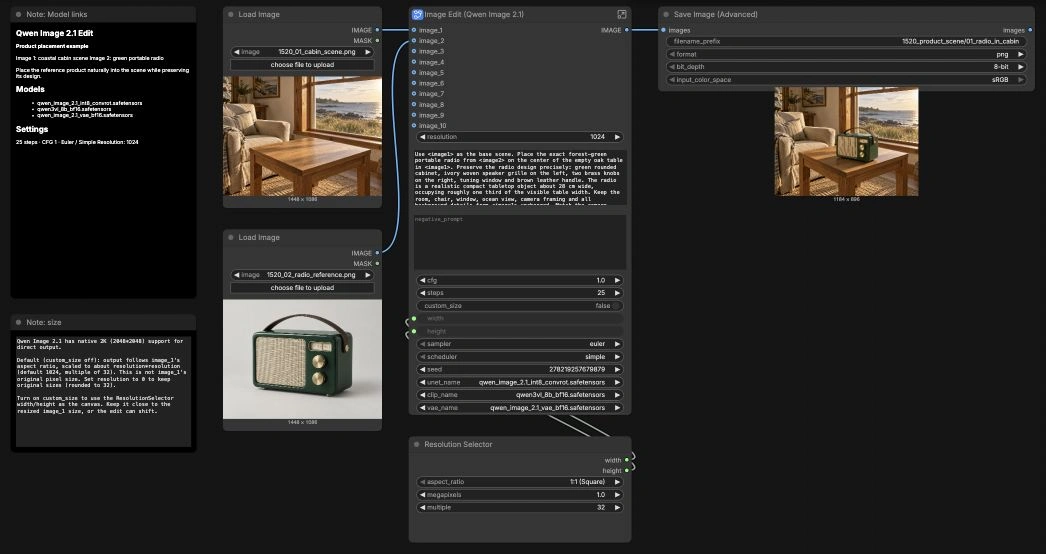
Qui il flusso di lavoro fonde istruzioni testuali con contesto visivo. Collega la tua scena di base a image_1 e qualsiasi riferimento agli slot di immagine aggiuntivi, quindi fai riferimento a loro nel tuo prompt con token come <image1>, <image2>, e così via. L'encoder costruisce condizionamenti positivi e negativi più un latente iniziale informato dall'immagine di base, che ancora la modifica alla tua composizione. I prompt chiari e specifici funzionano meglio: descrivi cosa cambiare, cosa mantenere e come abbinare prospettiva, illuminazione o materiale. Puoi includere vincoli come "no oggetti extra" o "no testo" per sopprimere artefatti indesiderati.
Gruppo Campionamento#
Questo gruppo genera la modifica effettiva dal condizionamento. Il campionatore interpreta passi, forza della guida e selezioni del campionatore o dello scheduler per bilanciare fedeltà e creatività. Valori di guida bassi tendono a preservare l'input mentre valori più alti spingono modifiche più forti; conteggi di passi moderati sono spesso sufficienti per risultati puliti. Dopo il campionamento, il VAE decodifica il latente in un'immagine e l'output viene salvato. Se hai bisogno di riproducibilità rigorosa, mantieni un seme fisso; se vuoi varietà, randomizzalo.
Nodi chiave nel flusso di lavoro Comfyui Qwen Image 2.1 Edit ComfyUI#
Image Edit (Qwen Image 2.1) (#459) Questo è il pannello frontale che unisce il flusso di lavoro. Espone i campi di istruzione, i controlli del campionatore, l'interruttore di dimensione personalizzata e gli ingressi delle immagini per la scena di base e i riferimenti. Usa <image1>, <image2>, ecc. all'interno del tuo prompt per legare esplicitamente le istruzioni alle immagini collegate. Mantieni il prompt negativo focalizzato su ciò che non vuoi (ad esempio, "loghi, filigrane, oggetti extra"). La struttura rispecchia il modello di modifica ufficiale per Qwen-Image-2.1, quindi la maggior parte delle attività funziona senza modifiche al grafico reference.
TextEncodeQwenImage21 (#474) Codifica testo e immagini con l'encoder Qwen3-VL 8B e prepara sia il condizionamento che un latente iniziale guidato dall'immagine di base. Questo è il punto in cui il flusso di lavoro impara quali elementi preservare e quali modificare. Mantieni i riferimenti visivamente vicini al tuo risultato target in termini di prospettiva, materiale e illuminazione. Quando fornisci più riferimenti, specifica i loro ruoli nel prompt per evitare ambiguità. Il nodo utilizza gli encoder ufficiali Qwen-Image-2.1 inclusi in Comfy-Org/Qwen-Image-2.1.
ResolutionSelector (#13) Fornisce preset convenienti più larghezza e altezza manuali per tele personalizzate. Usalo quando il progetto richiede un rapporto di aspetto specifico o dimensioni in pixel, come quadrati per il mercato o cornici storyboard alte. Per la massima fedeltà all'immagine di base, mantieni la dimensione personalizzata vicina al ridimensionamento interno del modello dell'immagine di base. Qwen-Image-2.1 supporta anche output diretti 2K; usalo quando hai bisogno di maggior dettaglio senza post-upsampling, come descritto nella pagina dei pesi Comfy-Org reference.
ComfySwitchNode (#468) Controlla se il campionatore riceve un latente derivato dalla tua immagine di base o da una tela vuota dimensionata dal selettore. Accendilo per dimensioni personalizzate rigorose o spegnilo per seguire automaticamente la geometria dell'immagine di base. Se scegli una tela personalizzata, evita deviazioni estreme dalle dimensioni ridimensionate dell'immagine di base o la modifica potrebbe deviare. Questo semplice interruttore è la chiave per passare tra modifiche che preservano la composizione e riquadrature deliberate.
KSampler (#458) Esegue il processo di diffusione che produce la modifica. Regola steps per dettaglio e stabilità e cfg per quanto fortemente il prompt guida il risultato; guide più basse tendono a preservare meglio l'input, mentre guide più alte impongono cambiamenti maggiori. sampler_name e scheduler influenzano la texture e la convergenza; le combinazioni fornite sono predefiniti pratici per Qwen-Image-2.1. Fissa seed per riprodurre un risultato o randomizzalo per nuove variazioni. Quando un cambiamento è quasi corretto ma non perfetto, prova piccoli aggiustamenti di step o guida prima di riscrivere il prompt.
SaveImageAdvanced (#461) Gestisce il prefisso del nome file, il formato e lo spazio colore in modo che gli output siano organizzati e pronti per essere condivisi. Usa prefissi chiari e semantici per compito o scatto per mantenere ordinati esperimenti multi-esecuzione. Quando iteri, considera l'embed di informazioni chiave sull'esecuzione nel prefisso, come la scena o il soggetto, per un rapido filtraggio successivo. PNG è una scelta sicura per l'archiviazione; passa a JPEG solo se la dimensione del file è critica.
Extra opzionali#
- Modello di prompt per il posizionamento di prodotti: "Usa <image1> come scena di base. Posiziona l[oggetto] da <image2> su [superficie]. Abbina [illuminazione] e [prospettiva]. Aggiungi un'ombra di contatto morbida. Nessun oggetto extra, nessun testo."
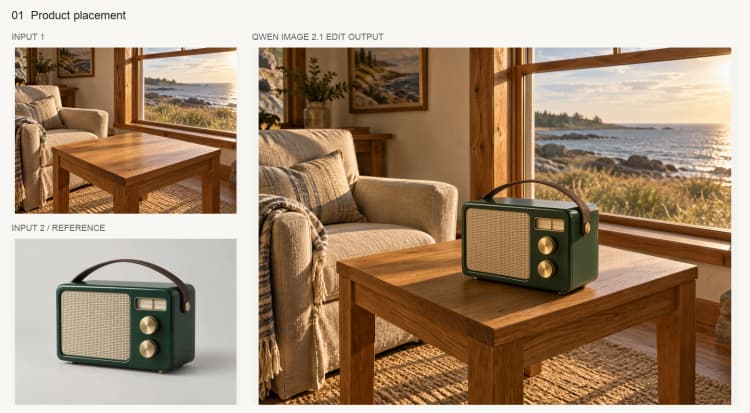
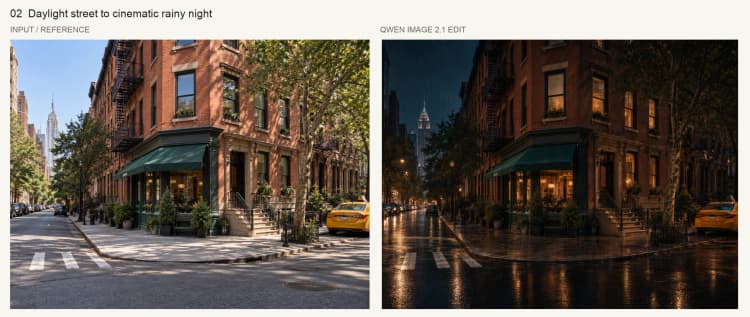
- Per cambiamenti di illuminazione o meteo, dichiara cosa mantenere: "Preserva composizione e inquadratura della fotocamera da <image1>. Converti in luce dorata dell'ora del tramonto / pioggia leggera / nuvoloso mentre abbini le ombre esistenti."
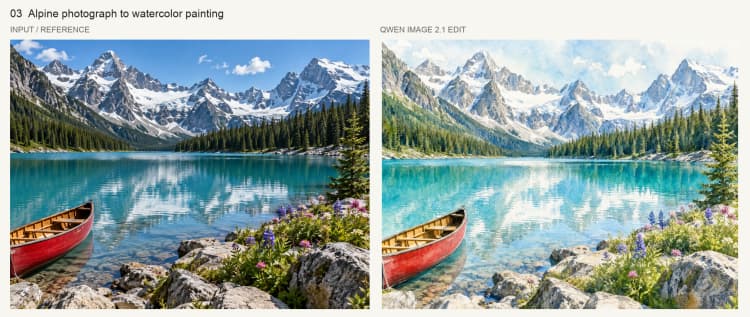
- Per la conversione di stile, richiedi cambiamenti di materiale o rendering mantenendo la struttura: "Mantieni il layout da <image1>. Converti in illustrazione ad acquerello / grado cinematografico / palette colori cyberpunk neon."
- Per la sostituzione di testo nelle immagini, sii esplicito: "Sostituisci l'etichetta su <image1> con 'NUOVO TESTO', stesso peso e colore del font, preserva bordi e riflessi."
- Per storyboard di personaggi, fornisci più riferimenti di volto o abbigliamento su <image2>..<imageN> e richiedi coerenza di identità da pannello a pannello.
Questo flusso di lavoro Qwen Image 2.1 Edit ComfyUI ti offre un editor efficiente e consapevole della composizione che risponde a un linguaggio preciso e a segnali visivi concreti. Inizia con prompt chiari, buoni riferimenti e una scelta di dimensioni che rispetti l'immagine di base, poi iterare con piccoli aggiustamenti del campionatore per risultati pronti per la produzione.
Ringraziamenti#
Questo flusso di lavoro implementa e si basa sui seguenti lavori e risorse. Ringraziamo sinceramente Comfy-Org per la fonte del flusso di lavoro ComfyUI e il modello ufficiale di modifica delle immagini, Qwen per il modello Qwen-Image-2.1 e l'annuncio, e Comfy-Org per l'hosting dei pesi del modello ComfyUI per i loro contributi e manutenzione. Per dettagli autorevoli, si prega di fare riferimento alla documentazione originale e ai repository collegati di seguito.
Risorse#
- Comfy-Org/Workflow source
- Documenti / Note di rilascio: Workflow source
- Qwen/Qwen Image 2.1 announcement
- Documenti / Note di rilascio: Qwen Image 2.1 announcement
- Comfy-Org/ComfyUI model weights
- Hugging Face: Comfy-Org/Qwen-Image-2.1
- Comfy-Org/Official image editing template
- GitHub: Comfy-Org/workflow_templates
Nota: L'uso dei modelli, dei dataset e del codice di riferimento è soggetto alle rispettive licenze e ai termini forniti dai loro autori e manutentori.
