




Mage Flow Edit ComfyUI workflow: modifica immagine multi‑riferimento guidata da prompt con struttura coerente#
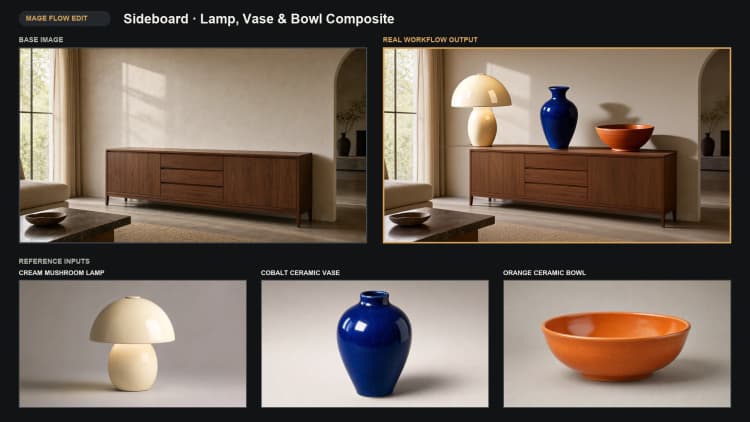
Questo workflow Mage Flow Edit ComfyUI pronto per RunComfy trasforma una singola foto di origine più riferimenti visivi multipli in modifiche pulite e controllate che preservano identità, posa, illuminazione e prospettiva della fotocamera. Si abbina al Mage‑Flow‑Edit ufficiale di Microsoft con il condizionamento Qwen3‑VL 4B e il Mage Flow VAE per fornire risultati fedeli prima e dopo per sostituzioni di sfondo, cambi di guardaroba/oggetti, restauri e sviluppo del look.
Progettato per la produzione pratica, il grafico accetta fino a quattro immagini di riferimento, le codifica insieme al tuo prompt di istruzioni, campiona le modifiche con Mage‑Flow‑Edit, decodifica con il Mage Flow VAE e salva gli output fornendo un confronto interattivo prima/dopo. Se hai bisogno di un editor di immagini affidabile che rispetti l'integrità del soggetto, questo workflow Mage Flow Edit ComfyUI è progettato per te.
- Fonte: JSON del workflow AxiomGraph (per riferimento e provenienza) link
Modelli chiave nel workflow Mage Flow Edit ComfyUI#
- Microsoft Mage‑Flow‑Edit. Il modello di editing core basato su istruzioni utilizzato per applicare modifiche guidate da prompt senza alterare identità o composizione. Vedi la scheda del modello ufficiale per le capacità e gli esempi. microsoft/Mage-Flow-Edit
- Mage Flow VAE. Il VAE accoppiato utilizzato per codificare/decodificare i latenti sulla stessa distribuzione di Mage‑Flow e Mage‑Flow‑Edit, aiutando a preservare la struttura e i dettagli fini quando si passa tra spazi immagine e latenti. I file sono riconfezionati per ComfyUI. Comfy-Org/Mage-Flow
- Qwen3‑VL 4B. Un modello compatto di visione-linguaggio utilizzato qui come encoder testo-immagine per fondere il tuo prompt di istruzioni con riferimenti visivi multipli per il condizionamento Mage‑Flow‑Edit. Qwen/Qwen3-VL-4B-Instruct
Per informazioni sull'architettura e l'addestramento a risoluzione nativa che alimenta sia la generazione che l'editing, vedi il documento Mage‑Flow. arXiv: Mage‑Flow
Come usare il workflow Mage Flow Edit ComfyUI#
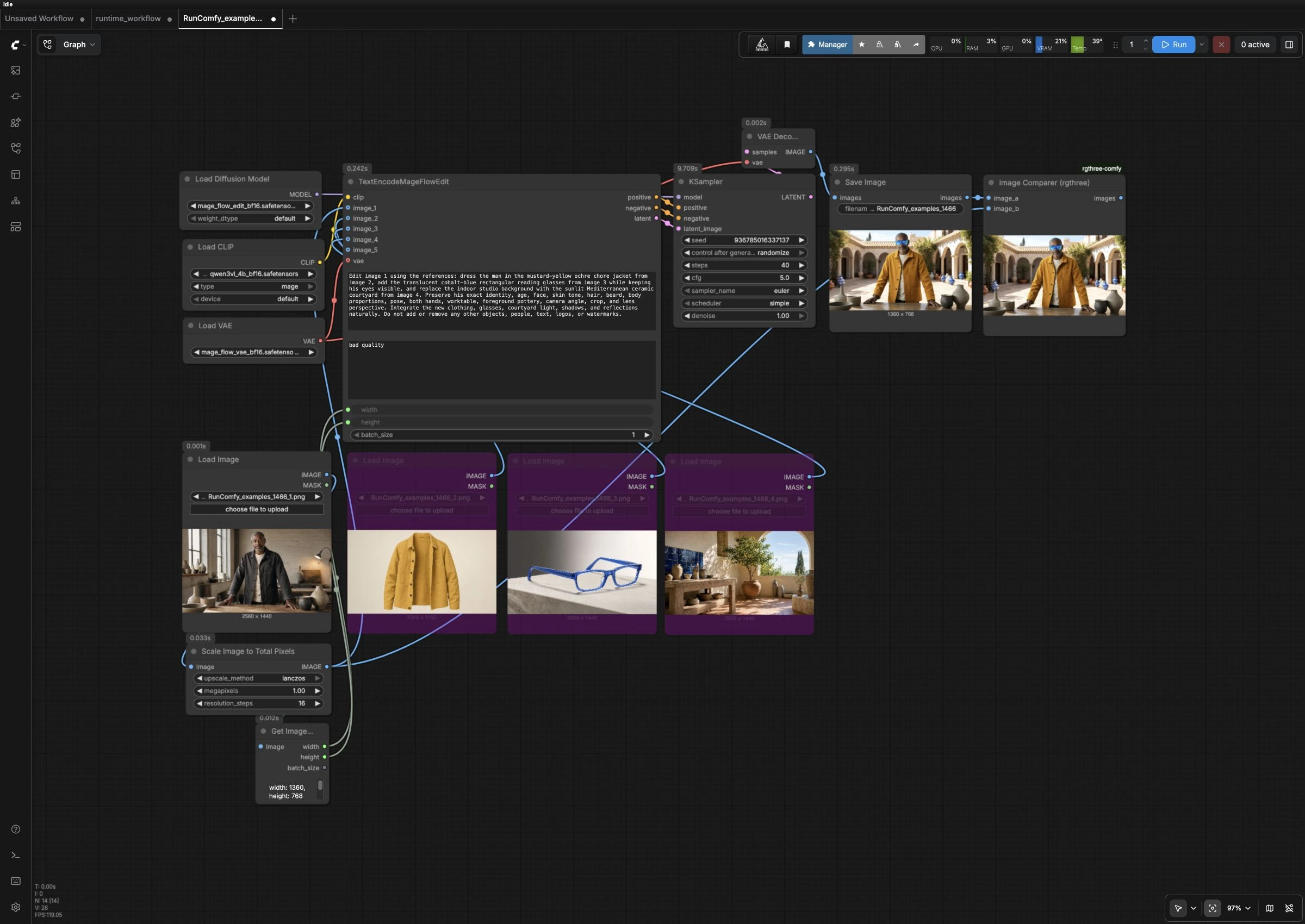
Questo grafico segue un percorso semplice dagli input all'output: carica un'immagine di origine e riferimenti, prepara la risoluzione, codifica un'istruzione con condizionamento multi‑immagine, campiona le modifiche con Mage‑Flow‑Edit, decodifica con il Mage Flow VAE, quindi salva e confronta. Le sottosezioni seguenti mappano le fasi principali e i pochi punti in cui interagisci.
Input e ridimensionamento intelligente#
Usa LoadImage (#6) per scegliere la tua immagine di origine e LoadImage (#7–#9) per aggiungere fino a tre riferimenti visivi per stile, oggetti o sfondi. L'origine viene passata attraverso ImageScaleToTotalPixels (#22) per impostare una dimensione di lavoro adatta alle modifiche mantenendo il rapporto d'aspetto. GetImageSize (#23) legge la larghezza e l'altezza risultanti in modo che il resto della pipeline rimanga sincronizzato. Mantenere l'origine come "immagine 1" e i riferimenti come "immagine 2–4" corrisponde a come il condizionamento è cablato nelle fasi successive. Questa fase assicura che la tua modifica funzioni in modo efficiente senza artefatti di risampling indesiderati.
Condizionamento testuale e visivo#
CLIPLoader (#4) carica l'encoder Qwen3‑VL 4B che comprende sia testo che immagini per il condizionamento. TextEncodeMageFlowEdit (#1) prende la tua istruzione positiva, un'istruzione negativa opzionale, l'origine scalata come image_1 e fino a tre riferimenti come image_2–image_4. Scrivi il prompt come un chiaro insieme di istruzioni di modifica, per esempio "sostituisci lo sfondo con un cortile illuminato dal sole; mantieni identità, posa, mani e prospettiva dell'obiettivo." Il nodo produce condizionamento "positivo" e "negativo" oltre a un latente allineato che ancora la struttura del soggetto. Se la fedeltà è critica, dichiara esplicitamente i vincoli di conservazione nella tua istruzione.
Modello e campionamento#
UNETLoader (#3) carica mage_flow_edit_bf16.safetensors, il modello standard Mage‑Flow‑Edit per modifiche di alta qualità. KSampler (#18) esegue quindi i passaggi di modifica effettivi utilizzando il modello più il tuo condizionamento e latente. La guida, i passaggi e la forza del denoise determinano quanto è forte la modifica: un denoise più basso favorisce cambiamenti sottili; valori più alti spingono trasformazioni maggiori. Bloccare un seed ti dà risultati ripetibili quando iteri su prompt o immagini di riferimento. Se hai bisogno di anteprime più veloci, puoi successivamente scambiare il file del modello con una variante Turbo come notato nei nodi chiave.
Decodifica latente e salvataggio#
VAELoader (#5) fornisce mage_flow_vae_bf16.safetensors in modo che VAEDecode (#19) possa trasformare il latente modificato di nuovo in RGB. L'immagine decodificata fluisce in SaveImage (#20), che scrive un file con timestamp in modo che ogni esecuzione sia preservata. Questa fase è automatica; generalmente non è necessario cambiare nulla a meno che tu non voglia organizzare gli output in sottocartelle diverse.
Confronto prima/dopo#
Per verificare che la modifica onori i tuoi vincoli, il grafico include Image Comparer (rgthree) (#27). Visualizza il risultato modificato da SaveImage accanto all'origine scalata da ImageScaleToTotalPixels in una vista a scorrimento. Usalo per controllare rapidamente il mantenimento dell'identità, la continuità della posa e dell'illuminazione e l'integrazione degli oggetti. Questo rende il workflow Mage Flow Edit ComfyUI ideale per il QA nelle pipeline fotografiche di produzione.
Nodi chiave nel workflow Mage Flow Edit ComfyUI#
TextEncodeMageFlowEdit (#1)#
Questo è il cuore dell'editing basato su istruzioni per Mage‑Flow‑Edit. Unisce le tue istruzioni positive e negative con l'immagine di origine e fino a tre riferimenti per produrre condizionamento e un latente allineato alla struttura. Per una conservazione più forte, includi frasi esplicite come "preserva identità, posa, mani, angolo della fotocamera e prospettiva dell'obiettivo." Se vedi aggiunte indesiderate, aggiungi brevi negativi per allontanare il modello. Questo nodo si basa sull'encoder Qwen3‑VL 4B e sul Mage Flow VAE descritti sopra. Riferimenti: microsoft/Mage-Flow-Edit, Comfy-Org/Mage-Flow, Qwen/Qwen3-VL-4B-Instruct.
KSampler (#18)#
Controlla come viene applicata la modifica. I passaggi e la guida influenzano il dettaglio e l'aderenza all'istruzione, mentre la forza del denoise governa quanto l'immagine può cambiare. Mantieni il denoise conservativo per cambi di guardaroba o restauri e aumentalo per sostituzioni di sfondo o cambiamenti di stile pesanti. Fissa il seed quando confronti piccole modifiche al prompt per attribuire le differenze alle tue modifiche piuttosto che alla casualità.
UNETLoader (#3)#
Carica il checkpoint specifico Mage‑Flow‑Edit. Per anteprime interattive, puoi passare a una variante Turbo per ridurre la latenza, quindi tornare al modello bf16 standard per la qualità finale. Gli ambienti a basso VRAM possono usare le varianti INT8 ConvRot con un piccolo compromesso di qualità. Vedi il set di file pronto per Comfy per le opzioni disponibili. Comfy-Org/Mage-Flow
ImageScaleToTotalPixels (#22)#
Imposta una risoluzione di lavoro efficiente mantenendo l'aspetto dell'origine. Scegli un target di pixel totali che si adatti alla memoria GPU e al livello di dettaglio desiderato; totali più alti producono risultati più fini ma costano più VRAM e tempo. Mantieni la dimensione di lavoro coerente tra le iterazioni per rendere significativi i confronti A/B. Questo nodo è il modo più semplice per bilanciare velocità e fedeltà prima delle fasi di codifica e campionamento.
Extra opzionali#
- Scrivi le istruzioni come modifiche, non descrizioni. "Sostituisci lo sfondo con un cortile mediterraneo illuminato dal sole; mantieni identità e posa" funziona meglio di un prompt estetico generico.
- Usa ritagli di riferimento puliti e ben illuminati che mostrano chiaramente gli attributi che vuoi trasferire (ad esempio, colore/texture del capo, forma degli occhiali, materiali di sfondo).
- Inizia con un denoise conservativo per compiti di conservazione, quindi aumenta gradualmente fino a quando il cambiamento è sufficiente senza compromettere l'identità.
- Blocca il seed del campionatore durante le iterazioni in modo da poter valutare solo l'effetto dei cambiamenti del prompt o del riferimento.
- Per un'esplorazione rapida, prova una variante Turbo di Mage‑Flow‑Edit; per i finali, torna ai pesi bf16 standard. Comfy-Org/Mage-Flow
Riconoscimenti#
Questo workflow implementa e si basa sui seguenti lavori e risorse. Ringraziamo Microsoft per Mage-Flow e Mage-Flow-Edit, Comfy-Org per i file del modello Mage-Flow per ComfyUI e AxiomGraph per il workflow "Mage Flow Edit.json" ComfyUI per i loro contributi e la manutenzione. Per dettagli autorevoli, si prega di fare riferimento alla documentazione originale e ai repository collegati di seguito.
Risorse#
- Microsoft/Mage-Flow
- GitHub: microsoft/Mage
- Hugging Face: microsoft/Mage-Flow
- arXiv: 2607.19064
- Docs / Note di Rilascio: Mage-Flow project page
- Microsoft/Mage-Flow-Edit
- Hugging Face: microsoft/Mage-Flow-Edit
- arXiv: 2607.19064
- Comfy-Org/Mage-Flow
- Hugging Face: Comfy-Org/Mage-Flow
- AxiomGraph/Mage Flow Edit.json
- GitHub: axiomgraph/ComfyUIWorkflow
Nota: L'uso dei modelli, dataset e codice di riferimento è soggetto alle rispettive licenze e condizioni fornite dai loro autori e manutentori.