LTX 2.3 Video Multi-Vista: Flusso di Lavoro Cross‑View IC‑LoRA per ComfyUI#
Questo flusso di lavoro crea LTX 2.3 Video Multi-Vista sincronizzati che ri-renderizzano la stessa scena da diverse angolazioni della telecamera mantenendo identità, aspetto e geometria. Combina la base ufficiale LTX-2.3 con un IC-LoRA costruito appositamente che interpreta prompt "crossview" compatti come "nuova angolazione della telecamera: leggermente a sinistra, più in alto, stessa distanza" per generare clip multi-angolo coerenti.
Progettato per la produzione virtuale, la ricostruzione 3D, le presentazioni dei personaggi, gli effetti visivi (VFX) e la narrazione cinematografica, il grafico mantiene allineati temporizzazione, lunghezza e frequenza dei fotogrammi in modo che tu possa mettere in coda diversi angoli in una sessione e assemblare un montaggio multi-camera pulito. Il blocco note incluso elenca dozzine di preset crossview che puoi incollare nel prompt, rendendo LTX 2.3 Video Multi-Vista semplice da creare e ripetere.
Modelli chiave nel flusso di lavoro Comfyui LTX 2.3 Video Multi-Vista#
- Lightricks LTX-2.3 22B. Il modello di diffusione audio-visiva di base utilizzato per la generazione, supporta testo, immagine, video e audio con latenti A/V nativi. Consulta la scheda modello ufficiale per architettura, varianti e note sull'uso: Lightricks/LTX-2.3 su Hugging Face. Link
- Pesi Distillati LTX-2.3. Un percorso distillato leggero migliora la velocità e stabilizza i risultati per render più lunghi; questo flusso di lavoro è collegato agli asset di rilascio distillati 22B spediti sulla stessa scheda modello. Link
- Prompt LTX 2.3 IC-LoRA CrossView di Cseti. Un IC-LoRA specializzato che impone trasformazioni della telecamera cross-view mantenendo coerenza del soggetto e della scena, il motore dietro LTX 2.3 Video Multi-Vista in questo grafico. Link
- LTX-2.3 Video VAE e Audio VAE. I VAE ufficiali che codificano e decodificano latenti video e audio utilizzati in tutto il pipeline. Fanno parte della distribuzione LTX-2.3. Link
- Google Gemma 3 12B Instruct. Utilizzato qui come codificatore di testo tramite l'interfaccia dual-CLIP di ComfyUI in modo che i prompt e le istruzioni crossview si traducano chiaramente nello spazio di proiezione del testo di LTX-Video. Link
- Riferimenti al progetto LTX-Video. Per approfondimenti sulla famiglia di modelli e sul design latente AV, consulta il repository ufficiale e il documento. GitHub • arXiv
Come utilizzare il flusso di lavoro Comfyui LTX 2.3 Video Multi-Vista#
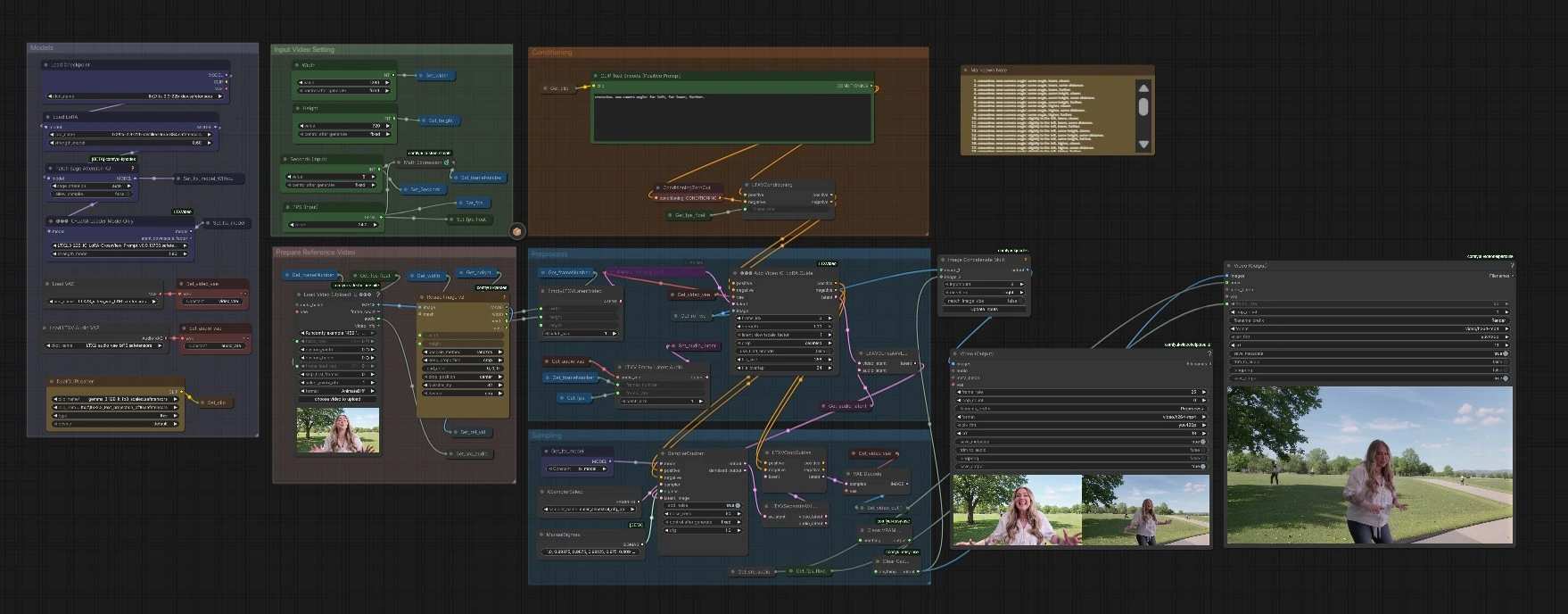
A livello alto, il flusso di lavoro carica il modello di base e IC-LoRA, prepara un clip di riferimento, costruisce il conditioning dal tuo prompt e dai fotogrammi di riferimento, quindi campiona un nuovo render che segue il cambiamento richiesto della telecamera crossview. Vengono scritti due output: un video di debug affiancato e il render pulito con audio.
Modelli#
Questo gruppo connette l'ossatura della generazione e gli adattatori. CheckpointLoaderSimple (#607) carica il checkpoint LTX-2.3 22B, poi LoraLoaderModelOnly (#606) applica il LoRA distillato per velocità e qualità. LTXICLoRALoaderModelOnly (#5924) carica il Prompt IC-LoRA CrossView che alimenta LTX 2.3 Video Multi-Vista. DualCLIPLoader (#416) integra il codificatore di testo Gemma 3 12B con la proiezione di testo LTX, mentre VAELoader (#5808) e LTXVAudioVAELoader (#5809) forniscono i VAE video e audio ufficiali.
Impostazione Video di Input#
Imposta qui il tempo base e la dimensione dell'output. FPS (Input) (#616) e Seconds (Input) (#615) determinano la lunghezza del clip, e il grafico calcola automaticamente il conteggio dei fotogrammi per mantenere ogni vista allineata nel tempo. Width (#612) e Height (#5968) definiscono la risoluzione del render. Tutti i campionatori a valle e i VAE leggono questi valori condivisi, che mantengono gli angoli coerenti in modo che LTX 2.3 Video Multi-Vista si montino senza ri-temporizzazione.
Preparare il Video di Riferimento#
Utilizza VHS_LoadVideo (#5997) per caricare un clip di riferimento opzionale per movimento, inquadratura e audio. Il video viene ridimensionato da ImageResizeKJv2 (#5966) per adattarsi alla risoluzione target, e il suo audio viene memorizzato per il render finale. Se preferisci il puro testo-a-video, puoi saltare il caricatore; con un riferimento, il flusso di lavoro ri-renderizza la scena da un nuovo angolo mantenendo stabile l'identità.
Conditioning#
I prompt fluiscono attraverso CLIP Text Encode (Positive Prompt) (#5922) utilizzando Gemma, poi in LTXVConditioning (#164) dove la frequenza dei fotogrammi è collegata per il controllo temporale. Il prompt positivo è dove posizioni le istruzioni crossview, per esempio "crossview. nuova angolazione della telecamera: leggermente a destra, più in alto, stessa distanza." LTXVImgToVideoConditionOnly (#5904) trasforma i fotogrammi di riferimento ridimensionati in un priore di movimento senza copiare i pixel, e LTXAddVideoICLoRAGuide (#5899) inietta la guida IC-LoRA CrossView in modo che la trasformazione della telecamera sia rispettata nel render finale.
Preprocess#
Per un rapido QA, ImageConcatMulti (#5974) costruisce una striscia affiancata dei fotogrammi di riferimento e generati. Ciò ti aiuta a confermare che l'istruzione crossview ha prodotto il movimento della telecamera previsto e che l'identità è preservata prima di impegnarti in un batch più lungo di LTX 2.3 Video Multi-Vista.
Campionamento#
SamplerCustom (#561) guida la diffusione con il modello composto e il conditioning, ricevendo un latente AV che mantiene audio e video in sincronia. Il programma è fornito da ManualSigmas (#5972) e il tipo di campionatore da KSamplerSelect (#154). Dopo il campionamento, VAEDecode (#471) ricostruisce i fotogrammi con il VAE video ufficiale. VHS_VideoCombine (#604) quindi scrive l'MP4 finale con l'audio sorgente memorizzato, mentre un secondo VHS_VideoCombine (#5975) salva il render di debug affiancato.
Nodi chiave nel flusso di lavoro Comfyui LTX 2.3 Video Multi-Vista#
LTXICLoRALoaderModelOnly(#5924) Carica il Prompt IC-LoRA CrossView e lo collega al modello LTX-2.3 attivo in modo che i cambiamenti della telecamera possano essere richiesti in linguaggio naturale. Aumenta la forza dell'adattatore per una maggiore aderenza al punto di vista richiesto o riducila se vedi movimenti troppo vincolati. Il set di nodi proviene dall'estensione ufficiale ComfyUI-LTXVideo. GitHubLTXAddVideoICLoRAGuide(#5899) Applica la guida IC-LoRA durante il campionamento utilizzando il tuo prompt positivo, il latente video corrente e la sequenza di immagini di riferimento. Questa è la leva che trasforma un render semplice in LTX 2.3 Video Multi-Vista imponendo la geometria crossview mentre preserva l'identità. Regola la forza della guida rispetto al prompt di base per bilanciare creatività e fedeltà della telecamera. GitHubLTXVImgToVideoConditionOnly(#5904) Costruisce un priore di movimento e composizione dai fotogrammi di riferimento senza copiare i pixel, il che aiuta a mantenere la temporizzazione e la coerenza del personaggio quando si cambia angolazione della telecamera. Usalo quando vuoi che la nuova vista riecheggi la performance originale. Per puro testo-a-video o scatti completamente nuovi, puoi bypassare l'input di riferimento. GitHubSamplerCustom(#561) Il campionatore principale che fonde il modello, il conditioning e il programma sigma per generare il latente AV. Scegli un tipo di campionatore a monte inKSamplerSelect(#154) che si adatti al tuo obiettivo di qualità-velocità. Se prevedi di mettere in coda molti angoli per LTX 2.3 Video Multi-Vista, mantieni le impostazioni coerenti in modo che tutti gli output rimangano bloccati sui fotogrammi.VHS_LoadVideo(#5997) eVHS_VideoCombine(#604, #5975) VideoHelperSuite gestisce l'ingestione e l'esportazione. Il caricatore estrae fotogrammi e audio; i combinatori scrivono file MP4 per il debug affiancato e il render pulito con audio. Mantieni la frequenza dei fotogrammi allineata con il gruppo Input per un facile montaggio multi-vista. GitHubImageResizeKJv2(#5966) Garantisce che la sequenza di riferimento corrisponda alla tua risoluzione target prima del conditioning e del campionamento. Corrispondere le dimensioni riduce gli artefatti di risampling e aiuta l'IC-LoRA a mantenere i dettagli di viso e scena attraverso gli angoli. GitHub
Extra opzionali#
- Utilizza i preset crossview forniti nel blocco note per creare rapidamente più angoli, quindi metti in coda esecuzioni per ottenere LTX 2.3 Video Multi-Vista sincronizzati per montaggi multicamera.
- Mantieni larghezza e altezza identiche su tutti gli angoli; cambiare risoluzione a metà progetto può introdurre sottili derive di identità.
- Per il blocco dell'identità più forte, mantieni costante la descrizione del soggetto e il guardaroba mentre cambi solo l'istruzione crossview.
- Per costruire un set a quattro angoli, renderizza lo stesso prompt con quattro direzioni crossview (fronte, lato, tre quarti, retro) usando gli stessi secondi e fps.
- Utilizza l'output di debug affiancato per convalidare geometria e temporizzazione prima di esportare il tuo set finale di LTX 2.3 Video Multi-Vista.
Riconoscimenti#
Questo flusso di lavoro implementa e si basa sui seguenti lavori e risorse. Ringraziamo Innovate Futures @ Benji per il LTX 2.3 Video Multi-Vista Workflow Source per i loro contributi e la manutenzione. Per dettagli autorevoli, si prega di fare riferimento alla documentazione originale e ai repository collegati di seguito.
Risorse#
- Innovate Futures @ Benji/LTX 2.3 Video Multi-Vista Workflow Source
- Docs / Note di Rilascio: Patreon Post
Nota: L'uso dei modelli, dei dataset e del codice di riferimento è soggetto alle rispettive licenze e termini forniti dai loro autori e manutentori.