

HiDream O1 T2I ComfyUI workflow per testo in immagine ad alta risoluzione#
Questo workflow HiDream O1 T2I ComfyUI ti offre una pipeline compatta pronta all'uso per la creazione di immagini da testo alimentata dal modello HiDream O1 Image. Si concentra su tre elementi essenziali che contano nella produzione: caricamento del modello semplificato, condizionamento del prompt pulito e campionamento ad alta risoluzione. Il grafico è intenzionalmente piccolo in modo che tu possa leggerlo, riusarlo e remixarlo rapidamente all'interno di RunComfy.
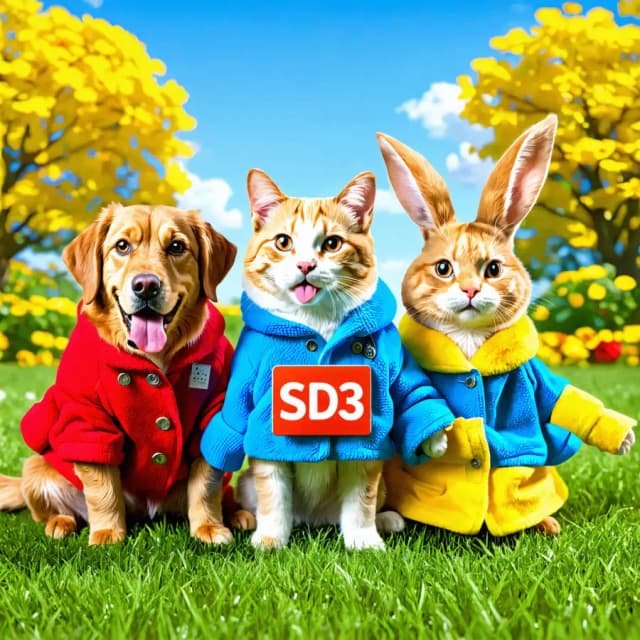
Usa HiDream O1 T2I quando hai bisogno di prompt cinematografici, illustrazioni stilizzate, visuali di prodotti o frame concettuali editoriali rapidi. I nodi dedicati di HiDream O1 ComfyUI rendono facile ispezionare cosa accade ad ogni passo e trasformare buone generazioni in ricette ripetibili.
Modelli chiave nel workflow Comfyui HiDream O1 T2I#
- HiDream‑O1‑Image‑BF16. Il modello di diffusione da testo a immagine centrale utilizzato da questo workflow. I pesi BF16 bilanciano la qualità visiva con un'inferenza efficiente, rendendolo pratico per output ad alta risoluzione ed esplorazione iterativa dei prompt. Vedi la scheda del modello su Hugging Face: HiDream‑O1‑Image‑BF16.
L'esecuzione è guidata dalla suite ufficiale di nodi per questo modello: HiDream_O1‑ComfyUI.
Come usare il workflow Comfyui HiDream O1 T2I#
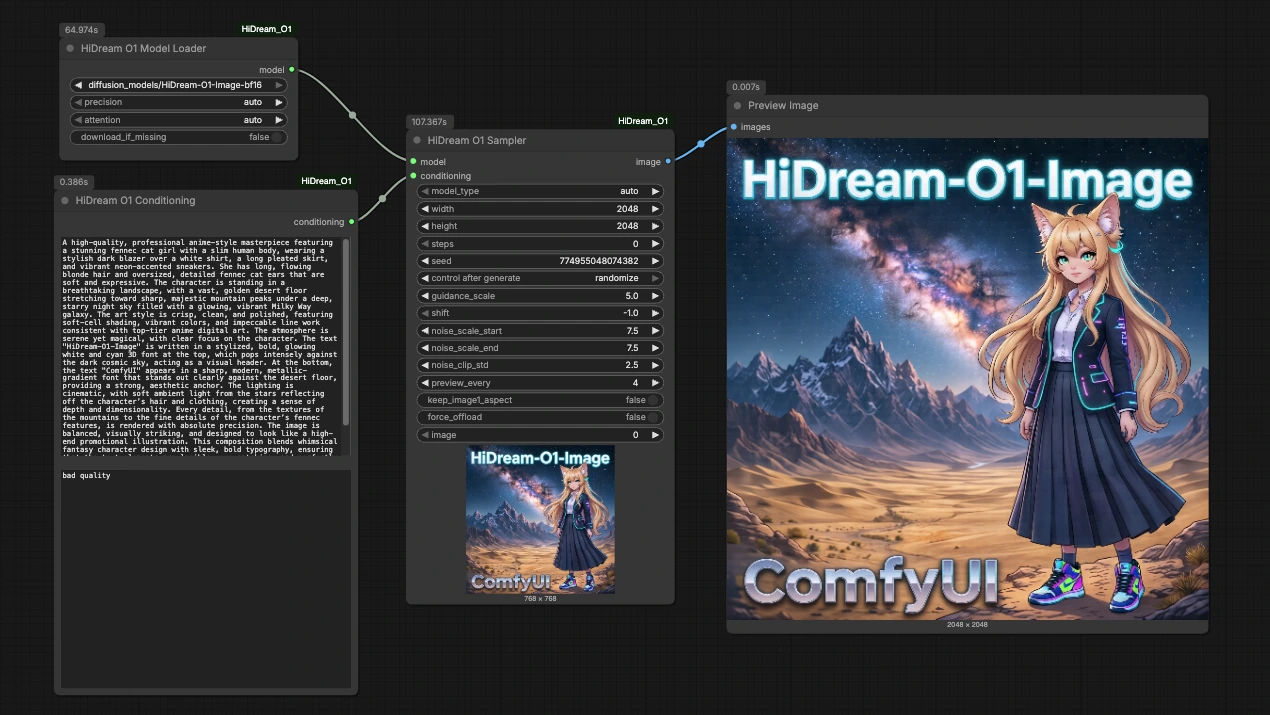
Questa pipeline HiDream O1 T2I scorre dal caricamento del modello al condizionamento del prompt al campionamento ad alta risoluzione, quindi visualizza l'anteprima del risultato. Ogni fase è semplice da modificare e sicura da iterare.
HiDreamO1ModelLoader (#2)#
Questo nodo carica i pesi HiDream O1 Image BF16 e prepara il modello per l'inferenza. Mantieni dispositivo e precisione su automatico a meno che tu non abbia un motivo specifico di memoria o prestazioni per cambiarli. Se mantieni più varianti, punta questo nodo ai pesi che desideri per la sessione. La sua uscita singola fornisce il handle del modello utilizzato dal campionatore.
HiDreamO1Conditioning (#9)#
Scrivi qui il tuo prompt positivo e, facoltativamente, un breve prompt negativo per allontanare il campionatore da tratti indesiderati. Il nodo racchiude la codifica del testo su misura per HiDream O1, così puoi concentrarti sulla formulazione piuttosto che sulla gestione dei token. Inizia con un soggetto chiaro, stile e scena, quindi itera con piccole modifiche per isolare ciò che effettivamente migliora i risultati. Il prompt modello nel grafico dimostra uno stile orientato all'illustrazione cinematografica che puoi sostituire con il tuo breve.
HiDreamO1Sampler (#8)#
Questo è il motore ad alta risoluzione del workflow HiDream O1 T2I. Riceve il modello e il condizionamento, quindi esegue il campionamento di diffusione. Controlla la dimensione dell'immagine, il numero di passi, la guida e il seme per bilanciare fedeltà, forza dello stile e riproducibilità. Usa un seme fisso mentre esplori i prompt per rendere equi i confronti A/B, quindi randomizza quando vuoi varietà. Se espandi la tela, considera di regolare la guida e i passi moderatamente piuttosto che drasticamente per mantenere i tempi di rendering prevedibili.
PreviewImage (#5)#
Visualizza l'immagine generata e salva dal visualizzatore. Le uscite includono metadati ComfyUI che catturano il grafico e i principali input del campionatore, utili per audit e riproducibilità. Quando sei soddisfatto dell'aspetto, duplica il campionatore ed esegui variazioni in parallelo per set di opzioni rapide.
Nodi chiave nel workflow Comfyui HiDream O1 T2I#
HiDreamO1ModelLoader (#2)#
Ruolo: Carica i pesi HiDream‑O1‑Image‑BF16 e li inizializza per ComfyUI. Regola solo ciò che devi: seleziona la posizione dei pesi che vuoi usare e lascia dispositivo e precisione su automatico per la maggior parte delle sessioni. Se scambi varianti del modello, mantieni la denominazione coerente in modo che i preset a valle rimangano validi.
HiDreamO1Conditioning (#9)#
Ruolo: Costruisce il condizionamento specifico del modello dal tuo testo. Due input sono i più importanti: prompt e negative_prompt. Mantieni il prompt positivo strutturato come soggetto, attributi, scena e tag di stile. Usa un breve prompt negativo per rimuovere i difetti comuni piuttosto che una lunga lista di controllo, che può sovraccaricare la composizione.
HiDreamO1Sampler (#8)#
Ruolo: Genera l'immagine finale. I parametri che più influenzano i risultati sono il programma del campionatore, width, height, passi di diffusione, forza della guida e seed. Consigli pratici di regolazione:
- Blocca
seedmentre modifichi i prompt per giudicare equamente le modifiche, quindi sblocca per varietà. - Aumenta
widtheheightgradualmente; un piccolo aumento spesso porta grandi miglioramenti nei dettagli senza costi elevati. - Usa una guida moderata per l'equilibrio; valori molto alti possono schiacciare le sfumature, mentre valori molto bassi deviano dal prompt.
- Quando aumenti la risoluzione, considera un leggero aumento dei passi invece di grandi salti.
Extra opzionali#
- Inizia in piccolo, poi scala. Trova un aspetto convincente a una dimensione modesta, blocca il seme, poi aumenta la risoluzione per il definitivo.
- Per visuali di prodotti, abbina un soggetto chiaro a una scena neutra e mantieni il prompt negativo minimo per evitare di sovra-filtrare i materiali.
- Per frame cinematografici, combina un soggetto con indizi su lente, illuminazione e ora del giorno; piccoli cambiamenti di formulazione spesso battono grandi cambiamenti di passo.
- Salva preset riutilizzabili duplicando il nodo
HiDreamO1Conditioningcon il tuo stile personale, quindi ricollegalo in nuovi grafici. - Tratta il workflow HiDream O1 T2I come un blocco di costruzione. Poiché i tre nodi principali sono chiaramente separati, è facile aggiungere scalatori, reti di controllo o post-effetti successivamente senza disturbare la tua creazione di prompt.
Riconoscimenti#
Questo workflow implementa e si basa sui seguenti lavori e risorse. Ringraziamo con gratitudine drbaph per il modello HiDream-O1-Image-BF16, drbaph per i nodi HiDream_O1-ComfyUI, e @Ai Verse il creatore del workflow YouTube di riferimento per i loro contributi e manutenzione. Per dettagli autorevoli, si prega di fare riferimento alla documentazione originale e ai repository collegati di seguito.
Risorse#
- YouTube/Workflow reference
- Docs / Release Notes: YouTube video @Ai Verse
- drbaph/HiDream-O1-Image-BF16
- Hugging Face: drbaph/HiDream-O1-Image-BF16
- drbaph/HiDream_O1-ComfyUI
- GitHub: drbaph/HiDream_O1-ComfyUI
Nota: L'uso dei modelli, dataset e codice di riferimento è soggetto alle rispettive licenze e termini forniti dai loro autori e manutentori.