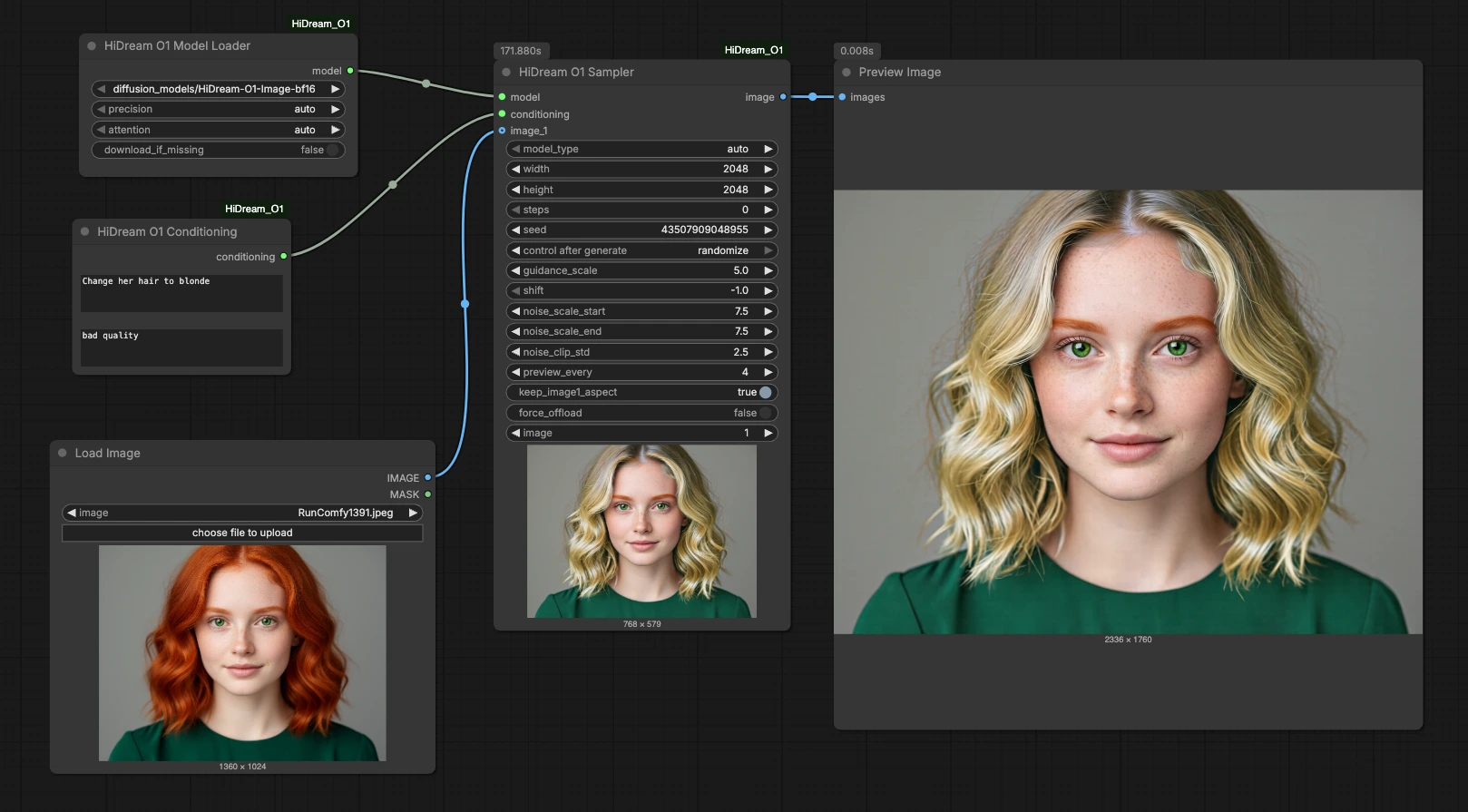


HiDream O1 Image ComfyUI Modifica Immagine: modifiche immagine-a-immagine guidate da prompt che preservano la struttura#
Questo flusso di lavoro offre HiDream O1 Image ComfyUI Modifica Immagine per i creatori che desiderano cambiamenti affidabili e guidati da prompt mantenendo intatta la composizione originale. Puntalo su un ritratto, scatto di prodotto o foto d'interno, descrivi il cambiamento che desideri e genera varianti controllate che puoi confrontare e rieseguire all'interno di RunComfy.
Costruito attorno a un caricatore di modelli compatto, un condizionamento testuale chiaro e un unico percorso del campionatore, il grafico è facile da leggere e veloce da iterare. Se hai bisogno di un punto di partenza pratico per restilizzare ritratti, modificare concetti di prodotto, cambiare decorazioni o test di styling visivo più ampi, questo flusso di lavoro HiDream O1 Image ComfyUI ti porta lì con un'impostazione minima.
Modelli chiave nel flusso di lavoro Comfyui HiDream O1 Image ComfyUI Modifica Immagine#
- HiDream O1 Image (BF16). Modello di diffusione centrale che alimenta la modifica immagine-a-immagine e consente modifiche condizionate al testo mantenendo il layout della scena. I pesi BF16 bilanciano la qualità con l'efficienza VRAM. Progetto del modello: HiDream O1 Image. Pesi BF16: HiDream-O1-Image-BF16.
Come usare il flusso di lavoro Comfyui HiDream O1 Image ComfyUI Modifica Immagine#
Il flusso di lavoro segue un percorso semplice: carica un'immagine di riferimento, imposta prompt positivi e negativi, carica il modello HiDream O1 Image BF16, esegui il campionatore e visualizza l'anteprima del risultato. Ogni fase è ottimizzata per un'iterazione rapida in modo da poter bloccare un seed per la riproducibilità o randomizzarlo per nuove variazioni.
LoadImage (#10)#
Carica la fotografia di origine o il rendering che desideri modificare. Il flusso di lavoro è progettato per preservare la composizione, quindi scegli un input con un'inquadratura che ti piace già. Se intendi cambiare dettagli piuttosto che la struttura, mantieni la risoluzione di input vicina alla dimensione di output desiderata per mantenere la nitidezza. Questo nodo espone anche un'uscita maschera per futuri flussi di lavoro limitati alla regione, ma in questo grafico viene utilizzata l'immagine globale.
HiDreamO1Conditioning (#9)#
Inserisci l'istruzione per ciò che dovrebbe cambiare nel prompt positivo e elenca le caratteristiche indesiderate nel prompt negativo. Direttive brevi e dirette funzionano meglio, ad esempio "cambia i capelli in biondo", "cambia la tazza in nero opaco" o "sostituisci il tessuto del divano con il lino". Usa il prompt negativo per evitare artefatti come "bassa qualità", "sovrasaturato" o "mani distorte". Il condizionamento è applicato all'intera immagine, guidando il modello a mantenere la struttura globale mentre modifica gli attributi richiesti. L'output è un pacchetto di condizionamento compatto che il campionatore consuma.
HiDreamO1ModelLoader (#2)#
Questo nodo carica i pesi HiDream O1 Image BF16 in modo che il campionatore possa eseguire le modifiche in modo efficiente. Usalo come fornito per il modello BF16 fornito, o passa a un altro checkpoint HiDream O1 Image se hai una variante specializzata. Il caricatore astrae i dettagli di precisione e backend, mantenendo il grafico semplice e portatile.
HiDreamO1Sampler (#8)#
Il campionatore esegue il passo effettivo di modifica HiDream O1 Image ComfyUI fondendo la tua immagine di riferimento, il condizionamento e il modello in una nuova immagine. Puoi mantenere un seed fisso per riesecuzioni deterministiche o abilitare la randomizzazione per l'esplorazione. I controlli di risoluzione impostano la dimensione di output; per la migliore fedeltà, abbina il rapporto d'aspetto al tuo input. La guida e la forza del condizionamento dell'immagine governano quanto strettamente la modifica segue il prompt rispetto a quanto dell'aspetto originale è mantenuto. Esegui alcuni passaggi, confronta i risultati, quindi perfeziona i prompt o il seed per convergere su un aspetto finale.
PreviewImage (#5)#
Questo nodo visualizza l'output generato in modo da poter giudicare rapidamente la modifica. Usalo per confrontare esecuzioni successive quando cambi il prompt, il seed o la guida. Se ti piace un risultato, salvalo e mantieni il seed per la riproducibilità. Itera fino a quando l'obiettivo visivo non è raggiunto, quindi esporta l'immagine finale.
Nodi chiave nel flusso di lavoro Comfyui HiDream O1 Image ComfyUI Modifica Immagine#
HiDreamO1Sampler (#8)#
Questo è il cuore del pipeline dove le modifiche sono sintetizzate. I parametri che contano di più sono la risoluzione di output, i passi di campionamento, la scala di guida, la forza del condizionamento dell'immagine e il seed. Mantieni la risoluzione allineata con il rapporto d'aspetto del tuo input, aumenta i passi per modifiche più difficili e bilancia la guida con la forza del condizionamento per scambiare l'obbedienza ai prompt rispetto alla fedeltà della sorgente.
HiDreamO1Conditioning (#9)#
Definisce cosa cambiare e cosa evitare. Preferisci istruzioni concise e non ambigue nel prompt positivo e riserva termini stilistici o di evitamento di artefatti per il prompt negativo. Quando le modifiche sembrano troppo forti o fuori bersaglio, semplifica l'istruzione o riduci le parole di stile in conflitto.
HiDreamO1ModelLoader (#2)#
Carica il checkpoint HiDream O1 Image BF16 utilizzato dal campionatore. Usa BF16 per un buon equilibrio tra velocità e uso della memoria e cambia i checkpoint quando hai bisogno di un'estetica o di un dominio diversi. Se cambi modelli, ricontrolla la guida e la forza del condizionamento, poiché i valori ottimali possono cambiare tra i checkpoint.
Extra opzionali#
- Installa i nodi ufficiali HiDream O1 ComfyUI per le ultime correzioni e funzionalità: HiDream_O1-ComfyUI.
- Per i ritratti, usa modifiche brevi agli attributi come "cambia i capelli in biondo" o "aggiungi lentiggini sottili", poi raffina con piccoli cambiamenti di parole piuttosto che con prompt lunghi e complessi.
- Per scene di prodotto e interni, nomina esplicitamente materiali e finiture, ad esempio "tazza in ceramica nera opaca" o "tavolo da pranzo in rovere con runner in lino".
- Blocca il seed quando vuoi confronti riproducibili e attiva la randomizzazione per esplorare rapidamente alternative.
- Mantieni il rapporto d'aspetto dell'input vicino al tuo output target per preservare la composizione ed evitare ritagli indesiderati.
Ringraziamenti#
Questo flusso di lavoro implementa e si basa sui seguenti lavori e risorse. Ringraziamo sentitamente HiDream-ai per HiDream‑O1‑Image, drbaph per il modello HiDream‑O1‑Image‑BF16 e Saganaki22 per i nodi HiDream_O1‑ComfyUI per i loro contributi e la manutenzione. Per dettagli autorevoli, si prega di fare riferimento alla documentazione originale e ai repository collegati di seguito.
Risorse#
- YouTube/YouTube workflow reference
- Docs / Release Notes: video @Ai Verse
- HiDream-ai/HiDream O1 Image project
- GitHub: HiDream-ai/HiDream-O1-Image
- drbaph/HiDream O1 Image BF16 model source
- Hugging Face: drbaph/HiDream-O1-Image-BF16
- Saganaki22/HiDream O1 ComfyUI nodes
- GitHub: Saganaki22/HiDream_O1-ComfyUI
Nota: L'uso dei modelli, dei set di dati e del codice di riferimento è soggetto alle rispettive licenze e termini forniti dai loro autori e manutentori.