


Modifica immagine guidata da istruzioni con il flusso di lavoro Boogu Image Edit ComfyUI#
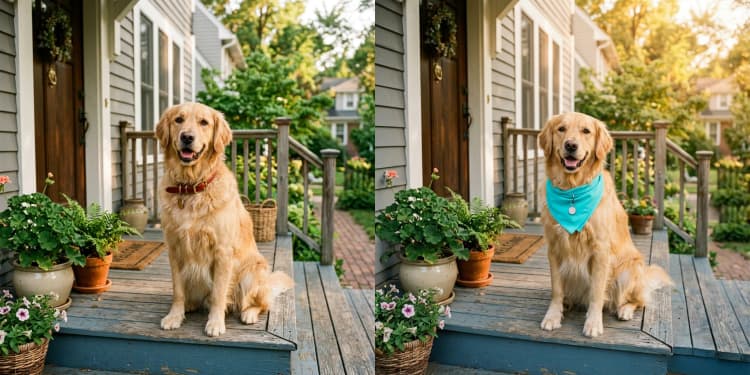
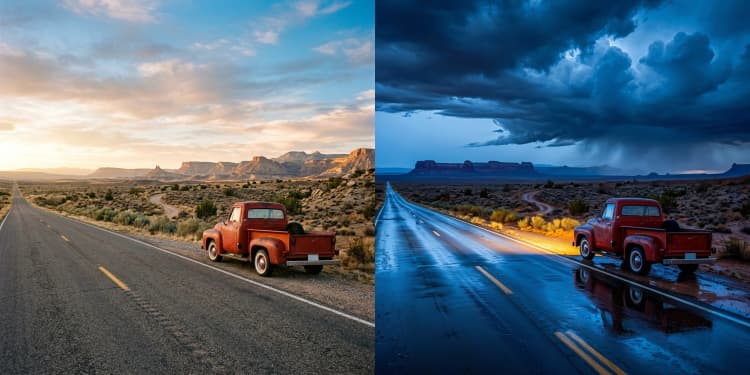
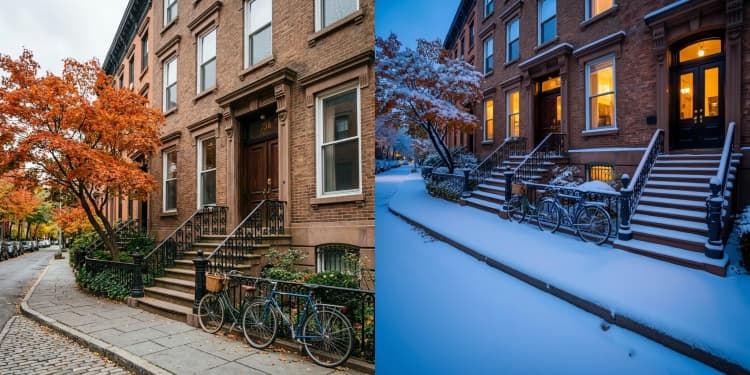
Il flusso di lavoro Boogu Image Edit ComfyUI trasforma un'immagine sorgente singola più chiari prompt di modifica positivi e negativi in modifiche realistiche guidate da istruzioni che preservano il soggetto e l'inquadratura della fotocamera. È progettato per i creatori che necessitano di modifiche controllate a guardaroba, materiale, colore o scena senza ricostruire l'intera immagine. Il flusso di lavoro utilizza il percorso Flux VAE per mantenere dettaglio e struttura, ed è stato validato su un ritratto editoriale trasformato in un edit di moda, rendendolo ideale per risultati prima e dopo convincenti.
Costruito per RunComfy, il flusso di lavoro Boogu Image Edit ComfyUI carica il modello Boogu-Image-0.1-Edit con una configurazione di codifica testuale Qwen3-VL, quindi campiona modifiche che rispettano la composizione originale. Ottieni confronti affiancati e un visualizzatore a cursore pronti all'uso, rendendo facile rivedere le differenze e iterare rapidamente.
Modelli chiave nel flusso di lavoro Comfyui Boogu Image Edit ComfyUI#
- Boogu-Image-0.1-Edit. Il modello di modifica guidato da istruzioni principale che riscrive l'aspetto preservando l'identità del soggetto e il layout. Mappa le istruzioni del prompt a cambiamenti locali piuttosto che rigenerare l'intera scena. Model card
- Codificatore di testo Qwen3-VL. Un codificatore di testo allineato multimodale utilizzato qui per rafforzare la comprensione del prompt per l'intento di modifica e i vincoli. In questo flusso di lavoro è fornito come parte del pacchetto di pesi Boogu ComfyUI. Weights collection
- Flux VAE. L'autoencoder utilizzato nella famiglia Flux che comprime e ricostruisce le immagini con alta fedeltà, aiutando il flusso di lavoro a preservare composizione e texture durante la modifica. Reference repository
Come usare il flusso di lavoro Comfyui Boogu Image Edit ComfyUI#
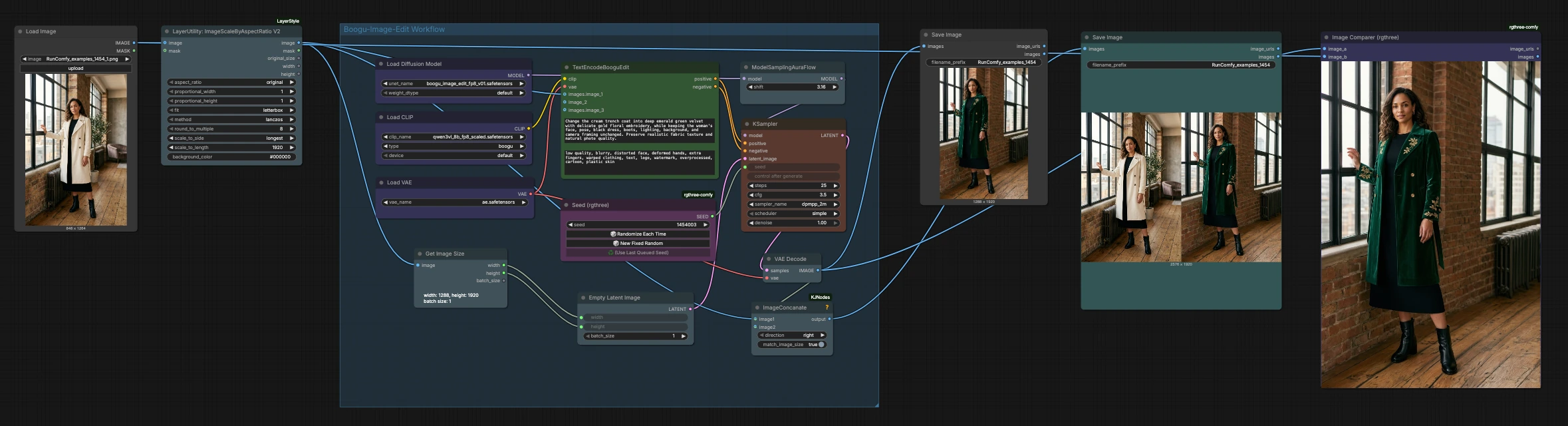
Questa pipeline segue un percorso diretto dall'ingresso al confronto: carica e dimensiona l'immagine sorgente, codifica le istruzioni, campiona le modifiche, decodifica, quindi confronta o salva. Il flusso di lavoro Boogu Image Edit ComfyUI mantiene la tua inquadratura originale abbinando la tela latente alle dimensioni di ingresso.
Ingresso e dimensionamento#
Inizia caricando la tua foto di riferimento. Il nodo LoadImage (#62) porta l'immagine nel grafico e LayerUtility: ImageScaleByAspectRatio V2 (#64) la scala preservando il rapporto d'aspetto. Questa fase prepara una risoluzione pulita e amica del modello, opzionalmente con letterboxing per evitare distorsioni. GetImageSize (#65) legge la larghezza e l'altezza dell'immagine scalata in modo che i passaggi a valle possano abbinare esattamente la tela latente. Poiché il flusso di lavoro Boogu Image Edit ComfyUI modifica sul posto, mantenere le proporzioni dell'ingresso è fondamentale per risultati stabili e realistici.
Modello e codificatori#
Il modello e i codificatori vengono inizializzati prima che avvenga qualsiasi campionamento. UNETLoader (#70) carica la rete Boogu-Image-0.1-Edit, CLIPLoader (#69) fornisce la base di codifica testuale Qwen3-VL e VAELoader (#71) imposta il percorso Flux VAE. Questa combinazione allinea le tue istruzioni testuali con il contenuto visivo mantenendo la struttura spaziale. Non sono richiesti input utente qui oltre a garantire che i file del modello corretti siano disponibili nel tuo ambiente.
Codifica delle istruzioni#
I tuoi prompt vengono trasformati in guida di modifica in TextEncodeBooguEdit (#63). Fornisci un prompt positivo chiaro che descrive il cambiamento che desideri e, facoltativamente, un prompt negativo che elenca cosa evitare. Il nodo ingerisce anche l'immagine sorgente, che ancora identità, posa, illuminazione e inquadratura in modo che la modifica rispetti la foto originale. Il risultato è una coppia di flussi di condizionamento che spingono la generazione verso il tuo intento mentre resistono a derive indesiderate.
Tela latente e riproducibilità#
Per preservare la composizione, EmptyLatentImage (#66) crea una tela latente dimensionata all'ingresso scalato utilizzando le dimensioni da GetImageSize (#65). Un seme riproducibile proviene da Seed (rgthree) (#61), che ti consente di rieseguire esattamente la modifica o di randomizzare intenzionalmente le variazioni. Mantenere la latente allineata all'ingresso aiuta il flusso di lavoro Boogu Image Edit ComfyUI a mantenere la geometria del soggetto e la continuità dello sfondo. Questo rende anche più prevedibili piccoli aggiustamenti mirati attraverso le iterazioni.
Campionamento#
Il campionamento è dove prendono forma le modifiche. ModelSamplingAuraFlow (#60) configura il comportamento di campionamento del modello e KSampler (#67) applica il tuo condizionamento positivo e negativo alla tela latente. L'idea centrale del campionatore è il raffinamento iterativo guidato dalle tue istruzioni e dalle caratteristiche dell'immagine sorgente. Se desideri cambiamenti sottili e localizzati, enfatizza la conservazione nel tuo prompt e mantieni modesta la forza della modifica; per scambi di materiale o palette più audaci, aumenta la forza della modifica e chiarisci i nuovi attributi. Il flusso di lavoro Boogu Image Edit ComfyUI è sintonizzato per modifiche controllate, quindi la chiarezza del prompt di solito conta più del campionamento aggressivo.
Decodifica, confronto e salvataggio#
Una volta che il campionamento è terminato, VAEDecode (#57) ricostruisce l'immagine modificata utilizzando il Flux VAE. Per la valutazione, ImageConcanate (#58) posiziona le immagini originale e modificata affiancate e Image Comparer (rgthree) (#73) fornisce un differenziale visivo in stile cursore. Puoi salvare il singolo risultato modificato con SaveImage (#72) e il confronto affiancato con un altro SaveImage (#68). Queste uscite rendono semplice rivedere se il flusso di lavoro Boogu Image Edit ComfyUI ha soddisfatto il tuo briefing e iterare sui prompt quando necessario.
Nodi chiave nel flusso di lavoro Comfyui Boogu Image Edit ComfyUI#
TextEncodeBooguEdit (#63)#
Questo nodo converte i tuoi prompt positivi e negativi, insieme all'immagine di riferimento, in un condizionamento che guida la modifica. Usa un linguaggio conciso e descrittivo per il cambiamento desiderato e elenca esplicitamente gli elementi da proteggere quando necessario. Se il modello sovra-modifica, rafforza i termini di conservazione nel prompt o aggiungili al prompt negativo. Mantenere espliciti gli attributi desiderati aiuta il nodo a bloccare identità, posa e illuminazione.
KSampler (#67)#
KSampler esegue i passaggi iterativi di denoising che realizzano la modifica. I controlli più impattanti sono forza di modifica, passi, scala di guida, campionatore e pianificatore. Una forza inferiore preserva di più la sorgente, mentre una forza superiore consente cambiamenti maggiori a guardaroba, materiale o colore. Se l'aderenza al prompt sembra debole, aumenta leggermente la guida o prova una famiglia di campionatori diversa; se i risultati sembrano troppo elaborati, riduci guida o passi. Per ulteriori informazioni sul comportamento del campionatore, consulta l'implementazione di riferimento di k-diffusion su GitHub. Repository
ModelSamplingAuraFlow (#60)#
Questo nodo regola le caratteristiche di campionamento del modello prima che inizi il denoising. Piccoli cambiamenti qui influenzano coerenza, contrasto e quanto il modello segue assertivamente il prompt. Se desideri modifiche più delicate, riduci l'effetto; per cambiamenti più stilizzati, aumentalo leggermente. Trattalo come un controllo del tono globale che completa le impostazioni proprie del campionatore.
LayerUtility: ImageScaleByAspectRatio V2 (#64)#
Un dimensionamento corretto previene la deformazione e mantiene il soggetto al suo posto. Questo nodo scala la sorgente preservando il rapporto d'aspetto e può aggiungere lettere per raggiungere dimensioni amiche. Mantenere stabili le proporzioni dell'immagine migliora la ritenzione dell'identità e rende le modifiche trasferibili in modo pulito agli sfondi. Usalo quando i tuoi input variano ampiamente in dimensione o orientamento.
Extra opzionali#
- Scrivi i prompt come istruzioni: cosa cambiare, cosa mantenere e dove, in quest'ordine.
- Elenca esplicitamente gli attributi protetti nel prompt positivo per rafforzare la conservazione.
- Usa il prompt negativo per gli artefatti che non ti piacciono costantemente, come testo, loghi o pelle troppo lavorata.
- Blocca la riproducibilità con un seme fisso, poi esplora variazioni randomizzandolo dopo aver trovato una buona base.
- Per modifiche sottili, riduci prima la forza di modifica prima di cambiare campionatori o passi.
- Quando confronti i risultati, affidati al visualizzatore a cursore per individuare toni di colore, texture del tessuto e fedeltà dei bordi.
- Se ingrandisci o ritagli al di fuori del flusso di lavoro, riesegui il flusso di lavoro Boogu Image Edit ComfyUI per mantenere l'inquadratura e la coerenza.
Riconoscimenti#
Questo flusso di lavoro implementa e si basa sui seguenti lavori e risorse. Ringraziamo Boogu per il modello Boogu-Image-0.1-Edit, Comfy-Org e ComfyUI per i pesi Boogu-Image ripacchettati da ComfyUI e il tutorial ufficiale di Boogu, e RunComfy e RunningHub per il flusso di lavoro cloud condiviso e il riferimento al flusso di lavoro per i loro contributi e manutenzione. Per dettagli autorevoli, si prega di fare riferimento alla documentazione originale e ai repository collegati di seguito.
Risorse#
- RunningHub/Boogu Image Edit ComfyUI Workflow Reference
- Documenti / Note di Rilascio: RunningHub post
- RunComfy/Cloud Save ComfyUI Workflow
- Documenti / Note di Rilascio: RunComfy workflow
- Boogu/Boogu-Image-0.1-Edit
- GitHub: boogu-project/Boogu-Image
- Hugging Face: Boogu/Boogu-Image-0.1-Edit
- Documenti / Note di Rilascio: Model card
- Comfy-Org/Boogu-Image
- Hugging Face: Comfy-Org/Boogu-Image
- Documenti / Note di Rilascio: Model files for ComfyUI
- ComfyUI/Boogu-Image-0.1 ComfyUI Workflow Example
- GitHub: boogu-project/Boogu-Image
- Hugging Face: Comfy-Org/Boogu-Image
- Documenti / Note di Rilascio: ComfyUI tutorial
Nota: L'uso dei modelli, dataset e codice di riferimento è soggetto alle rispettive licenze e termini forniti dai loro autori e manutentori.