

Flux de travail Qwen Image 2.1 Édition ComfyUI : édition d'image précise guidée par référence à partir de texte#
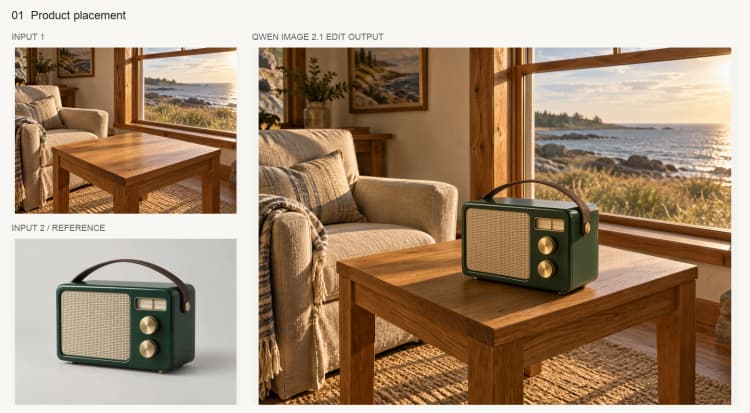
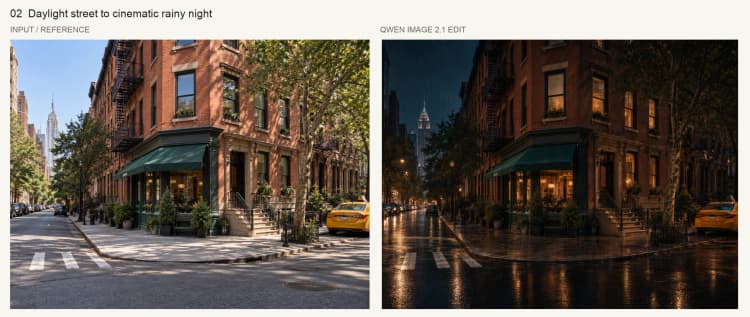
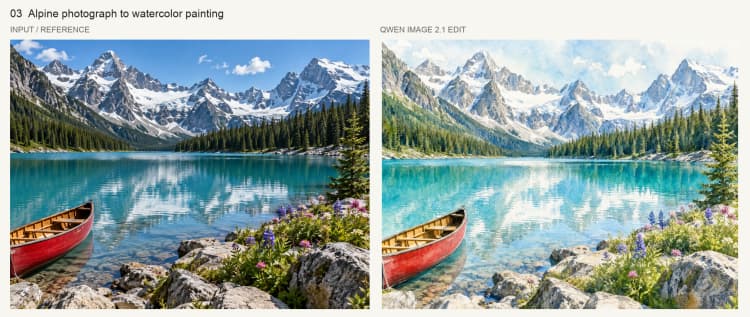
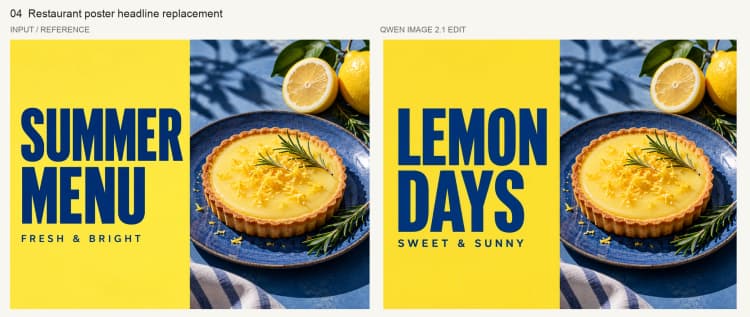
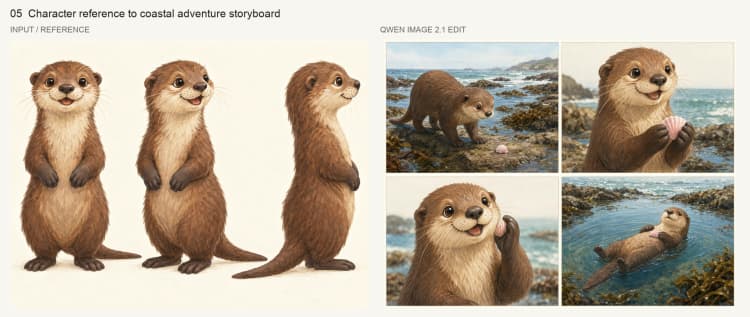
Ce flux de travail Qwen Image 2.1 Édition ComfyUI transforme des instructions en langage clair et une ou plusieurs références visuelles en modifications d'image fidèles. Il est conçu pour le placement de produits, les changements d'éclairage et de météo, la conversion de style, le remplacement de texte dans l'image et les storyboards de personnages. Le flux de travail conserve la composition de la scène originale tout en appliquant les modifications demandées, de sorte que votre cadrage, perspective et arrière-plan restent intacts.
Construit autour du modèle unifié Qwen-Image-2.1, le pipeline accepte une image de base comme toile plus des images de référence optionnelles que vous pouvez appeler dans votre invite. Les exemples typiques incluent l'ajout d'un produit à une pièce, la conversion d'un cliché ensoleillé en pluie, le remplacement d'une étiquette par un nouveau texte ou le transport d'un personnage de manière cohérente à travers les panneaux. Les résultats sont exportés sous forme d'images prêtes à être partagées.
Modèles clés dans le flux de travail Qwen Image 2.1 Édition ComfyUI#
- Modèle de diffusion Qwen-Image-2.1 (UNet). L'éditeur d'image principal qui synthétise les changements conformes à vos instructions et références. Ce flux de travail utilise les poids UNet emballés pour ComfyUI, disponibles dans le dépôt de poids officiel Comfy-Org/Qwen-Image-2.1.
- Encodeur texte-image Qwen3-VL 8B. Encode l'invite d'instruction et les images de référence liées en signaux de conditionnement qui pilotent l'édition. Les poids de l'encodeur sont livrés avec le même dépôt sous text_encoders dans Comfy-Org/Qwen-Image-2.1.
- Qwen-Image-2.1 VAE. Compresse et décode les images vers et depuis l'espace latent utilisé par le modèle de diffusion, assurant des reconstructions de haute fidélité et des modifications stables. Les poids VAE sont inclus dans Comfy-Org/Qwen-Image-2.1.
Comment utiliser le flux de travail Qwen Image 2.1 Édition ComfyUI#
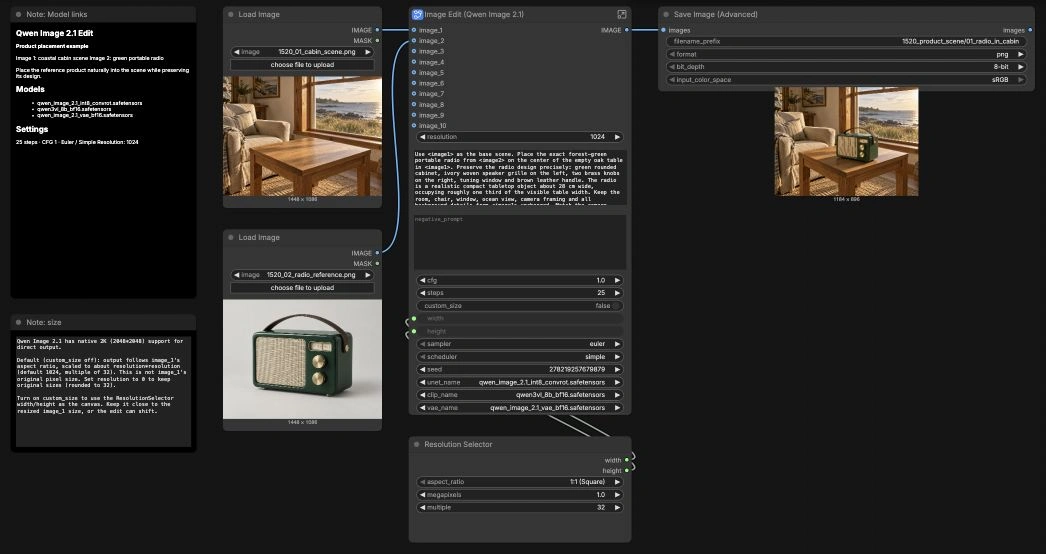
La logique générale est simple : charger les modèles, définir la taille de la toile, encoder votre texte et vos références, échantillonner l'édition et enregistrer le résultat. Les groupes ci-dessous reflètent l'organisation du graphe et montrent comment les pièces s'assemblent.
Groupe de modèles#
Ce groupe charge l'UNet, l'encodeur multimodal et le VAE qui alimentent le flux de travail Qwen Image 2.1 Édition ComfyUI. L'UNet fournit la capacité d'édition, l'encodeur transforme votre invite et les images de référence en guidage, et le VAE passe entre les pixels et les latents. Ces chargeurs sont préremplis aux poids recommandés Qwen-Image-2.1 pour que vous puissiez exécuter dès la sortie de la boîte. Les utilisateurs avancés peuvent échanger les poids de la même famille pour la vitesse ou la précision. La mise en cache est appliquée pour que les exécutions répétées avec le même modèle évitent la surcharge de rechargement.
Groupe de taille d'image#
Ce groupe détermine la toile latente que l'édition ciblera. Par défaut, la toile suit le ratio d'aspect de votre image de base pour aider à préserver la composition et la géométrie de la caméra. Si vous activez une toile personnalisée, le flux de travail passe à une largeur et une hauteur spécifiées par l'utilisateur pour des tâches comme des vignettes carrées ou des storyboards verticaux. Pour les éditions les plus fidèles, définissez une taille personnalisée proche de l'image de base redimensionnée utilisée par le modèle. Les écarts importants peuvent éloigner l'édition du cadrage original.
Groupe de conditionnement#
Ici, le flux de travail fusionne les instructions textuelles avec le contexte visuel. Connectez votre scène de base à image_1 et toutes les références aux emplacements d'images supplémentaires, puis référez-vous à elles dans votre invite avec des jetons comme <image1>, <image2>, et ainsi de suite. L'encodeur construit un conditionnement positif et négatif plus un latent initial informé par l'image de base, qui ancre l'édition à votre composition. Les invites claires et spécifiques fonctionnent le mieux : décrivez ce qu'il faut changer, ce qu'il faut garder et comment correspondre à la perspective, l'éclairage ou le matériau. Vous pouvez inclure des contraintes comme "pas d'objets supplémentaires" ou "pas de texte" pour supprimer les artefacts indésirables.
Groupe d'échantillonnage#
Ce groupe génère l'édition réelle à partir du conditionnement. L'échantillonneur interprète les étapes, la force de guidage et les sélections d'échantillonneur ou de planificateur pour équilibrer fidélité et créativité. Les valeurs de guidage faibles biaisent vers la préservation de l'entrée tandis que des valeurs plus élevées poussent des changements plus forts ; des comptes d'étapes modérés sont souvent suffisants pour des résultats propres. Après l'échantillonnage, le VAE décode le latent en une image et la sortie est enregistrée. Si vous avez besoin de reproductibilité stricte, gardez une graine fixe ; si vous voulez de la variété, randomisez-la.
Nœuds clés dans le flux de travail Qwen Image 2.1 Édition ComfyUI#
Image Edit (Qwen Image 2.1) (#459) Ceci est le panneau avant qui lie le flux de travail ensemble. Il expose les champs d'instruction, les contrôles d'échantillonneur, le basculement de taille personnalisée et les entrées d'image pour la scène de base et les références. Utilisez <image1>, <image2>, etc. dans votre invite pour lier explicitement les instructions aux images connectées. Gardez l'invite négative concentrée sur les choses que vous ne voulez pas (par exemple, "logos, filigranes, objets supplémentaires"). La structure reflète le modèle d'édition officiel pour Qwen-Image-2.1, donc la plupart des tâches fonctionnent sans modifications du graphe référence.
TextEncodeQwenImage21 (#474) Encode le texte et les images avec l'encodeur Qwen3-VL 8B et prépare à la fois le conditionnement et un latent initial guidé par l'image de base. C'est ici que le flux de travail apprend quels éléments préserver et lesquels modifier. Gardez les références visuellement proches de votre résultat cible en termes de perspective, de matériau et d'éclairage. En donnant plusieurs références, précisez leurs rôles dans l'invite pour éviter l'ambiguïté. Le nœud utilise les encodeurs Qwen-Image-2.1 officiels regroupés dans Comfy-Org/Qwen-Image-2.1.
ResolutionSelector (#13) Fournit des préréglages pratiques plus une largeur et une hauteur manuelles pour des toiles personnalisées. Utilisez-le lorsque le projet exige un ratio d'aspect ou une taille de pixel spécifique, comme des carrés de marché ou des cadres de storyboard hauts. Pour une fidélité maximale à l'image de base, gardez la taille personnalisée proche du redimensionnement interne du modèle de la base. Qwen-Image-2.1 prend également en charge les sorties directes 2K ; utilisez cela lorsque vous avez besoin de détails plus élevés sans suréchantillonnage postérieur, comme décrit dans la page de poids Comfy-Org référence.
ComfySwitchNode (#468) Contrôle si l'échantillonneur reçoit un latent dérivé de votre image de base ou d'une toile vide dimensionnée par le sélecteur. Activez-le pour des dimensions personnalisées strictes ou désactivez-le pour suivre automatiquement la géométrie de l'image de base. Si vous choisissez une toile personnalisée, évitez les écarts extrêmes par rapport aux dimensions redimensionnées de l'image de base ou l'édition peut dériver. Ce simple commutateur est la clé pour passer entre les éditions préservant la composition et le recadrage délibéré.
KSampler (#458) Exécute le processus de diffusion qui produit l'édition. Ajustez steps pour le détail et la stabilité et cfg pour la force avec laquelle l'invite dirige le résultat ; un guidage plus faible tend à mieux préserver l'entrée, tandis qu'un guidage plus fort impose des changements plus importants. sampler_name et scheduler influencent la texture et la convergence ; les combinaisons fournies sont des valeurs par défaut pratiques pour Qwen-Image-2.1. Fixez seed pour reproduire un résultat ou randomisez-le pour de nouvelles variations. Lorsqu'un changement est presque correct mais pas parfait, essayez de petits ajustements d'étape ou de guidage avant de réécrire l'invite.
SaveImageAdvanced (#461) Gère le préfixe du nom de fichier, le format et l'espace colorimétrique pour que les sorties soient organisées et prêtes à être partagées. Utilisez des préfixes clairs et sémantiques par tâche ou prise de vue pour garder les expériences multi-exécutions bien rangées. Lors de l'itération, envisagez d'intégrer des informations clés sur l'exécution dans le préfixe, comme la scène ou le sujet, pour un filtrage rapide plus tard. PNG est un choix d'archivage sûr ; passez à JPEG uniquement si la taille du fichier est critique.
Extras optionnels#
- Modèle d'invite pour le placement de produit : "Utilisez <image1> comme scène de base. Placez l[objet] de <image2> sur [surface]. Correspondre à [l'éclairage] et [la perspective]. Ajoutez une ombre de contact douce. Pas d'objets supplémentaires, pas de texte."
- Pour les changements d'éclairage ou de météo, indiquez ce qu'il faut garder : "Préservez la composition et le cadrage de la caméra de <image1>. Convertissez en lumière dorée de l'heure dorée / pluie légère / couvert tout en correspondant aux ombres existantes."
- Pour la conversion de style, demandez des changements de matériau ou de rendu tout en gardant la structure : "Conservez la mise en page de <image1>. Convertissez en illustration aquarelle / grade cinématographique / palette de couleurs néon cyberpunk."
- Pour le remplacement de texte dans l'image, soyez explicite : "Remplacez l'étiquette sur <image1> par 'NOUVEAU TEXTE', même poids de police et couleur, préservez les bords et les reflets."
- Pour les storyboards de personnages, fournissez plusieurs références de visage ou de tenue à travers <image2>..<imageN> et demandez une cohérence d'identité de panneau en panneau.
Ce flux de travail Qwen Image 2.1 Édition ComfyUI vous offre un éditeur efficace, conscient de la composition, qui répond à un langage précis et à des indices visuels concrets. Commencez par des invites claires, de bonnes références et un choix de taille qui respecte l'image de base, puis itérez avec de petits ajustements d'échantillonneur pour des résultats prêts pour la production.
Remerciements#
Ce flux de travail implémente et s'appuie sur les travaux et ressources suivants. Nous remercions chaleureusement Comfy-Org pour la source de flux de travail ComfyUI et le modèle officiel d'édition d'image, Qwen pour le modèle Qwen-Image-2.1 et l'annonce, et Comfy-Org pour l'hébergement des poids de modèle ComfyUI pour leurs contributions et leur maintenance. Pour des détails autoritaires, veuillez vous référer à la documentation et aux dépôts originaux liés ci-dessous.
Ressources#
- Comfy-Org/Source de flux de travail
- Docs / Notes de version : Source de flux de travail
- Qwen/Annonce de Qwen Image 2.1
- Docs / Notes de version : Annonce de Qwen Image 2.1
- Comfy-Org/Poids de modèle ComfyUI
- Hugging Face : Comfy-Org/Qwen-Image-2.1
- Comfy-Org/Modèle officiel d'édition d'image
- GitHub : Comfy-Org/workflow_templates
Note : L'utilisation des modèles, ensembles de données et codes référencés est soumise aux licences et conditions respectives fournies par leurs auteurs et mainteneurs.
