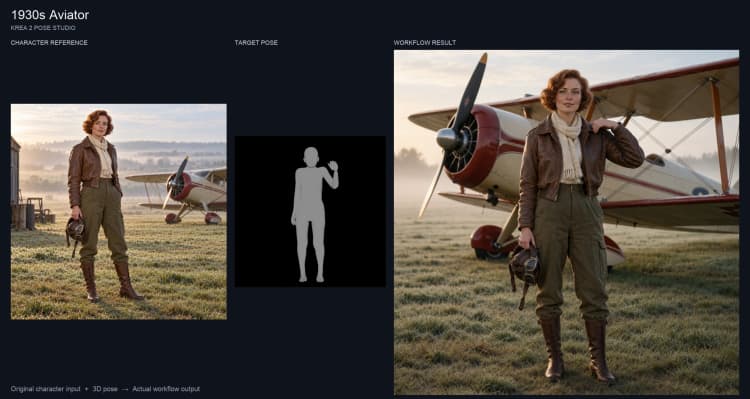
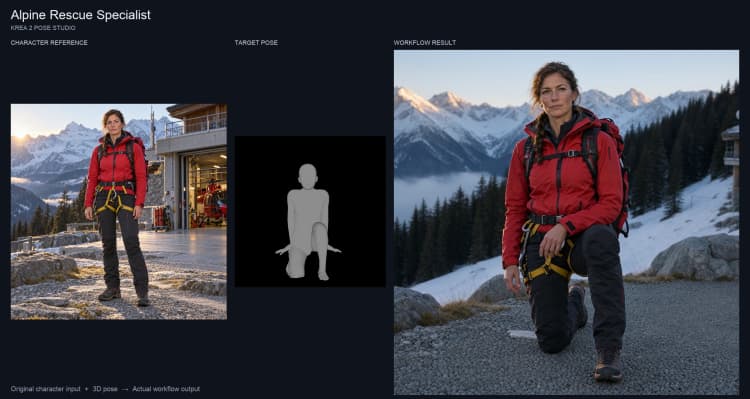
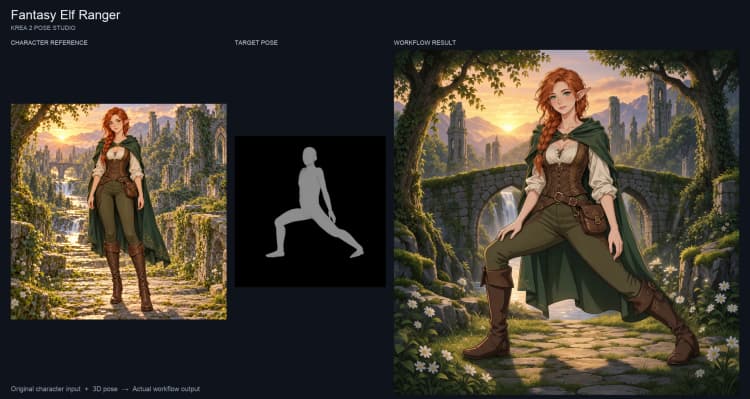
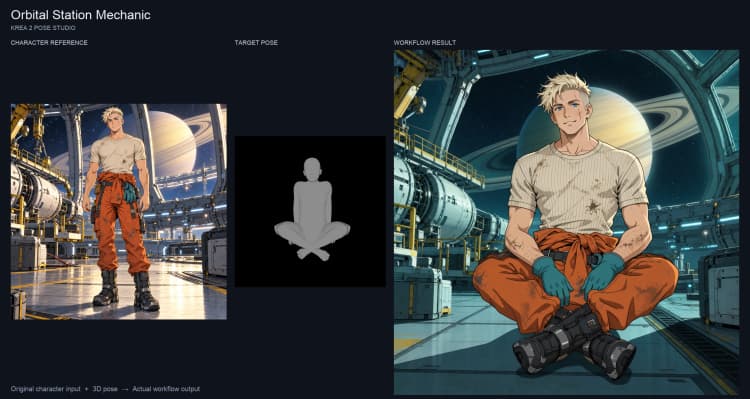
Krea 2 Pose Studio : Posez vos personnages dans ComfyUI#
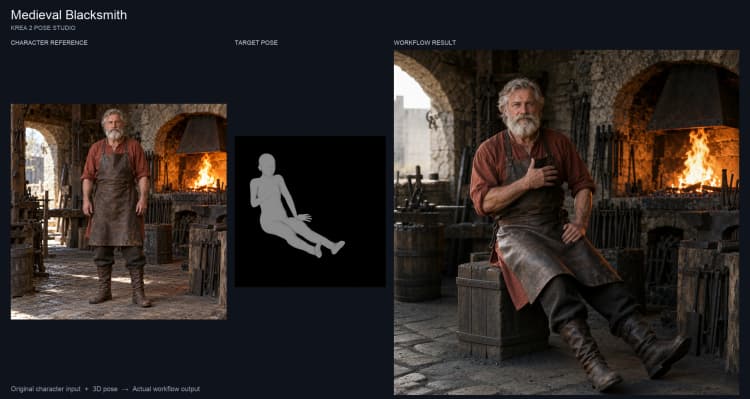
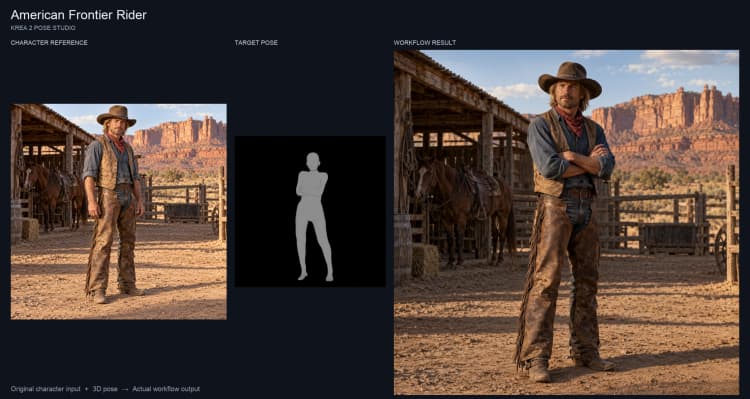
Krea 2 Pose Studio est un flux de travail ComfyUI pour poser une image de personnage existante avec un mannequin 3D interactif, puis affiner le résultat en un ou deux passages. Il est construit autour de Krea 2 Turbo avec Krea 2 Identity Edit V2 pour guider l'identité et la tenue du personnage pendant que vous changez de posture, d'angle ou d'expression. La correspondance d'identité et de pose peut varier entre les passages. Le flux de travail prend en charge les looks réalistes ou d'anime, l'influence ajustable du personnage et de la pose, et une mise à l'échelle de deuxième passage optionnelle.
Commencez par le premier passage et itérez les graines et le texte. Le deuxième passage optionnel offre un conditionnement de référence pour une guidance supplémentaire du personnage ou une route de modèle de base avec plus de liberté pour changer les détails. Aucun chemin ne garantit une préservation exacte de l'identité ou de la pose.
Gardez l'éditeur de navigateur Pose Studio ouvert lorsque vous exécutez ce flux de travail : capturer une nouvelle pose de mannequin nécessite le canevas de navigateur en direct. La configuration a été vérifiée via le navigateur ; la capture de pose sans surveillance n'a pas été vérifiée. Ce flux de travail produit des images fixes, et la vidéo de couverture d'exemple est une présentation de ces images.
Modèles clés dans le flux de travail ComfyUI Krea 2 Pose Studio#
- Krea 2 Turbo. L'épine dorsale de diffusion qui génère votre nouvelle image à partir de textes et de guidages d'images. Les fichiers de modèle empaquetés sont disponibles dans le dépôt officiel de Krea 2. Comfy-Org/Krea-2
- Encodeur de texte Qwen3‑VL 4B (tel qu'empaqueté avec Krea 2). Interprète les invites et les instructions ancrées pour que le UNet suive votre texte et votre intention de pose. Comfy-Org/Krea-2
- VAE d'image Qwen (tel qu'empaqueté avec Krea 2). Encode/décode les pixels en latents pour que l'échantillonneur puisse fonctionner efficacement. Comfy-Org/Krea-2
- Krea 2 Identity Edit V2 LoRA. Un adaptateur léger qui oriente la génération pour maintenir l'identité faciale et la tenue du personnage cohérentes à travers de nouvelles poses. conradlocke/krea2-identity-edit
Comment utiliser le flux de travail ComfyUI Krea 2 Pose Studio#
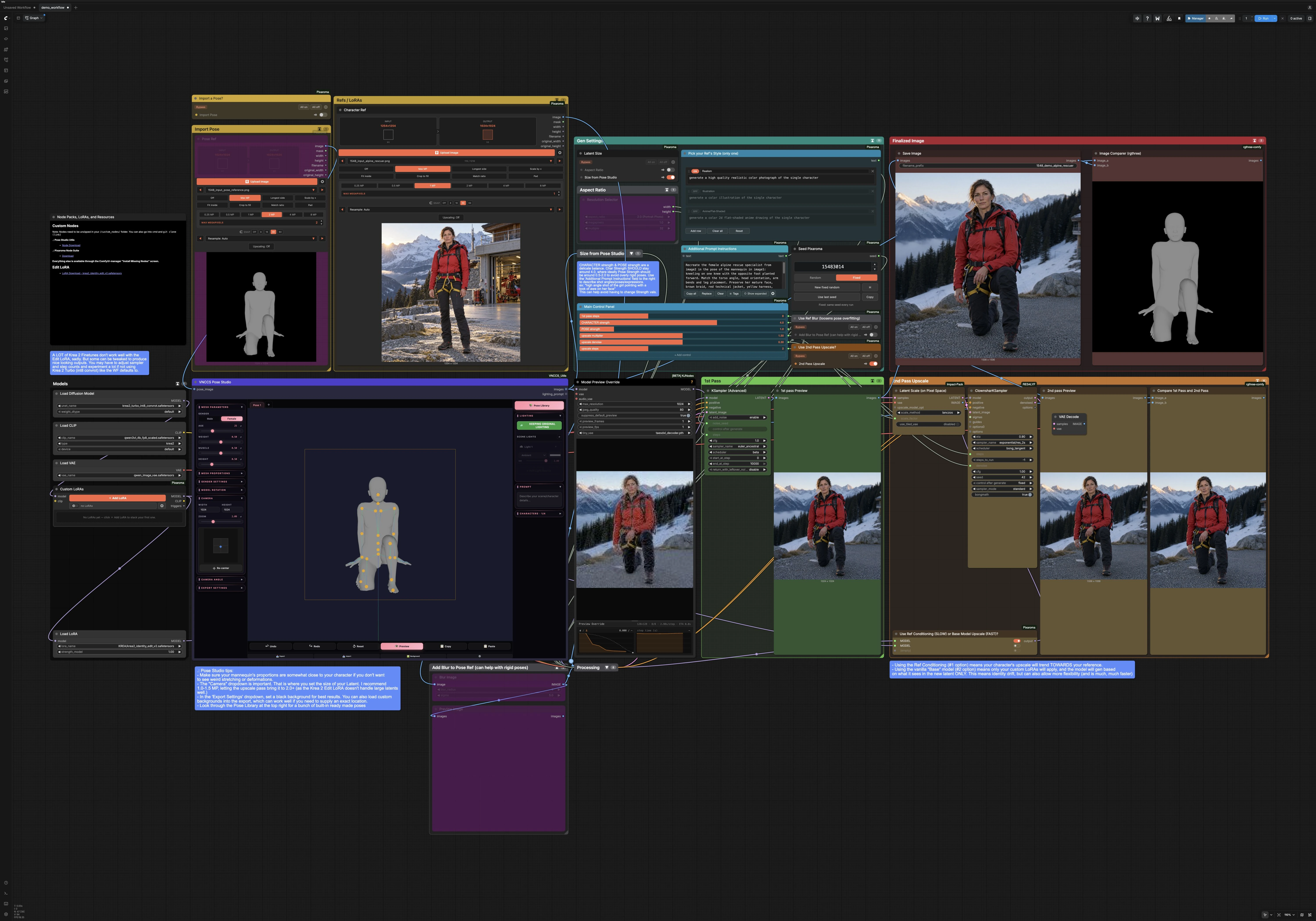
En un coup d'œil, vous chargez une Réf de Personnage, définissez la taille du canevas, posez le mannequin, et exécutez un 1er passage. Ensuite, vous pouvez éventuellement faire une mise à l'échelle et affiner lors d'un 2e passage, comparer avec votre référence, et enregistrer le résultat. Les groupes ci-dessous fonctionnent ensemble dans cet ordre.
Importer une Pose#
Utilisez VNCCS_PoseStudio (#334) pour concevoir la posture avec un mannequin 3D cliquable. Vous pouvez fixer une pose de corps complet, ajuster les mains et la tête, et définir le cadrage de la caméra dans l'éditeur de pose. Les images exportées de ce groupe deviennent des guides pour l'étape d'édition. L'entrée Pose Ref (#349) se connecte également à l'import d'image-à-pose optionnel de l'éditeur. Ce chemin d'importation n'a pas été validé dans ces exemples ; les résultats démontrés utilisent des poses de mannequin définies dans l'éditeur. La documentation VNCCS explique l'interface utilisateur en détail. ComfyUI_VNCCS_Utils docs
Références / LoRAs#
Chargez votre Réf de Personnage dans Character Ref (#336). Cette image ancre le visage, la coiffure et la tenue pour Krea 2 Identity Edit V2. Si vous utilisez des LoRAs de style ou de costume supplémentaires, ajoutez-les dans Custom LoRAs (#335) ; ils affecteront à la fois la génération du 1er passage et la mise à l'échelle du 2e passage optionnel lors de l'utilisation de la route de modèle de base. Choisissez le look global dans Pick your Ref's Style (#381) pour orienter vers le réalisme, l'illustration ou l'anime avant l'échantillonnage.
Ratio d'Aspect et Taille#
Choisissez une taille dans Aspect Ratio via ResolutionSelector (#83). Si vous voulez que le canevas corresponde exactement à votre aperçu de pose, activez “Size from Pose Studio,” qui route l'exportation du mannequin via GetImageSize (#337) et alimente la largeur/hauteur dans l'initialiseur latent. Cela garde les membres dans le cadre et réduit les surprises de recadrage.
Paramètres de Génération#
Écrivez des notes de scène dans Additional Prompt Instructions (#342). C'est l'endroit idéal pour indiquer l'angle de prise de vue, le cadrage (corps entier, demi-corps, gros plan), ou les petits appels d'accessoires. Le Main Control Panel (#345) expose les leviers les plus importants : CHARACTER strength tend vers l'identité dans votre Réf de Personnage, et POSE strength tend vers l'arrangement du mannequin. Utilisez le nœud Seed (#348) pour ré-rouler les variations sans changer votre texte.
1er Passage#
Le premier passage compose votre nouvelle image à la résolution de travail. Krea2EditGroundedEncode construit le guidage positif et négatif à partir de votre Réf de Personnage et de l'invite, tandis que Krea2EditModelPatch (#79) fusionne ce guidage dans le modèle Krea 2 Turbo. KSamplerAdvanced (#364) génère ensuite le résultat initial, que vous pouvez prévisualiser immédiatement. Si l'alignement du corps est proche mais que les mains ou le visage ont besoin d'aide, affinez l'invite ou ajustez les curseurs de force, puis relancez.
Mise à l'échelle du 2e Passage#
Activez le groupe “2nd Pass Upscale” pour affiner les détails et pousser la résolution finale. LatentPixelScale (#314) agrandit le latent, puis vous choisissez un chemin de raffinement avec Use Ref Conditioning or Base Model? (#362). Le chemin Ref-Conditioning réutilise Identity Edit afin que la mise à l'échelle tende vers la Réf de Personnage ; le chemin Base-Model affine en utilisant le modèle de base plus tous les LoRAs personnalisés, avec un plus grand risque de dérive du personnage. ClownsharKSampler_Beta (#371) effectue le débruitage/raffinement léger sur le latent mis à l'échelle avant de décoder vers l'image finale.
Ajouter Flou à Ref de Pose (optionnel)#
Si les générations semblent trop rigides ou surajustées à la silhouette du mannequin, activez “Use Ref Blur.” Cela route l'image de pose à travers ImageBlur (#354) afin que l'échantillonneur lise l'intention de pose sans s'accrocher à chaque contour. Comparez le résultat avec le flou activé et désactivé pour juger si cela aide votre pose particulière.
Image Finalisée#
Comparez le 1er et le 2e passage côte à côte dans Compare 1st Pass and 2nd Pass (#311). Le Image Comparer en haut (#113) vous permet de glisser entre votre export de Pose Studio et le final enregistré pour juger de la qualité de correspondance. Utilisez SaveImage (#29) pour écrire la sortie choisie.
Nœuds clés dans le flux de travail ComfyUI Krea 2 Pose Studio#
VNCCS_PoseStudio (#334)#
Ce mannequin interactif est le cœur de Krea 2 Pose Studio. Il exporte des images de pose propres et conscientes de l'éclairage et peut piloter la taille du canevas lorsque “Size from Pose Studio” est activé. Utilisez les commandes de caméra intégrées pour cadrer la prise de vue que vous souhaitez voir dans le final, et gardez l'arrière-plan simple pour éviter un contexte involontaire.
Krea2EditGroundedEncode (#84)#
Crée le conditionnement qui mélange votre Réf de Personnage et l'invite dans l'espace langage-vision de Krea 2. Il reçoit l'image de pose (optionnellement floutée), la Réf de Personnage, et vos instructions. Pour une meilleure rétention d'identité, gardez l'entrée négative minimale et décrivez les détails de composition dans l'invite positive.
Krea2EditModelPatch (#79)#
Patch le modèle pour l'édition avec un guidage de la Réf de Personnage et des latents de pose. Le LoRA Identity Edit V2 lui-même est chargé séparément par LoraLoaderModelOnly (#71). Réglez ref_boost et les forces CHARACTER/POSE du panneau ensemble : un accent plus fort sur le personnage peut tolérer un accent légèrement moindre sur la pose, et vice versa. Si les mains ou les vêtements dérivent, augmentez l'accent sur le personnage ; si les membres semblent verrouillés, diminuez l'accent sur la pose ou activez “Use Ref Blur.”
KSamplerAdvanced (#364)#
Effectue la première génération complète à la taille de travail. Ajustez steps pour des compromis entre vitesse et détail, et ré-roulez noise_seed pour de nouveaux arrangements dans les mêmes contraintes. Si la composition continue de recadrer, vérifiez que votre caméra de pose et la taille du canevas du flux de travail sont d'accord.
LatentPixelScale (#314)#
Agrandit le latent avant le raffinement afin que la structure fine puisse être ajoutée efficacement. Augmentez scale_factor lorsque vous avez besoin de plus de pixels pour le tissage de tissu, les mèches de cheveux, ou le travail de ligne, mais gardez la VRAM à l'esprit. Cette étape préserve la composition du 1er passage tout en laissant de la place pour des détails nets.
ClownsharKSampler_Beta (#371)#
Effectue un raffinement rapide sur le latent agrandi. Des paramètres de débruitage plus bas préservent mieux l'identité et la pose du 1er passage ; des paramètres plus élevés permettent des changements de style ou de matériau au détriment de la fidélité. Associez cela au commutateur Ref-Conditioning/Base-Model pour comparer un guidage de référence plus fort avec une réinterprétation plus libre.
PixaromaSliders (#345)#
Vos principaux contrôles créatifs se trouvent ici. CHARACTER strength régit la force avec laquelle le visage/la tenue correspondent à la Réf de Personnage, tandis que POSE strength régit la rigueur avec laquelle le corps suit le mannequin. De petits mouvements ici corrigent souvent plus que de grandes réécritures d'invite.
Extras optionnels#
- Utilisez un arrière-plan uni et sombre dans Pose Studio. Les arrière-plans chargés peuvent fuir dans le guidage d'édition.
- Pour l'anime, choisissez la ligne Anime/Flat-Shaded dans
Pick your Ref's Style; pour le photo-réalisme, sélectionnez Realism avant l'échantillonnage. - Si la correspondance de pose est proche mais pas exacte, ré-roulez le
Seedet ajoutez une courte clause àAdditional Prompt Instructionsdécrivant le changement de membre ou de caméra que vous souhaitez. - Comparez les deux chemins de mise à l'échelle si nécessaire ; le chemin Base-Model peut changer d'identité ou de vêtements, alors inspectez le résultat avant de l'accepter.
- Certains ajustements fins tiers de Krea 2 s'associent de manière inégale avec Identity Edit. Si un ajustement fin combat la pose ou brise l'identité, revenez à Krea 2 Turbo, ou fiez-vous davantage aux LoRAs personnalisés pour le style.
- Les fichiers de modèle et de LoRA sont maintenus dans les dépôts officiels : modèles et actifs Krea 2 ici et Identity Edit V2 ici.
Remerciements#
Ce flux de travail implémente et s'appuie sur les travaux et ressources suivants. Nous remercions chaleureusement foxfuressence pour le flux de travail et le guide Krea 2 Pose Studio, Comfy-Org et conradlocke pour les fichiers de modèle Krea-2 et Krea 2 Identity Edit V2, et AHEKOT pour les utilitaires VNCCS Pose Studio pour leurs contributions et leur maintien. Pour des détails autoritaires, veuillez vous référer à la documentation et aux dépôts originaux liés ci-dessous.
Ressources#
- foxfuressence/Krea 2 Pose Studio
- Docs / Notes de version : Krea 2 POSE STUDIO | Posez vos personnages dans n'importe quel style !
- foxfuressence/Krea 2 + Pose Studio — Pourquoi les images clés sont importantes (Walkthrough)
- Comfy-Org/Krea-2
- Hugging Face : Comfy-Org/Krea-2
- conradlocke/Krea 2 Identity Edit V2
- Hugging Face : conradlocke/krea2-identity-edit
- AHEKOT/VNCCS Pose Studio
- GitHub : AHEKOT/ComfyUI_VNCCS_Utils
- Docs / Notes de version : Guide d'utilisation de VNCCS Pose Studio
Note : L'utilisation des modèles, jeux de données et codes référencés est soumise aux licences et conditions respectives fournies par leurs auteurs et mainteneurs.