

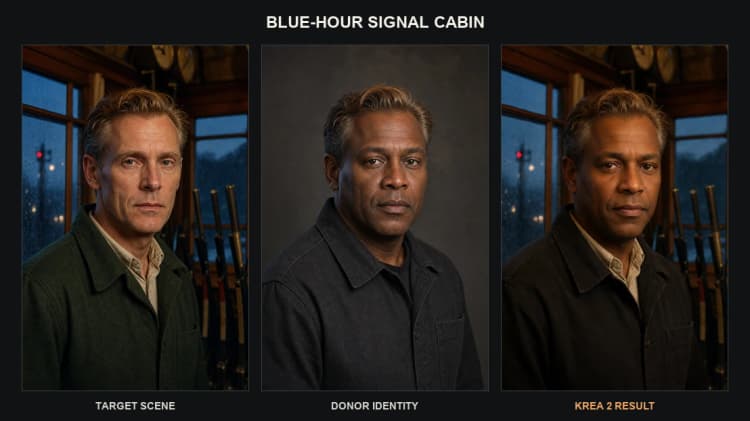
Flux de travail Krea 2 Identity Edit ComfyUI : Transfert d'identité de visage interne à deux images#
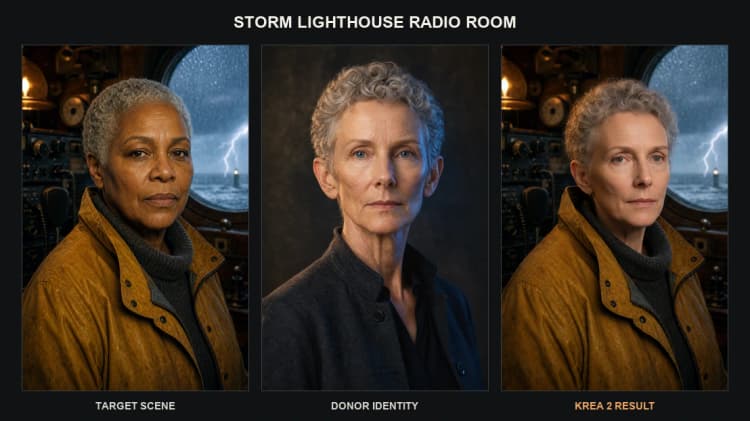
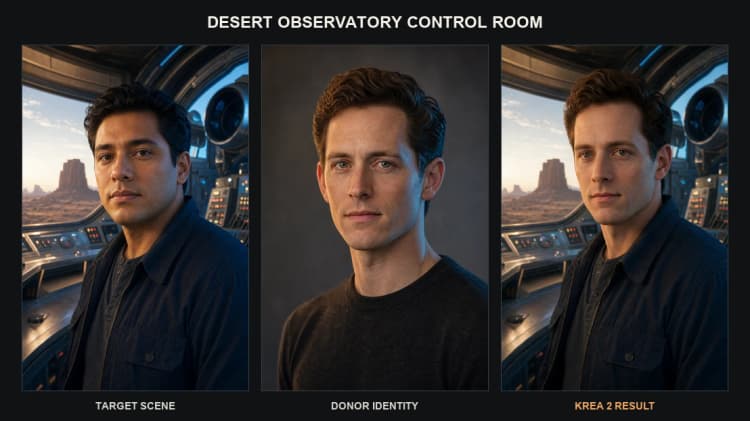
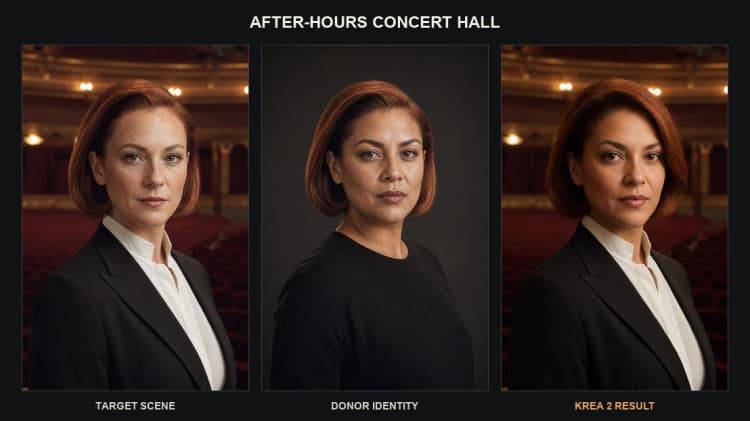
Ce flux de travail Krea 2 Identity Edit ComfyUI effectue un remplacement d'identité à deux images, guidé par des instructions, à l'intérieur de la région du visage d'un portrait cible tout en préservant les cheveux, la pose, les vêtements, le cadrage et l'arrière-plan. Vous fournissez une image cible et une référence de donneur ; le flux de travail repositionne la cible avec l'identité du visage interne du donneur, guidé par un court message en langage naturel.
Il combine la LoRA Krea 2 Identity Edit v1.2 de la communauté avec un double conditionnement qui fusionne les tokens d'image VAE et la compréhension du langage ancrée dans l'image. Ce n'est pas un point de contrôle Krea Edit officiel, et ce n'est pas un outil d'échange de visage au niveau pixel ou de retouche. Utilisez-le pour le repositionnement de personnages consentants, le remplacement de visage ou de tête, et les modifications créatives préservant l'identité qui bénéficient du contrôle à deux images.
Modèles clés dans le flux de travail Krea 2 Identity Edit ComfyUI#
- Krea-2 Turbo. Le générateur d'image de base qui fournit une synthèse rapide, haute fidélité et une forte éditabilité ; il sert de fondation à partir de laquelle le flux de travail effectue des corrections et des échantillons. Voir la carte du modèle officiel pour les détails et les cas d'utilisation prévus. Krea-2 Turbo
- Krea 2 Identity Edit v1.2 LoRA. Une LoRA communautaire qui transforme Krea-2 Turbo en un éditeur d'identité suivant les instructions, améliorant le transfert de ressemblance tout en conservant les détails de la scène intacts. Elle est formée pour le conditionnement à deux images et est requise pour le comportement d'édition d'identité. Krea 2 Identity Edit v1.2
- Qwen3-VL-4B-Instruct. Un modèle vision-langage utilisé à l'intérieur des nœuds de conditionnement pour interpréter votre message dans le contexte des deux images, ce qui aide à restreindre l'édition au seul visage interne et à tout préserver. Cela fournit une compréhension du message ancrée dans l'image pour des éditions fiables. Qwen3-VL-4B-Instruct
Comment utiliser le flux de travail Krea 2 Identity Edit ComfyUI#
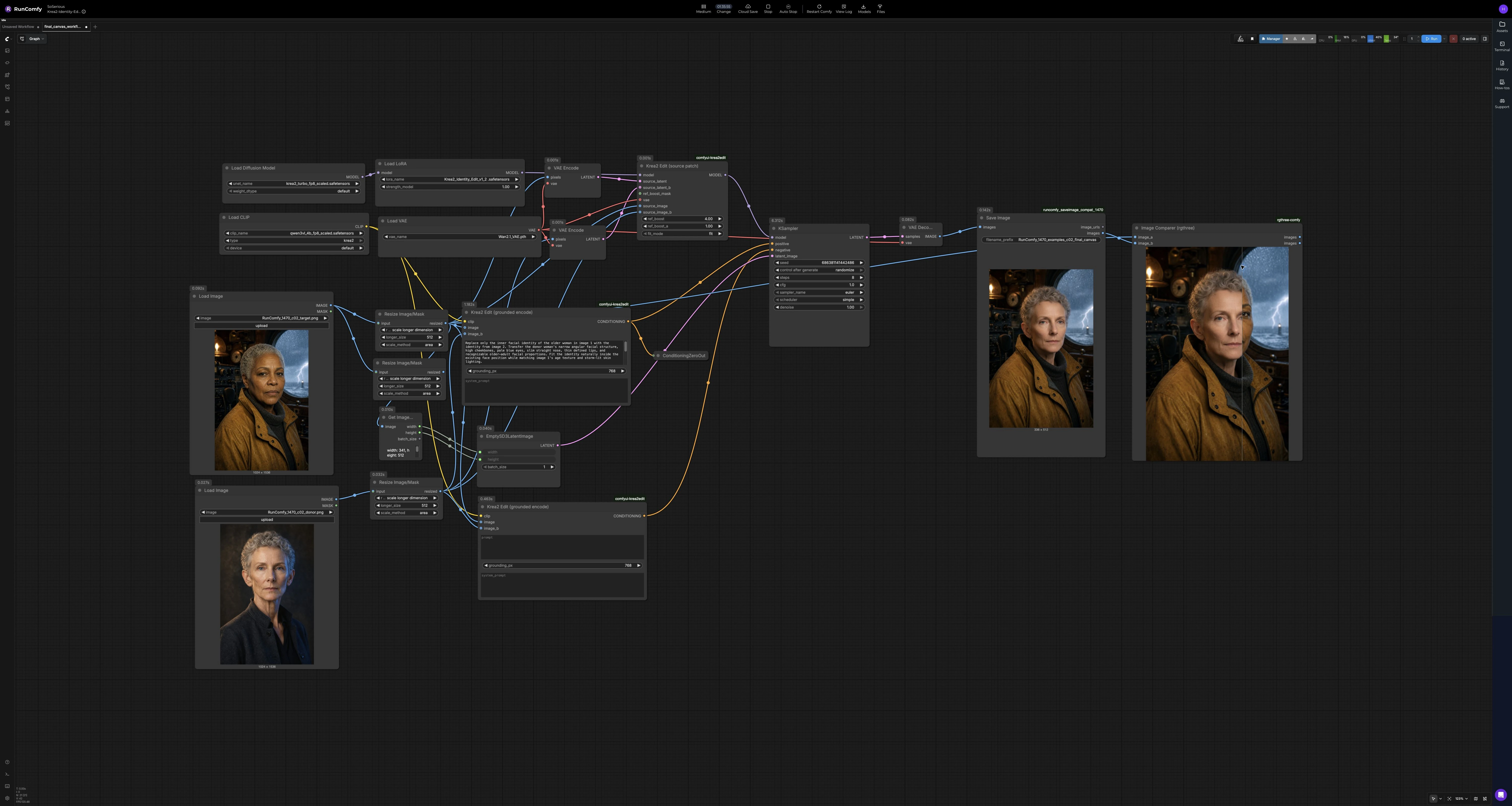
Ce graphique dirige deux branches d'image à travers des encodeurs ancrés, corrige le modèle de base pour l'édition d'identité, puis échantillonne une nouvelle image qui correspond à la composition de la cible. Les étapes ci-dessous décrivent ce que fait chaque groupe et ce que vous contrôlez.
Images cible et donneur : LoadImage (#104) et LoadImage (#162)#
Chargez votre portrait cible dans le premier nœud et votre référence de donneur dans le second. Le flux de travail redimensionne chacun à une taille de travail avec ResizeImageMaskNode (#129 et #160) pour maintenir le rapport d'aspect stable. Il lit automatiquement les dimensions de l'image cible via GetImageSize (#164) et crée une toile latente correspondante avec EmptySD3LatentImage (#126), de sorte que la composition de sortie s'aligne avec la cible. Choisissez des images avec une pose et un angle de caméra compatibles pour le meilleur ajustement d'identité. Les visages doivent être bien éclairés et non obstrués.
Compréhension ancrée et message : Krea2EditGroundedEncode (#110) et Krea2EditGroundedEncode (#167)#
Ces encodeurs associent chaque image à votre instruction pour former un double conditionnement ancré dans l'image. L'encodeur positif Krea2EditGroundedEncode (#110) lit à la fois la cible et le donneur ainsi que votre message comme "Remplacez seulement le visage interne ; gardez les cheveux, la tenue et l'arrière-plan inchangés," ce qui restreint l'édition. Le second encodeur Krea2EditGroundedEncode (#167) fournit un signal négatif ou de contre-conditionnement pour supprimer les fuites indésirables du donneur (par exemple, cheveux du donneur ou arrière-plan de studio). Vous pouvez garder les messages concis et descriptifs ; insistez sur ce qu'il faut préserver dans la cible. Cette étape est ce qui rend le flux de travail Krea 2 Identity Edit ComfyUI suiveur d'instructions plutôt que basé sur des modèles.
Tokenisation d'image : VAEEncode (#108) et VAEEncode (#163)#
Les deux images sont compressées en représentations latentes qui agissent comme des tokens visuels en contexte. Ces latents aident le nœud de correction à comprendre la géométrie de l'identité, les caractéristiques de la peau et les proportions sans copier l'image entière. Vous n'avez pas besoin d'ajuster quoi que ce soit ici ; assurez-vous simplement que vos entrées sont propres et bien exposées. Les sorties alimentent directement le patch du modèle.
Patch de modèle conscient de l'identité : Krea2EditModelPatch (#109)#
Ce nœud injecte la LoRA Krea 2 Identity Edit v1.2 dans Krea-2 Turbo et attache les deux latents d'image et des pixels, permettant un remplacement d'identité qui respecte votre message. En interne, il équilibre la force de l'identité du donneur contre la préservation de la cible pour que le nouveau visage s'intègre naturellement dans la pose et l'éclairage d'origine. Si votre résultat sous-transfère ou sur-transfère des caractéristiques, ajustez les contrôles d'influence de référence du nœud et la stratégie d'ajustement, puis ré-échantillonnez. Ce patch est le cœur du flux de travail Krea 2 Identity Edit ComfyUI. Le pack de nœuds est disponible ici pour référence si vous souhaitez en savoir plus sur ses mécanismes : comfyui-krea2edit.
Échantillonnage et décodage : KSampler (#112) et VAEDecode (#149)#
KSampler (#112) rend l'image éditée à partir du modèle corrigé sous votre conditionnement positif et négatif. Contrôlez la graine pour la reproductibilité, les étapes pour les compromis qualité-temps, l'orientation pour l'adhérence au message, et votre échantillonneur et planificateur préférés. Le réglage du débruitage vous permet de passer d'éditions subtiles à un repositionnement d'identité plus fort ; commencez modérément et affinez à partir de là. VAEDecode (#149) convertit le latent en une image qui correspond au cadrage et au rapport d'aspect de la cible. Enregistrez les résultats avec SaveImage (#157).
Revoir et itérer : Image Comparer (rgthree) (#147)#
Le comparateur affiche une vue avant-après pour que vous puissiez rapidement juger de la fidélité et de la préservation. Si les cheveux, les vêtements ou l'arrière-plan dérivent, resserrez votre instruction et réduisez la force de l'identité ; si la ressemblance est trop faible, augmentez l'emphase sur l'identité ou essayez un donneur avec une pose plus proche. Itérez sur la même graine pour des A/B contrôlés, puis randomisez les graines pour des options diversifiées. Cette étape est facultative mais accélère la convergence vers l'apparence souhaitée.
Nœuds clés dans le flux de travail Krea 2 Identity Edit ComfyUI#
Krea2EditModelPatch (#109)#
Applique la LoRA Krea 2 Identity Edit à Krea-2 Turbo et fusionne les deux images comme références. Utilisez les contrôles de force de référence pour ajuster à quel point l'identité du visage interne du donneur est imposée, et le mode d'ajustement pour décider à quel point les caractéristiques se conforment à la géométrie de la tête de la cible. Si les traits du donneur se répandent dans les cheveux ou les vêtements, réduisez l'emphase de référence et ré-échantillonnez ; si la ressemblance est douce, poussez-la vers le haut.
Krea2EditGroundedEncode (#110)#
Construit un conditionnement positif, ancré dans l'image que l'échantillonneur suit. Gardez les messages concis et explicites sur ce qui doit changer (visage interne) et ce qui doit rester le même (cheveux, pose, tenue, arrière-plan). Augmenter l'ancrage spatial peut améliorer la localisation au coût de la mémoire VRAM et du temps ; équilibrez cela avec votre budget matériel.
KSampler (#112)#
Génère l'image finale à partir du modèle corrigé et du conditionnement. Utilisez la graine pour verrouiller la composition pour des comparaisons équitables ; augmentez les étapes pour des cas plus difficiles ; choisissez un échantillonneur et un planificateur qui vous donnent un bon équilibre netteté-stabilité. Une orientation extrêmement élevée peut déformer l'identité, alors favorisez des valeurs modérées lorsque la ressemblance est la plus importante.
Extras optionnels#
- Utilisez uniquement des images consentantes ; le flux de travail Krea 2 Identity Edit ComfyUI est destiné à un travail créatif éthique, préservant l'identité.
- Faites correspondre la pose, l'angle de la caméra et l'expression du donneur et de la cible pour l'ajustement le plus naturel.
- Rédigez des instructions qui spécifient à la fois le transfert d'identité et protègent explicitement les cheveux, les vêtements, l'arrière-plan et le cadrage que vous souhaitez préserver.
- Si les arrière-plans s'infiltrent depuis le donneur, renforcez la formulation négative comme "ne pas altérer l'arrière-plan" et réduisez légèrement la force de l'identité.
- Pour des ensembles multi-prises cohérents, gardez la même graine et ajustez seulement le message ou l'image du donneur ; puis variez la graine pour des alternatives.
- Évitez d'empiler des LoRAs de style fort ou des messages de stylisation lourds qui entrent en conflit avec le transfert d'identité ; ajoutez le style après avoir verrouillé la ressemblance.
Remerciements#
Ce flux de travail met en œuvre et s'appuie sur les travaux et ressources suivants. Nous remercions sincèrement RunningHub pour la source du flux de travail, conradlocke pour la LoRA communautaire Krea 2 Identity Edit v1.2, lbouaraba pour les nœuds ComfyUI-Krea2Edit, et Krea pour le modèle officiel Krea 2 Turbo pour leurs contributions et leur maintenance. Pour des détails autorisés, veuillez vous référer à la documentation originale et aux référentiels liés ci-dessous.
Ressources#
- RunningHub/Source du flux de travail RunningHub
- Docs / Notes de version : Publication RunningHub
- conradlocke/Krea 2 Identity Edit v1.2 LoRA communautaire
- Hugging Face : conradlocke/krea2-identity-edit
- lbouaraba/Nœuds ComfyUI-Krea2Edit
- GitHub : lbouaraba/comfyui-krea2edit
- krea/Modèle officiel Krea 2 Turbo
- Hugging Face : krea/Krea-2-Turbo
Note : L'utilisation des modèles, ensembles de données et code référencés est soumise aux licences et conditions respectives fournies par leurs auteurs et mainteneurs.