




Flux de Travail FireRed Image Edit 1.0 ComfyUI#
FireRed Image Edit 1.0 est un flux de travail d'édition d'images à usage général, suivant les instructions pour ComfyUI, qui offre des résultats de haute fidélité avec une forte cohérence visuelle. Il prend en charge les éditions d'une seule image et de plusieurs images telles que les échanges d'objets, le remplacement de l'arrière-plan, les raffinements préservant le style, la préservation du style de texte, la restauration de photos et les essais virtuels. Le graphe est conçu pour une itération rapide sur RunComfy et des configurations hébergées similaires, avec des contrôles clairs pour la sélection de modèles, la résolution et l'échantillonnage.
Si vous êtes créateur, designer ou chercheur nécessitant des modifications précises à partir d'instructions en langage naturel, ce flux de travail FireRed Image Edit vous permet de combiner des instructions en texte simple avec une à trois images de référence pour orienter des transformations complexes tout en gardant les identités, la mise en page et le style intacts.
Modèles clés dans le flux de travail FireRed Image Edit de ComfyUI#
- FireRed-Image-Edit-1.0. Le modèle de diffusion de base qui effectue des modifications suivant les instructions avec une forte cohérence visuelle. Disponible en variantes BF16 haute précision et quantifiées adaptées pour le matériel contraint. Carte du modèle
- FireRed-Image-Edit-1.0 GGUF. Une version UNet quantifiée optimisée pour l'inférence sur CPU ou faible VRAM qui préserve le comportement des poids de base de FireRed Image Edit avec une empreinte mémoire réduite. Poids
- Qwen2.5-VL 7B encodeur de texte (FP8, Comfy-packaged). Fournit des embeddings texte-image multimodaux qui traduisent vos instructions en conditionnements que FireRed Image Edit peut suivre. Fichiers
- Qwen Image VAE. Encode et décode des latents compatibles avec le pipeline FireRed Image Edit, préservant les détails lors de la reconstruction. Fichiers
- Qwen-Image-Edit-2511-Lightning LoRA. Une LoRA optionnelle qui adapte le modèle de base pour une inférence rapide et efficace tout en gardant l'intention d'édition claire. À utiliser lorsque vous souhaitez des aperçus rapides ou une boucle d'itération FireRed Image Edit plus rapide. Modèle
Comment utiliser le flux de travail FireRed Image Edit de ComfyUI#
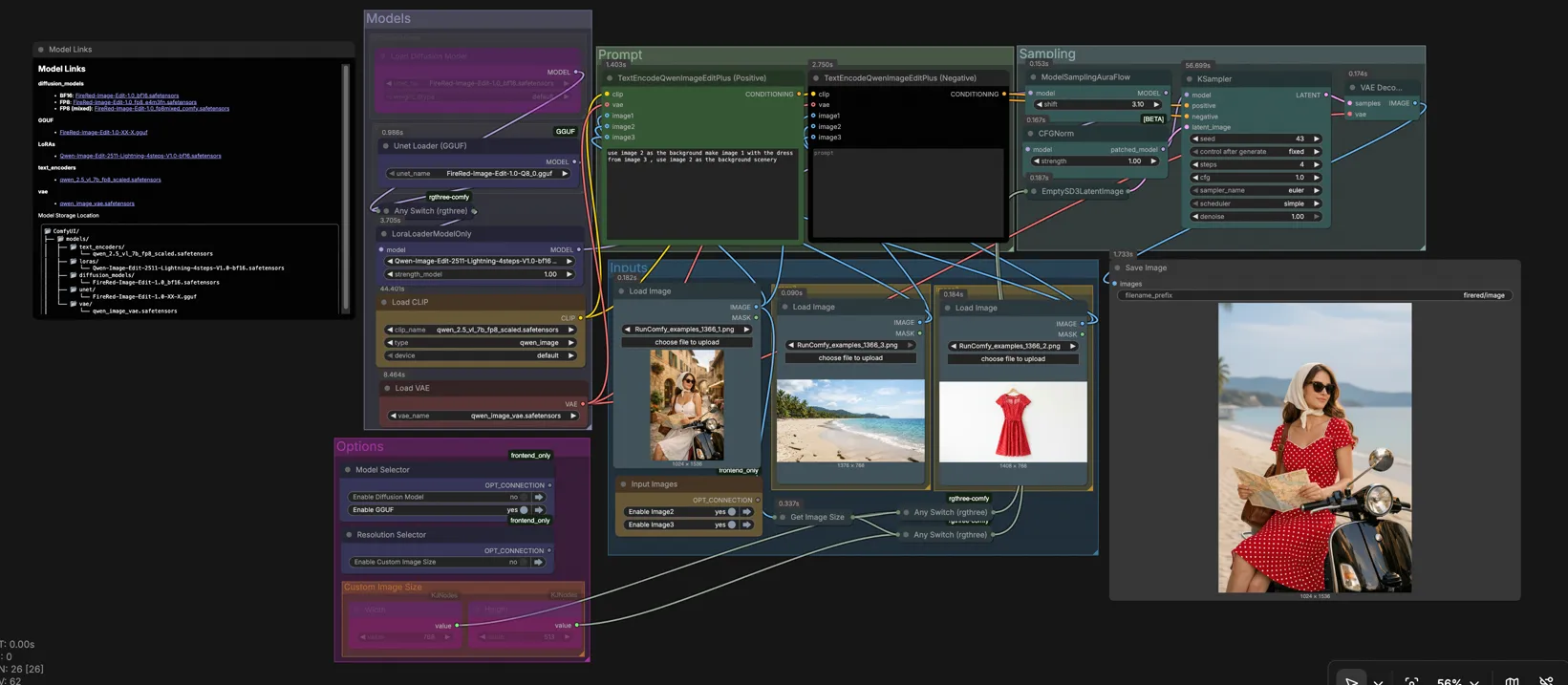
À un niveau élevé, vous choisissez la variante du modèle, chargez une à trois images de référence, rédigez une instruction qui nomme ces images, définissez votre résolution cible, puis échantillonnez et enregistrez. Les groupes dans la toile reflètent ce flux afin que vous puissiez travailler de haut en bas sans chercher des nœuds.
Modèles#
Ce groupe vous permet de choisir l'épine dorsale FireRed Image Edit qui correspond à vos besoins matériels et de vitesse. Le graphe inclut un UNet BF16 de haute qualité et un UNet GGUF quantifié câblé dans un Any Switch (rgthree) (#91) pour que vous puissiez basculer entre eux. Un LoraLoaderModelOnly (#74) applique éventuellement le Qwen-Image-Edit-2511-Lightning LoRA pour accélérer les aperçus. Le modèle est ensuite préparé avec la normalisation de l'échantillonnage et des conseils pour un suivi d'instruction stable.
Prompt#
Vos instructions sont encodées avec deux nœuds TextEncodeQwenImageEditPlus pour une orientation positive et négative. Référez-vous explicitement à vos images chargées comme "image 1", "image 2" et "image 3" dans l'invite pour contrôler comment FireRed Image Edit utilise chaque référence. Par exemple, vous pouvez demander à garder l'image 1 comme sujet, la placer sur l'arrière-plan de l'image 2 et transférer des vêtements ou le style de l'image 3. Utilisez l'invite négative pour indiquer ce qu'il faut éviter, comme des objets indésirables, des changements de couleur ou des modifications de texte.
Inputs#
Chargez vos sources dans la zone Inputs : l'image 1 est généralement le sujet principal, l'image 2 un arrière-plan ou un contexte alternatif, et l'image 3 une référence de style ou de vêtement. Vous pouvez travailler avec une seule image ou combiner deux ou trois pour des éditions multi-images. Le graphe lit les dimensions de l'image 1 via GetImageSize afin que vous puissiez faire correspondre automatiquement la résolution si nécessaire. Les images sont passées aux encodeurs positifs et négatifs afin que votre instruction puisse les exploiter de manière cohérente.
Image2#
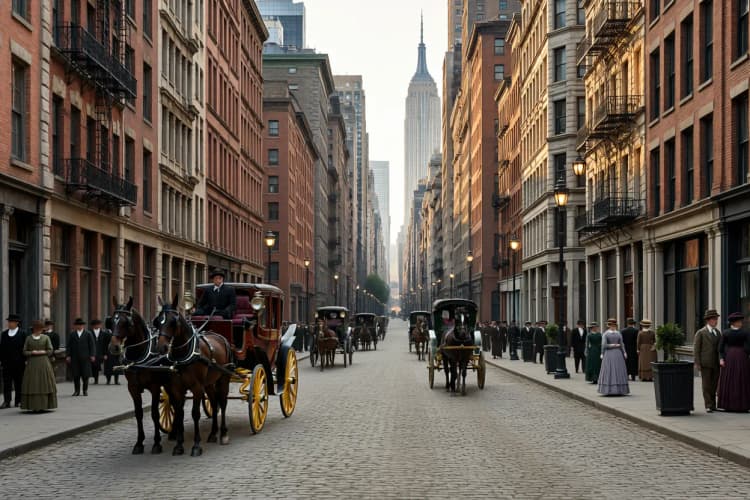
Utilisez cet emplacement lorsque vous souhaitez un arrière-plan, un éclairage ou une mise en page différents. Dans votre instruction positive, décrivez le placement et combien de l'image 2 devrait être utilisé. Le guidage négatif peut empêcher le remplacement complet de la scène si vous ne souhaitez qu'un composite partiel. FireRed Image Edit alignera les frontières du sujet tout en préservant l'apparence du sujet.
Image3#
Utilisez cet emplacement pour le transfert de style ou d'objet, comme l'essai virtuel ou les échanges d'accessoires. Nommez l'attribut exact à transférer, comme "la veste rouge de l'image 3" ou "le style de coup de pinceau de l'image 3". Cela garde le conditionnement de FireRed Image Edit concentré et empêche un restylage global lorsque vous ne voulez qu'un élément à changer.
Modèle de Diffusion#
Cette vue expose le BF16 FireRed Image Edit UNet. Choisissez-le pour la meilleure fidélité des détails et l'exécution la plus stable des instructions complexes. C'est le chemin recommandé sur les GPU modernes. Si vous rencontrez des limites de mémoire à des résolutions plus grandes, envisagez le chemin GGUF.
GGUF#
Cette vue expose le UNet FireRed Image Edit GGUF quantifié optimisé pour les appareils CPU ou faible VRAM. La qualité reste forte pour la plupart des éditions, avec une réduction notable de l'utilisation de la mémoire. Il est idéal pour les rendus reproductibles et batchables sur du matériel modeste ou lorsque vous exécutez plusieurs travailleurs.
Échantillonnage#
Le bloc d'échantillonnage combine votre conditionnement positif et négatif avec une toile latente et produit l'édition finale. EmptySD3LatentImage (#116) définit la résolution cible et la taille du lot, puis KSampler (#65) exécute les étapes en utilisant votre planificateur et graine choisis. VAEDecode convertit les latents en une image pour l'aperçu et SaveImage écrit les fichiers dans votre répertoire de sortie ComfyUI. Fixez la graine pour la reproductibilité ou variez-la pour explorer des alternatives respectant votre instruction.
Options#
Utilisez la zone Model Selector pour basculer entre les variantes BF16 et GGUF sans recâblage. Le Resolution Selector peut faire correspondre automatiquement l'image 1 ou utiliser le groupe Custom Image Size. Ces contrôles existent pour garder le flux FireRed Image Edit rapide, vous permettant d'ajuster le coût, la vitesse et la qualité par tâche.
Taille d'Image Personnalisée#
Deux widgets entiers définissent la largeur et la hauteur lorsque vous voulez un contrôle explicite. Ce chemin alimente le générateur latent afin que l'ensemble de l'exécution respecte votre taille choisie. Pour obtenir le meilleur détail avec FireRed Image Edit, favorisez les résolutions proches de l'aspect de votre sujet principal ou de l'image d'arrière-plan pour réduire les artefacts de rééchantillonnage.
Nœuds clés dans le flux de travail FireRed Image Edit de ComfyUI#
Any Switch (rgthree) (#91)#
Routage du graphe à travers soit le UNet FireRed Image Edit BF16 soit la variante GGUF sans changer le câblage en aval. Utilisez-le pour comparer la qualité et la vitesse ou pour router les travailleurs CPU et GPU à travers le même graphe. Lien du projet : rgthree/rgthree-comfy
LoraLoaderModelOnly (#74)#
Applique le Qwen-Image-Edit-2511-Lightning LoRA sur le modèle FireRed Image Edit sélectionné. Augmentez la force lorsque vous souhaitez des aperçus plus rapides à des étapes inférieures, et réduisez-la si vous remarquez des changements trop assertifs. Gardez-le activé pour l'idéation, puis désactivez ou adoucissez pour des rendus finaux de la plus haute fidélité. Lien du modèle : lightx2v/Qwen-Image-Edit-2511-Lightning
TextEncodeQwenImageEditPlus (Positive) (#68)#
Transforme votre instruction en conditionnement tout en ingérant jusqu'à trois images de référence. Rédigez des commandes directes et sans ambiguïté et faites référence explicitement aux numéros d'image pour le compositing, le transfert d'attributs ou les contraintes de mise en page. Plus vos noms et verbes sont spécifiques, plus FireRed Image Edit les suit de manière fiable.
TextEncodeQwenImageEditPlus (Negative) (#69)#
Vous permet d'interdire les artefacts, les styles indésirables ou les changements que vous ne souhaitez pas. Utilisez-le pour préserver la typographie, les couleurs de marque ou l'identité même lorsque l'instruction principale pousse une transformation forte. Combinez avec des positifs clairs pour équilibrer créativité et préservation.
EmptySD3LatentImage (#116)#
Crée une toile latente à votre résolution choisie. Faites correspondre la taille de l'image 1 pour des composites fidèles ou définissez une résolution personnalisée pour les sorties destinées à l'impression ou à des ratios d'aspect spécifiques. Envisagez des agrandissements modestes après l'édition plutôt que d'éditer à des résolutions extrêmement élevées.
KSampler (#65)#
Conduit le processus de débruitage qui réalise votre instruction. Ajustez les étapes, le planificateur et la graine pour équilibrer vitesse et fidélité. Avec le Lightning LoRA activé, moins d'étapes suffisent souvent pour des aperçus forts, tandis que le chemin BF16 avec des paramètres plus conservateurs est idéal pour les finals. Référence du nœud principal : ComfyUI
Extras optionnels#
- Pour une itération rapide, commencez avec le chemin GGUF plus le Lightning LoRA, puis passez à BF16 pour les finals.
- Rédigez des invites qui nomment les sources, par exemple : "placez le sujet de l'image 1 sur l'arrière-plan de l'image 2 et transférez la veste de l'image 3, gardez l'éclairage cohérent."
- Utilisez l'invite négative pour protéger les couleurs de marque, les logos ou le texte lors de l'édition de photos de produits avec FireRed Image Edit.
- Faites correspondre automatiquement la résolution à l'image 1 pour les composites, ou définissez une taille personnalisée lorsque vous remplacez l'arrière-plan entier.
- Fixez la graine lors de la comparaison des sorties BF16 et GGUF pour que les différences reflètent le choix du modèle plutôt que le hasard.
Remerciements#
Ce flux de travail implémente et s'appuie sur les travaux et ressources suivants. Nous remercions chaleureusement @eyeforailabs et FireRedTeam pour FireRed-Image-Edit-1.0 et EyeForAILabs pour le YouTube Tutorial pour leurs contributions et leur maintenance. Pour des détails autoritaires, veuillez vous référer à la documentation et aux dépôts originaux liés ci-dessous.
Ressources#
- FireRedTeam/FireRed-Image-Edit-1.0
- GitHub : FireRedTeam/FireRed-Image-Edit
- Hugging Face : FireRedTeam/FireRed-Image-Edit-1.0
- EyeForAILabs/YouTube Tutorial
- Docs / Notes de version : @eyeforailabs YouTube Tutorial
Note : L'utilisation des modèles, ensembles de données et code référencés est soumise aux licences et conditions respectives fournies par leurs auteurs et mainteneurs.