
Qwen Image 2.1 Edit ComfyUI Workflow: edición de imágenes precisa guiada por referencia desde texto#
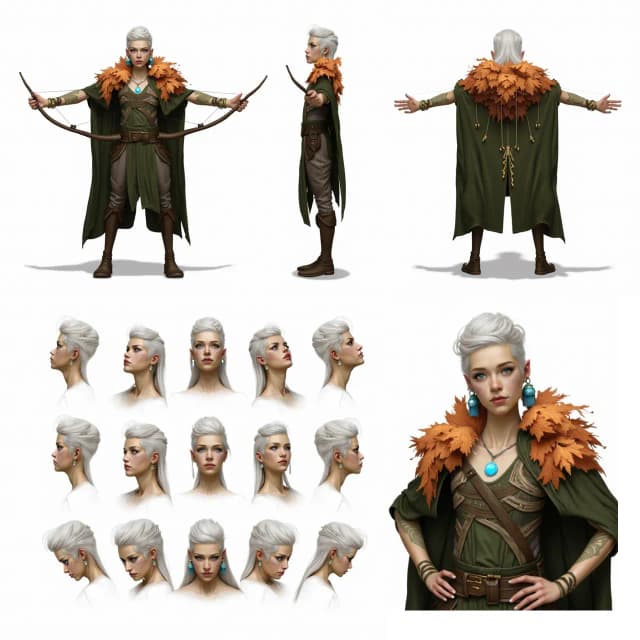
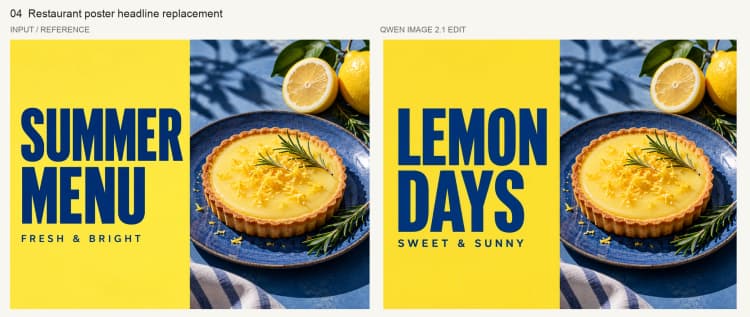
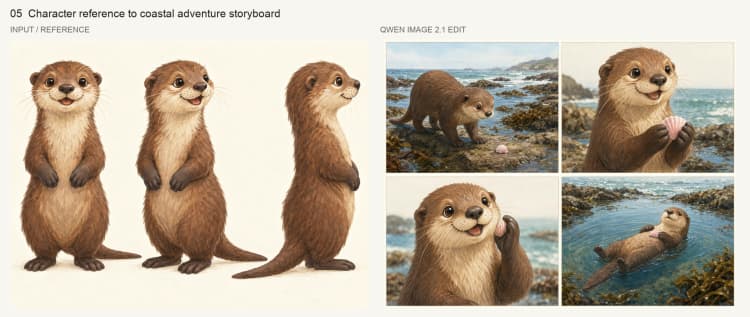
Este Qwen Image 2.1 Edit ComfyUI Workflow convierte instrucciones en lenguaje sencillo y una o más referencias visuales en ediciones de imagen fieles. Está diseñado para la colocación de productos, cambios de iluminación y clima, conversión de estilo, reemplazo de texto en imagen y storyboards de personajes. El flujo de trabajo mantiene la composición original de la escena al aplicar los cambios solicitados, por lo que tu encuadre, perspectiva y fondo permanecen intactos.
Construido alrededor del modelo unificado Qwen-Image-2.1, el pipeline acepta una imagen base como lienzo más imágenes de referencia opcionales que puedes mencionar en tu indicación. Ejemplos típicos incluyen agregar un producto a una habitación, convertir una toma soleada en lluvia, reemplazar una etiqueta con nuevo texto o llevar un personaje de manera consistente a través de paneles. Los resultados se exportan como imágenes listas para compartir.
Modelos clave en Comfyui Qwen Image 2.1 Edit ComfyUI Workflow#
- Modelo de difusión Qwen-Image-2.1 (UNet). El editor de imágenes principal que sintetiza cambios consistentes con tus instrucciones y referencias. Este flujo de trabajo utiliza los pesos de UNet empaquetados para ComfyUI, disponibles en el repositorio oficial de pesos Comfy-Org/Qwen-Image-2.1.
- Codificador de texto-imagen Qwen3-VL 8B. Codifica las indicaciones y las imágenes de referencia vinculadas en señales de condicionamiento que impulsan la edición. Los pesos del codificador se envían con el mismo repositorio bajo text_encoders en Comfy-Org/Qwen-Image-2.1.
- Qwen-Image-2.1 VAE. Comprime y decodifica imágenes hacia y desde el espacio latente utilizado por el modelo de difusión, asegurando reconstrucciones de alta fidelidad y ediciones estables. Los pesos de VAE están incluidos en Comfy-Org/Qwen-Image-2.1.
Cómo usar Comfyui Qwen Image 2.1 Edit ComfyUI Workflow#
La lógica general es simple: carga modelos, establece el tamaño del lienzo, codifica tu texto y referencias, muestrea la edición y guarda el resultado. Los grupos a continuación reflejan la organización del gráfico y muestran cómo las piezas encajan.
Grupo de Modelos#
Este grupo carga el UNet, codificador multimodal y VAE que impulsan el Qwen Image 2.1 Edit ComfyUI Workflow. El UNet proporciona la capacidad de edición, el codificador convierte tu indicación y las imágenes de referencia en orientación, y el VAE se mueve entre píxeles y latentes. Estos cargadores están preconfigurados con los pesos recomendados de Qwen-Image-2.1 para que puedas ejecutarlo sin modificaciones. Los usuarios avanzados pueden intercambiar pesos de la misma familia para velocidad o precisión. Se aplica almacenamiento en caché para que las ejecuciones repetidas con el mismo modelo eviten la sobrecarga de recarga.
Grupo de Tamaño de Imagen#
Este grupo determina el lienzo latente al que se dirigirá la edición. Por defecto, el lienzo sigue la relación de aspecto de tu imagen base para ayudar a preservar la composición y la geometría de la cámara. Si habilitas un lienzo personalizado, el flujo de trabajo cambia a un ancho y alto especificados por el usuario para tareas como miniaturas cuadradas o storyboards verticales. Para las ediciones más fieles, establece un tamaño personalizado que esté cerca de la imagen base redimensionada utilizada por el modelo. Las desviaciones grandes pueden alejar la edición del encuadre original.
Grupo de Condicionamiento#
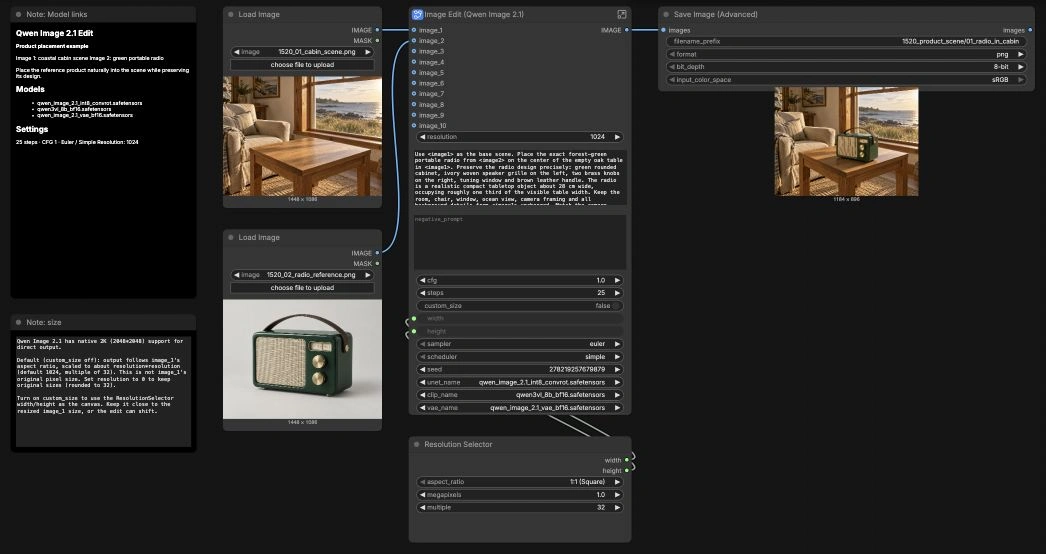
Aquí el flujo de trabajo fusiona instrucciones de texto con contexto visual. Conecta tu escena base a image_1 y cualquier referencia a las ranuras adicionales de imagen, luego refiérete a ellas en tu indicación con tokens como <image1>, <image2>, y así sucesivamente. El codificador construye condicionamiento positivo y negativo más un latente inicial informado por la imagen base, que ancla la edición a tu composición. Las indicaciones claras y específicas funcionan mejor: describe qué cambiar, qué mantener y cómo igualar perspectiva, iluminación o material. Puedes incluir restricciones como "sin objetos extra" o "sin texto" para suprimir artefactos no deseados.
Grupo de Muestreo#
Este grupo genera la edición real a partir del condicionamiento. El muestreador interpreta pasos, fuerza de orientación y selecciones de muestreador o planificador para equilibrar fidelidad y creatividad. Los valores de orientación bajos tienden a preservar mejor la entrada mientras que los valores más altos impulsan cambios más fuertes; las cuentas de pasos moderadas suelen ser suficientes para resultados limpios. Después del muestreo, el VAE decodifica el latente a una imagen y la salida se guarda. Si necesitas reproducibilidad estricta, mantén una semilla fija; si deseas variedad, aleatorízala.
Nodos clave en Comfyui Qwen Image 2.1 Edit ComfyUI Workflow#
Image Edit (Qwen Image 2.1) (#459) Este es el panel frontal que une el flujo de trabajo. Expone los campos de instrucciones, controles de muestreador, alternador de tamaño personalizado e imágenes de entrada para la escena base y referencias. Usa <image1>, <image2>, etc. dentro de tu indicación para vincular explícitamente instrucciones a las imágenes conectadas. Mantén la indicación negativa enfocada en cosas que no deseas (por ejemplo, "logos, marcas de agua, objetos extra"). La estructura refleja la plantilla oficial de edición para Qwen-Image-2.1, por lo que la mayoría de tareas funcionan sin cambios en el gráfico reference.
TextEncodeQwenImage21 (#474) Codifica texto e imágenes con el codificador Qwen3-VL 8B y prepara tanto el condicionamiento como un latente inicial guiado por la imagen base. Aquí es donde el flujo de trabajo aprende qué elementos preservar y cuáles modificar. Mantén las referencias visualmente cercanas a tu resultado objetivo en términos de perspectiva, material e iluminación. Al proporcionar múltiples referencias, menciona sus roles en la indicación para evitar ambigüedades. El nodo utiliza los codificadores oficiales Qwen-Image-2.1 incluidos en Comfy-Org/Qwen-Image-2.1.
ResolutionSelector (#13) Proporciona ajustes preestablecidos convenientes además de ancho y alto manual para lienzos personalizados. Úsalo cuando el proyecto requiera una relación de aspecto o tamaño de píxel específico, como cuadrados de mercado o marcos de storyboard altos. Para lograr la máxima fidelidad con la imagen base, mantén el tamaño personalizado cerca del redimensionamiento interno del modelo de la base. Qwen-Image-2.1 también admite salidas directas en 2K; usa esto cuando necesites mayor detalle sin resampleo posterior, como se describe en la página de pesos Comfy-Org reference.
ComfySwitchNode (#468) Controla si el muestreador recibe un latente derivado de tu imagen base o de un lienzo vacío dimensionado por el selector. Actívalo para dimensiones personalizadas estrictas o desactívalo para seguir automáticamente la geometría de la imagen base. Si eliges un lienzo personalizado, evita desviaciones extremas de las dimensiones redimensionadas de la imagen base o la edición puede desviarse. Este simple interruptor es clave para moverse entre ediciones que preservan la composición y un reencuadre deliberado.
KSampler (#458) Ejecuta el proceso de difusión que produce la edición. Ajusta steps para detalle y estabilidad y cfg para cuán fuertemente la indicación guía el resultado; una orientación más baja tiende a preservar mejor la entrada, mientras que una orientación más alta impone cambios mayores. sampler_name y scheduler influyen en la textura y convergencia; las combinaciones proporcionadas son valores predeterminados prácticos para Qwen-Image-2.1. Fija seed para reproducir un resultado o aleatorízalo para nuevas variaciones. Cuando un cambio es casi correcto pero no perfecto, intenta pequeños ajustes de pasos o orientación antes de reescribir la indicación.
SaveImageAdvanced (#461) Maneja el prefijo del nombre de archivo, formato y espacio de color para que las salidas estén organizadas y listas para compartir. Usa prefijos claros y semánticos por tarea o toma para mantener los experimentos de múltiples ejecuciones organizados. Al iterar, considera incrustar información clave de la ejecución en el prefijo, como la escena o el sujeto, para un filtrado rápido más tarde. PNG es una opción de archivo seguro; cambia a JPEG solo si el tamaño del archivo es crítico.
Extras opcionales#
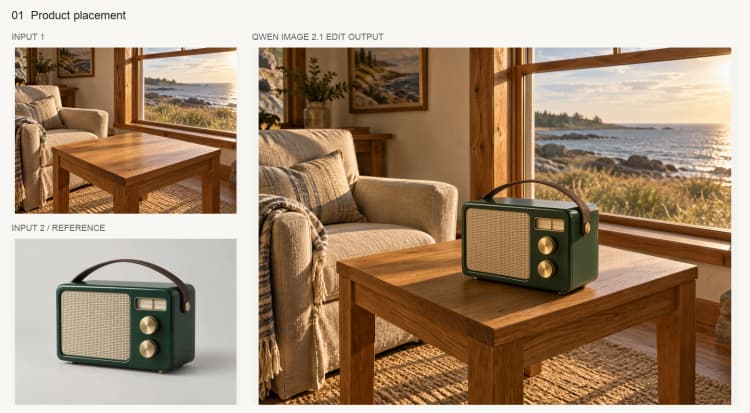
- Patrón de indicación para colocación de productos: "Usa <image1> como la escena base. Coloca el [objeto] de <image2> en [superficie]. Igualar [iluminación] y [perspectiva]. Agregar una sombra de contacto suave. Sin objetos extra, sin texto."
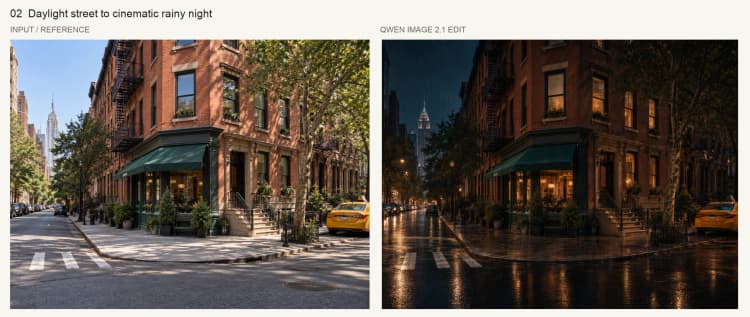
- Para cambios de iluminación o clima, indica qué conservar: "Preservar composición y encuadre de cámara de <image1>. Convertir a luz dorada al atardecer / lluvia ligera / nublado mientras se igualan las sombras existentes."
- Para conversión de estilo, solicita cambios de material o render mientras mantienes la estructura: "Retener diseño de <image1>. Convertir a ilustración en acuarela / grado cinematográfico / paleta de colores neón ciberpunk."
- Para reemplazo de texto en imagen, sé explícito: "Reemplazar la etiqueta en <image1> con 'TEXTO NUEVO', mismo peso de fuente y color, preservar bordes y reflejos."
- Para storyboards de personajes, proporciona múltiples referencias de rostro o atuendo en <image2>..<imageN> y solicita consistencia de identidad de panel a panel.
Este Qwen Image 2.1 Edit ComfyUI Workflow te brinda un editor eficiente, consciente de la composición, que responde a lenguaje preciso y señales visuales concretas. Comienza con indicaciones claras, buenas referencias y una elección de tamaño que respete la imagen base, luego itera con pequeños ajustes de muestreador para resultados listos para producción.
Agradecimientos#
Este flujo de trabajo implementa y se basa en los siguientes trabajos y recursos. Agradecemos a Comfy-Org por la fuente del flujo de trabajo ComfyUI y la plantilla oficial de edición de imágenes, a Qwen por el modelo Qwen-Image-2.1 y el anuncio, y a Comfy-Org por alojar los pesos del modelo ComfyUI por sus contribuciones y mantenimiento. Para detalles autorizados, por favor consulta la documentación original y los repositorios vinculados a continuación.
Recursos#
- Comfy-Org/Fuente del flujo de trabajo
- Documentos / Notas de lanzamiento: Fuente del flujo de trabajo
- Qwen/Anuncio de Qwen Image 2.1
- Documentos / Notas de lanzamiento: Anuncio de Qwen Image 2.1
- Comfy-Org/Pesos del modelo ComfyUI
- Hugging Face: Comfy-Org/Qwen-Image-2.1
- Comfy-Org/Plantilla oficial de edición de imágenes
- GitHub: Comfy-Org/workflow_templates
Nota: El uso de los modelos, conjuntos de datos y código referenciados está sujeto a las licencias y términos respectivos proporcionados por sus autores y mantenedores.