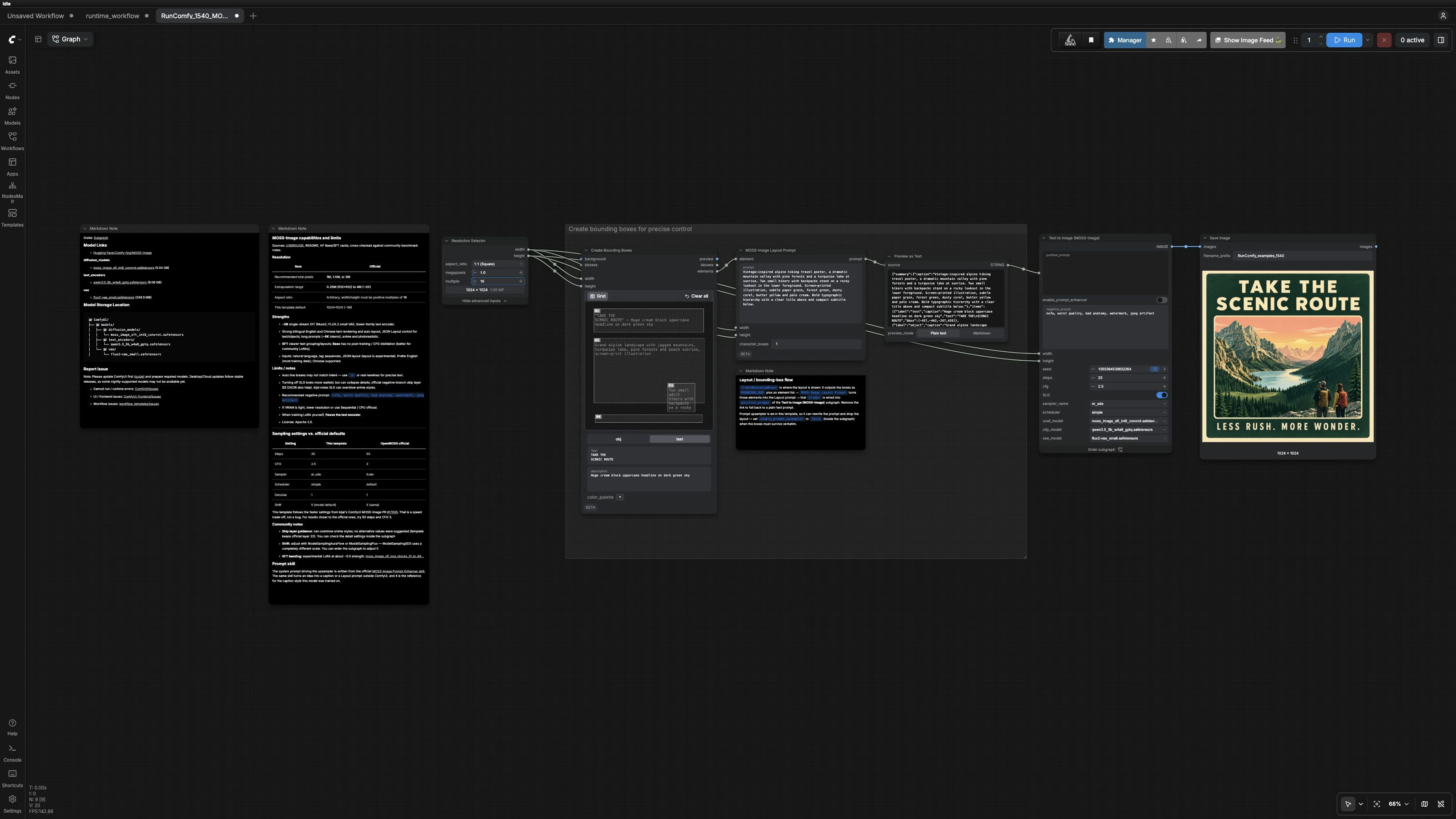



MOSS-Image Texto a Imagen Guiado por Disposición para carteles y visuales de productos#
Este flujo de trabajo de ComfyUI convierte disposiciones estructuradas en imágenes terminadas utilizando MOSS-Image. Te permite planificar tipografía y colocación de objetos con cajas limitadoras, luego renderiza diseños limpios y legibles que respetan tu composición. El enfoque de Texto a Imagen Guiado por Disposición de MOSS-Image es ideal para obras de arte promocionales, tomas heroicas de productos y carteles de viaje ilustrados donde la jerarquía del texto y los puntos focales son importantes.
El flujo de trabajo se envía con el aumento de indicaciones deshabilitado para que se preserve la indicación de disposición estructurada. Controlas dónde van el texto y los objetos, y MOSS-Image llena cada región con el contenido y estilo solicitados. Para una legibilidad confiable, prefiere líneas cortas y bien espaciadas sobre texto pequeño denso, lo cual es una práctica general recomendada con la generación de Texto a Imagen Guiado por Disposición de MOSS-Image.
Modelos clave en el flujo de trabajo de Texto a Imagen Guiado por Disposición de Comfyui MOSS-Image#
- MOSS-Image SFT modelo de difusión. El punto de control supervisado y afinado potencia la generación consciente de la disposición y la fuerte representación de texto bilingüe. Es el generador de imágenes principal utilizado por este flujo de trabajo. Model card
- Codificador de texto Qwen 3.5 9B GPTQ. Este codificador interpreta tu leyenda y la indicación de disposición para que el modelo entienda tanto el contenido como la intención tipográfica. Los pesos se distribuyen en el mismo repositorio que MOSS-Image. Repository
- FLUX.2 pequeño VAE. Este decodificador reconstruye imágenes de alta calidad a partir de latentes mientras mantiene bordes afilados que ayudan con texto legible y formas nítidas. Repository
- Habilidades y referencias de indicaciones de MOSS-Image. El proyecto oficial documenta el estilo de leyendas y la indicación de disposición que el modelo fue entrenado para seguir. Project
- Plantilla oficial de disposición. La plantilla de referencia muestra el mismo patrón dirigido por disposición utilizado aquí para Texto a Imagen Guiado por Disposición de MOSS-Image. Template
Cómo usar el flujo de trabajo de Texto a Imagen Guiado por Disposición de Comfyui MOSS-Image#
A un nivel alto, defines un tamaño de lienzo, dibujas cajas limitadoras para texto y objetos, conviertes esas cajas en una indicación de disposición estructurada y generas la imagen final. El grupo de cajas limitadoras se ejecuta primero, luego la indicación de disposición alimenta al generador MOSS-Image, que produce tu resultado.
Establecer el tamaño del lienzo (ResolutionSelector (#19))#
Elige el aspecto y la resolución para tu diseño. El nodo emite ancho y altura que se propagan tanto a las herramientas de disposición como al generador, manteniendo todo sincronizado. Para obtener los mejores resultados con Texto a Imagen Guiado por Disposición de MOSS-Image, comienza cerca de 1 megapíxel para velocidad y escala una vez que te guste la composición. El ancho y la altura deben ser múltiplos de 16.
Crear cajas limitadoras para control preciso (CreateBoundingBoxes (#25))#
Dibuja regiones de texto y objetos directamente en el lienzo y añade un texto corto donde sea necesario. Cada caja lleva su función, texto opcional, y una breve descripción visual que guía lo que debería aparecer allí. Trata estas descripciones como micro-indicaciones para cada región. Mantén los titulares concisos y añade saltos de línea manuales donde necesites que aparezcan.
Convertir cajas en una indicación de disposición (MOSSImageLayoutPrompt (#27))#
Este nodo convierte tus elementos en una indicación de disposición estructurada que MOSS-Image entiende. Fusiona descripciones regionales con tu descripción de estilo global para que el modelo sepa qué va dónde. Usa lenguaje vívido pero concreto para paleta, medio y estado de ánimo. Si planeas una jerarquía estricta, descríbela claramente para que la indicación de disposición codifique esa intención.
Inspeccionar la indicación positiva final (PreviewAny (#26))#
Previsualiza la indicación de disposición ensamblada antes de renderizar. Este es el mejor lugar para verificar que cada línea de texto prevista esté citada y que las descripciones regionales tengan sentido. Ajusta el lenguaje aquí para obtener resultados más confiables de Texto a Imagen Guiado por Disposición de MOSS-Image. Si ves frases no deseadas, ajusta las cajas o la línea de estilo global y previsualiza nuevamente.
Generar la imagen (Text to Image (MOSS-Image) (#18))#
El subgrafo carga el modelo MOSS-Image SFT, codifica la indicación final y muestrea latentes en una imagen. El flujo de trabajo desactiva el potenciador de indicaciones de manera predeterminada para que la indicación de disposición pase literalmente. Si no estás usando cajas y deseas que el modelo elabore más tu idea, habilita el potenciador para permitir que MOSS-Image reescriba libremente la leyenda. La Guía de Capa de Salto está disponible dentro del subgrafo para enfatizar la estructura; puedes activarla cuando desees una colocación de texto más estricta o un aspecto más suelto y natural.
Guardar el resultado (SaveImage (#9))#
Tu imagen es decodificada por el VAE FLUX.2 y escrita en disco. Vuelve a ejecutar con una semilla diferente para explorar variaciones que mantengan la misma disposición. Cuando una composición funciona, aumenta la resolución para una exportación de calidad de producción.
Nodos clave en el flujo de trabajo de Texto a Imagen Guiado por Disposición de Comfyui MOSS-Image#
CreateBoundingBoxes (#25) Esta es la superficie de autoría de disposición. Úsala para definir regiones de texto y objetos con descripciones breves y concretas. Un texto corto y bien espaciado mejora la fiabilidad, y los saltos de línea explícitos controlan el ajuste. Mantén las cajas generosas alrededor del texto para evitar colisiones cuando el modelo renderiza las formas de las letras.
MOSSImageLayoutPrompt (#27) Compila cada caja en una única indicación estructurada que el generador respeta. Trata el estilo global como la dirección de arte y las notas de texto u objetos por caja como restricciones locales. Si se requiere fidelidad exacta a la disposición, mantén el potenciador de indicaciones deshabilitado para que no se omitan tus instrucciones de disposición.
ComfySwitchNode (#16) Este interruptor selecciona entre la indicación de disposición sin procesar y una indicación mejorada generada por la habilidad de leyendas integrada. Déjalo apagado para proteger las instrucciones guiadas por disposición. Enciéndelo solo cuando desees una expansión libre de leyendas y no dependas de las cajas limitadoras para una colocación estricta. El interruptor afecta la indicación positiva que impulsa todo el renderizado.
SkipLayerGuidanceDiTSimple (#15) Esta ruta de guía puede enfatizar la estructura y la legibilidad. Úsala cuando desees una agrupación de texto más clara o una mayor adherencia a la disposición, especialmente en carteles. Si prefieres un aspecto más suave y fotográfico, intenta desactivarla y compensa con un lenguaje estilístico en la indicación.
KSampler (#7) Este es el control global de calidad y velocidad para muestreo. Más pasos tienden a refinar detalles y bordes de texto, mientras que una guía más fuerte puede restringir demasiado el estilo si se empuja demasiado alto. Ajusta estos con cautela y evalúa los cambios a la misma resolución para poder comparar los resultados de manera justa.
ResolutionSelector (#19) El tamaño del lienzo impulsa tanto la cuadrícula de disposición como el latente del modelo. Elige tamaños que se ajusten a tu medio objetivo y recuerda que resoluciones más altas cuestan más VRAM y tiempo. Debido a que las cajas escalan con el lienzo, puedes iterar rápidamente en tamaños más pequeños y escalar más tarde.
Extras opcionales#
- Mantén el texto visible breve y añade saltos de línea manuales para un ajuste predecible.
- Evita especificar nombres de fuentes reales; describe la sensación tipográfica como serif de bloque, sans condensado o monoespaciado.
- Define una paleta de colores limitada en términos naturales para ayudar al modelo a mantener un aspecto de marca coherente.
- Si deseas texto a imagen simple sin disposición, desconecta el cable de indicación de disposición y habilita el potenciador para leyendas más ricas.
- Para usuarios avanzados, existen LoRAs de la comunidad para MOSS-Image para ajuste de estilo. Evalúalos cuidadosamente en tu caso de uso.
Agradecimientos#
Este flujo de trabajo implementa y se basa en los siguientes trabajos y recursos. Agradecemos sinceramente a Comfy-Org por el tutorial de MOSS-Image ComfyUI, a Comfy-Org por la plantilla oficial de flujo de trabajo de disposición, y a OpenMOSS por el modelo MOSS-Image por sus contribuciones y mantenimiento. Para obtener detalles autorizados, consulta la documentación original y los repositorios enlazados a continuación.
Recursos#
- Comfy-Org/MOSS-Image ComfyUI tutorial
- GitHub: OpenMOSS/MOSS-Image
- Hugging Face: Comfy-Org/MOSS-Image
- arXiv: MOSS-Image Technical Report
- Docs / Release Notes: MOSS-Image in ComfyUI: Text-to-Image and Layout Workflows
- Comfy-Org/Official layout workflow template
- GitHub: image_moss_image_t2i_bboxes.json
- Comfy-Org/MOSS-Image model files
- Hugging Face: Comfy-Org/MOSS-Image
Nota: El uso de los modelos, conjuntos de datos y código referenciados está sujeto a las respectivas licencias y términos proporcionados por sus autores y mantenedores.