







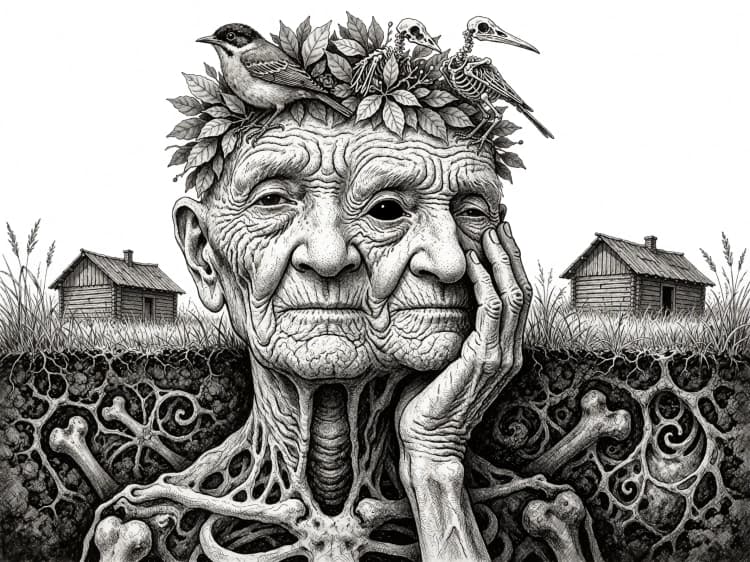
Krea 2 Turbo ComfyUI workflow: texto a imagen rápido con mejora de indicaciones y estilo LoRAs#
Este flujo de trabajo Krea 2 Turbo ComfyUI es una canalización compacta y de alta velocidad de texto a imagen que ejecuta el punto de control de peso abierto Krea 2 Turbo directamente dentro de ComfyUI. Combina el modelo de difusión FP8 de Krea 2 Turbo con el codificador de texto Qwen3-VL y el Qwen Image VAE para ofrecer resultados rápidos y limpios, con mejora de indicaciones integrada en el gráfico para pulir automáticamente tu entrada.
Diseñado para creadores que desean generación Krea 2 abierta dentro de un gráfico reutilizable de ComfyUI, agrega opciones de estilo con un solo clic a través de Krea 2 LoRAs y conmutadores simples para refinamiento. Si utilizas RunComfy o un entorno ComfyUI compatible, este flujo de trabajo Krea 2 Turbo ComfyUI está listo para iterar de manera rápida y reproducible.
Modelos clave en el flujo de trabajo Comfyui Krea 2 Turbo ComfyUI#
- Krea-2 Turbo (FP8 escalado). La columna vertebral de difusión de texto a imagen destilada utilizada para la síntesis rápida y de alta calidad. Pesos oficiales: Krea-2-Turbo. Variantes y actualizaciones listas para ComfyUI: Comfy-Org/Krea-2.
- Codificador de texto Qwen3-VL 4B (FP8 escalado). Codifica tu indicación en condicionamiento que guía el proceso de difusión. Proporcionado en el paquete Comfy-Org Krea 2: text_encoders.
- Qwen Image VAE. Decodifica muestras latentes a imágenes RGB finales preservando el detalle y la fidelidad del color. Disponible en vae.
- Estilo Krea 2 LoRAs. Adaptadores opcionales que infunden estilos visuales distintos sin volver a entrenar el modelo base. Explora loras.
Cómo usar el flujo de trabajo Comfyui Krea 2 Turbo ComfyUI#
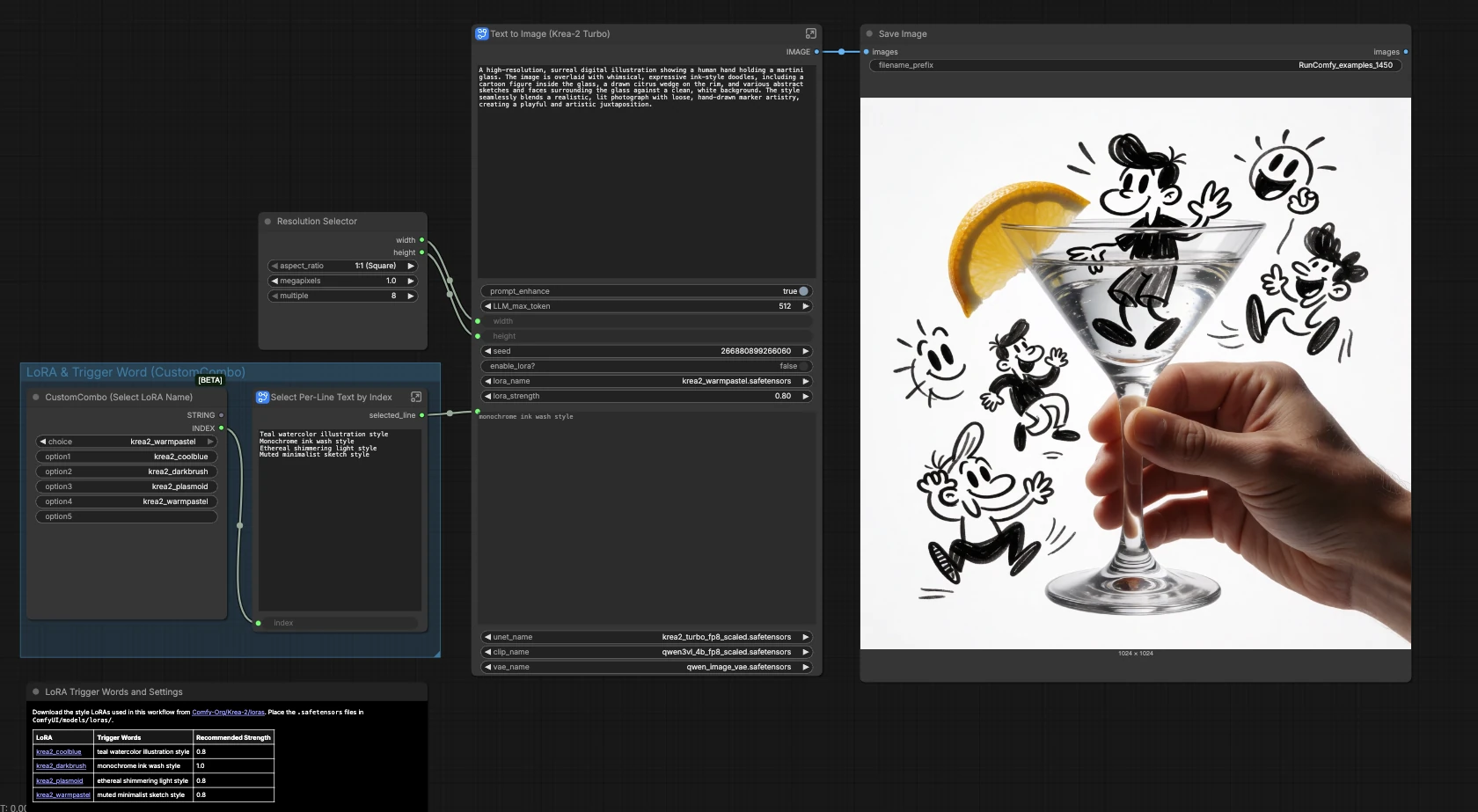
El lienzo principal te ofrece selección de resolución, estilo y guardado de imágenes. La generación principal ocurre dentro del subgráfico llamado Texto a Imagen (Krea-2 Turbo). Haz doble clic en el subgráfico para ver grupos para Modelos, Indicación, Mejora de Indicación, Tamaño, Interruptor de Características y Generación de Imagen trabajando juntos para producir la imagen final.
Resolución y salida (lienzo principal)#
Elige tu relación de aspecto y tamaño en ResolutionSelector (#49). La selección se pasa al subgráfico para configurar el lienzo latente. Las imágenes generadas regresan a SaveImage (#29), que escribe archivos en tu directorio de salida configurado. Usa tamaños más pequeños para borradores rápidos, luego amplía una vez que te guste la composición. Mantén un tamaño consistente si planeas comparar variaciones de manera confiable.
LoRA y palabra de activación (lienzo principal)#
Elige un nombre de estilo LoRA en el panel “CustomCombo (Select LoRA Name)”. Tu elección alimenta un pequeño ayudante que selecciona la frase de activación coincidente y la envía al subgráfico automáticamente, para que no tengas que recordar la redacción exacta. Combina esto con el conmutador LoRA dentro del subgráfico para activar el adaptador cuando desees control estilístico. Asegúrate de que el archivo LoRA que cargues en el subgráfico coincida con el nombre que elijas aquí.
Modelos (dentro del subgráfico)#
El grupo de Modelos carga Krea-2 Turbo en UNETLoader (#10), el codificador de texto Qwen3-VL en CLIPLoader (#11), y el Qwen Image VAE en VAELoader (#12). Cuando deseas aplicar un estilo, LoraLoaderModelOnly (#15) fusiona el LoRA seleccionado en el modelo base. Un ComfySwitchNode titulado Switch (Model) (#22) elige entre el modelo base y el modelo aplicado por LoRA, controlado por un solo interruptor.
Mejora de indicación#
Escribe tu idea en Text String (User Prompt) (#19). Una indicación del sistema incorporada (Text String (System Prompt) (#18)) dirige TextGenerate (#16) para expandir o pulir ligeramente tu texto para una mejor orientación de imagen. Usa el interruptor “Refine Prompt?” para elegir entre la indicación cruda y la versión mejorada; el texto seleccionado se previsualiza antes de la codificación. Si un LoRA está habilitado, el flujo de trabajo añade el activador de estilo apropiado a través de Concatenate Text (LoRA Trigger Word) (#27) para que no necesites modificar tu redacción.
Codificación de indicación#
CLIPTextEncode (#6) convierte la cadena de indicación final en condicionamiento para el modelo de difusión. La rama negativa se simplifica mediante ConditioningZeroOut (#13), lo que mantiene este modelo amigable para principiantes. Aún puedes experimentar con un condicionamiento negativo alternativo más tarde insertando tu propio nodo en este lugar.
Tamaño#
EmptyLatentImage (#5) establece las dimensiones latentes a partir de tu elección de resolución anterior. Esto determina la composición y densidad de detalle para el muestreador Krea-2 Turbo. Ajusta el tamaño de manera reflexiva para equilibrar la velocidad, el uso de memoria y el nivel de detalle fino que esperas.
Generación de imagen#
KSampler (#3) realiza los pasos de difusión y VAEDecode (#8) convierte latentes a una imagen. Para resultados reproducibles, establece una semilla fija; para ideación, mantén la aleatoriedad para explorar opciones. La mayoría de los usuarios dejarán el método del muestreador y la programación tal como están configurados por el modelo y los ajustarán solo después de tener una indicación y estilo que les guste.
Nodos clave en el flujo de trabajo Comfyui Krea 2 Turbo ComfyUI#
KSampler(#3). El muestreador impulsa la trayectoria de eliminación de ruido que convierte el ruido en una imagen. Establece unasemillafija para hacer que los resultados sean repetibles, o aleatoriza para variedad. Si necesitas más detalle, aumenta los pasos moderadamente; si necesitas velocidad, redúcelos y confía en la calidad de la indicación y el estilo LoRA.TextGenerate(#16). Expande o pule tu entrada basada en una indicación del sistema guía. Usamax_lengthsi deseas indicaciones más verbosas, o desactiva el refinamiento cuando requieras una adherencia precisa y literal a tus palabras.LoraLoaderModelOnly(#15). Aplica el LoRA Krea 2 seleccionado al modelo base. Ajustalora_strengthpara equilibrar la fidelidad a tu tema con la estilización, y confirma que el LoRA cargado coincida con el nombre de estilo que seleccionaste en el lienzo principal.Switch (Model)(#22). Una ruta simple que decide si el muestreador recibe el modelo base Krea-2 Turbo o el modelo modificado por LoRA. Contrólalo con el interruptor “Enable LoRA?” para comparar resultados con y sin estilo de la misma indicación.Concatenate Text (LoRA Trigger Word)(#27). Añade automáticamente la frase de estilo correcta a la indicación cuando un LoRA está activo, manteniendo tus indicaciones manuales limpias. Esto ayuda a que los adaptadores de estilo se activen sin forzarte a memorizar la redacción de activación.
Extras opcionales#
- Los pesos y adaptadores están alojados en Comfy-Org/Krea-2. Usa FP8 para velocidad en GPUs modernas; considera variantes BF16 o NVFP4 al experimentar con calidad o compatibilidad de hardware.
- Estilos populares LoRAs y sus frases de activación: krea2_coolblue → “estilo de ilustración acuarela azul verdoso”, krea2_darkbrush → “estilo de lavado de tinta monocromático”, krea2_plasmoid → “estilo de luz resplandeciente etérea”, krea2_warmpastel → “estilo de boceto minimalista apagado”. Explora más en loras.
- Para un control textual exacto, desactiva el refinamiento de indicaciones; para un impulso creativo, actívalo y aumenta el límite de tokens cuando sea necesario.
- Comienza con una resolución cuadrada moderada para ideación, luego aumenta el tamaño una vez que la composición se estabilice. Fija la semilla para probar A/B LoRA activado/desactivado con la misma indicación.
- Esta plantilla sigue el diseño de referencia oficial del repositorio comunitario: workflow_templates.
Agradecimientos#
Este flujo de trabajo implementa y se basa en los siguientes trabajos y recursos. Agradecemos profundamente a Krea AI por los modelos Krea 2 y Krea 2 Turbo, a Comfy-Org por los pesos Krea 2 ComfyUI, LoRAs y plantillas de flujo de trabajo, y a Comfy-Org por el anuncio y documentación de Krea 2 por sus contribuciones y mantenimiento. Para obtener detalles autorizados, consulta la documentación y repositorios originales enlazados a continuación.
Recursos#
- Anuncio de Comfy-Org/Krea 2
- Documentos / Notas de lanzamiento: Anuncio de ComfyUI Krea 2
- Repositorio oficial de Krea AI/Krea 2
- GitHub: krea-ai/krea-2
- Hugging Face: krea/Krea-2-Turbo
- Modelo Krea AI/Krea 2 Turbo
- Hugging Face: krea/Krea-2-Turbo
- GitHub: krea-ai/krea-2
- Pesos y LoRAs de Comfy-Org/Krea 2 ComfyUI
- Hugging Face: Comfy-Org/Krea-2
- GitHub: Comfy-Org/workflow_templates
- Plantilla Comfy-Org/Krea 2 Turbo ComfyUI
- GitHub: Comfy-Org/workflow_templates
- Hugging Face: Comfy-Org/Krea-2
Nota: El uso de los modelos, conjuntos de datos y código referenciados está sujeto a las respectivas licencias y términos proporcionados por sus autores y mantenedores.