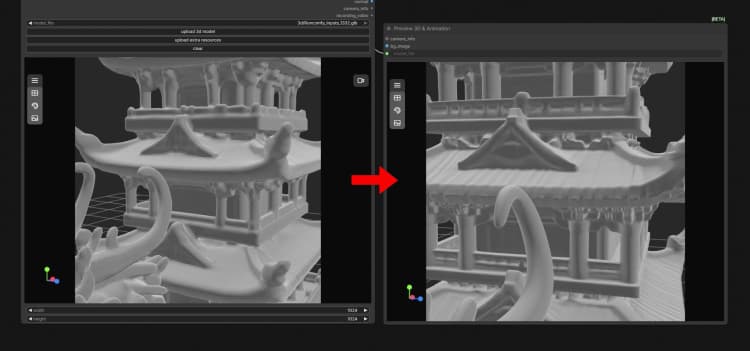
ComfyUI UltraShape 1.0: Refinamiento de mallas y optimización de formas para 3D listo para producción#
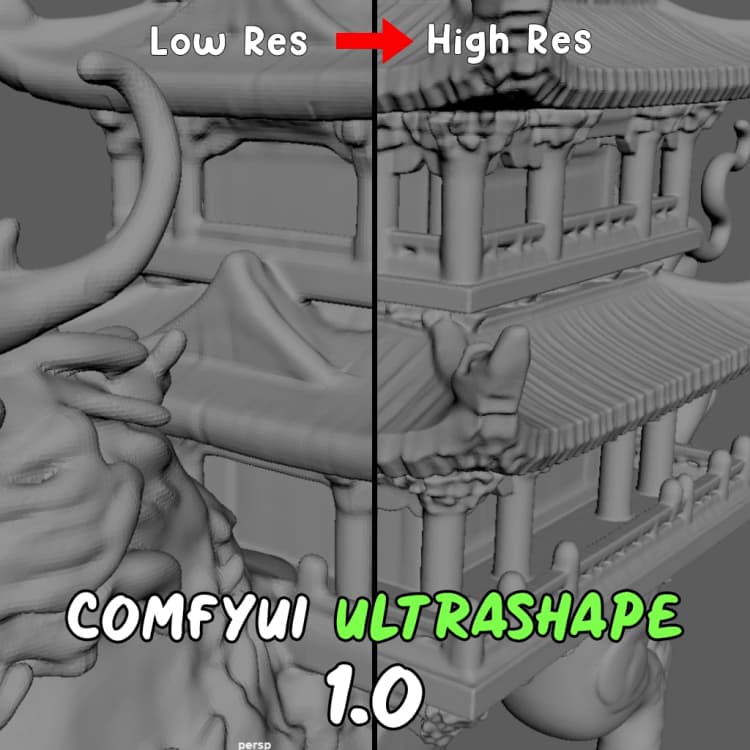
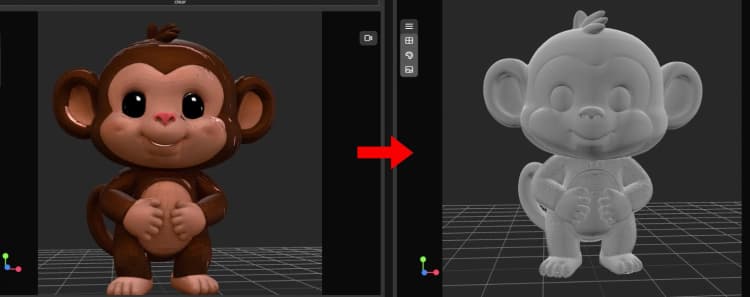
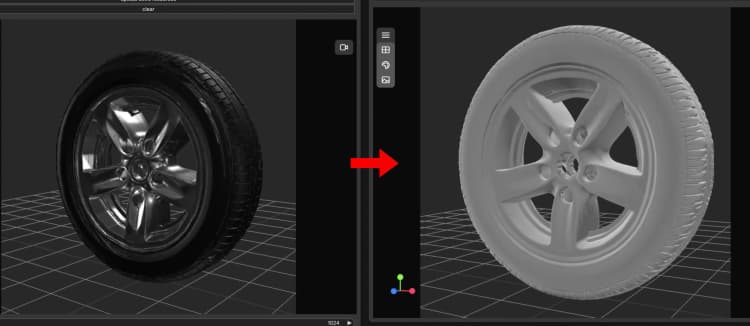
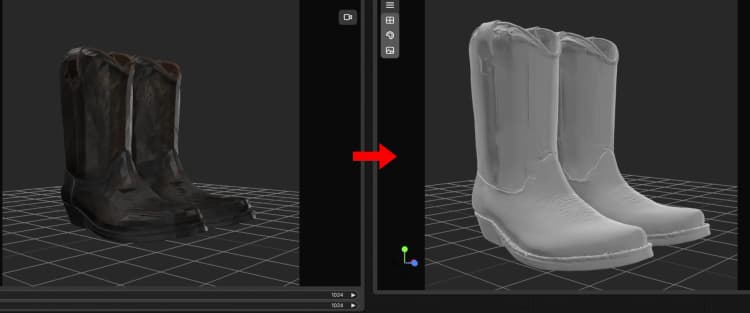
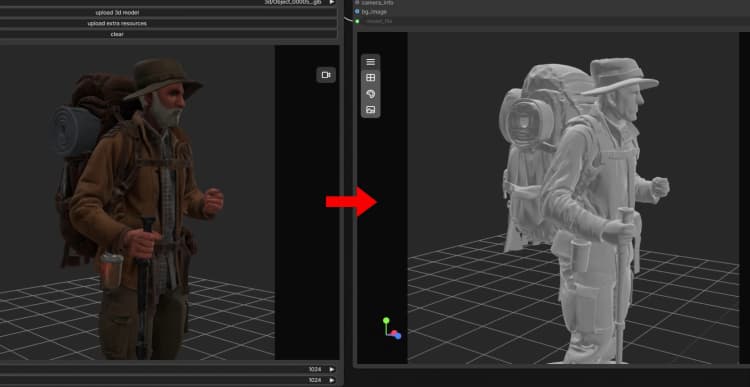
ComfyUI UltraShape 1.0 es un flujo de trabajo de refinamiento de mallas enfocado que mejora geometrías burdas o ruidosas a activos más suaves y coherentes listos para renderizado, animación y producción posterior. Es especialmente útil para mallas generadas por IA o escaneadas que necesitan limpieza de superficies, consistencia estructural y detalle mejorado.
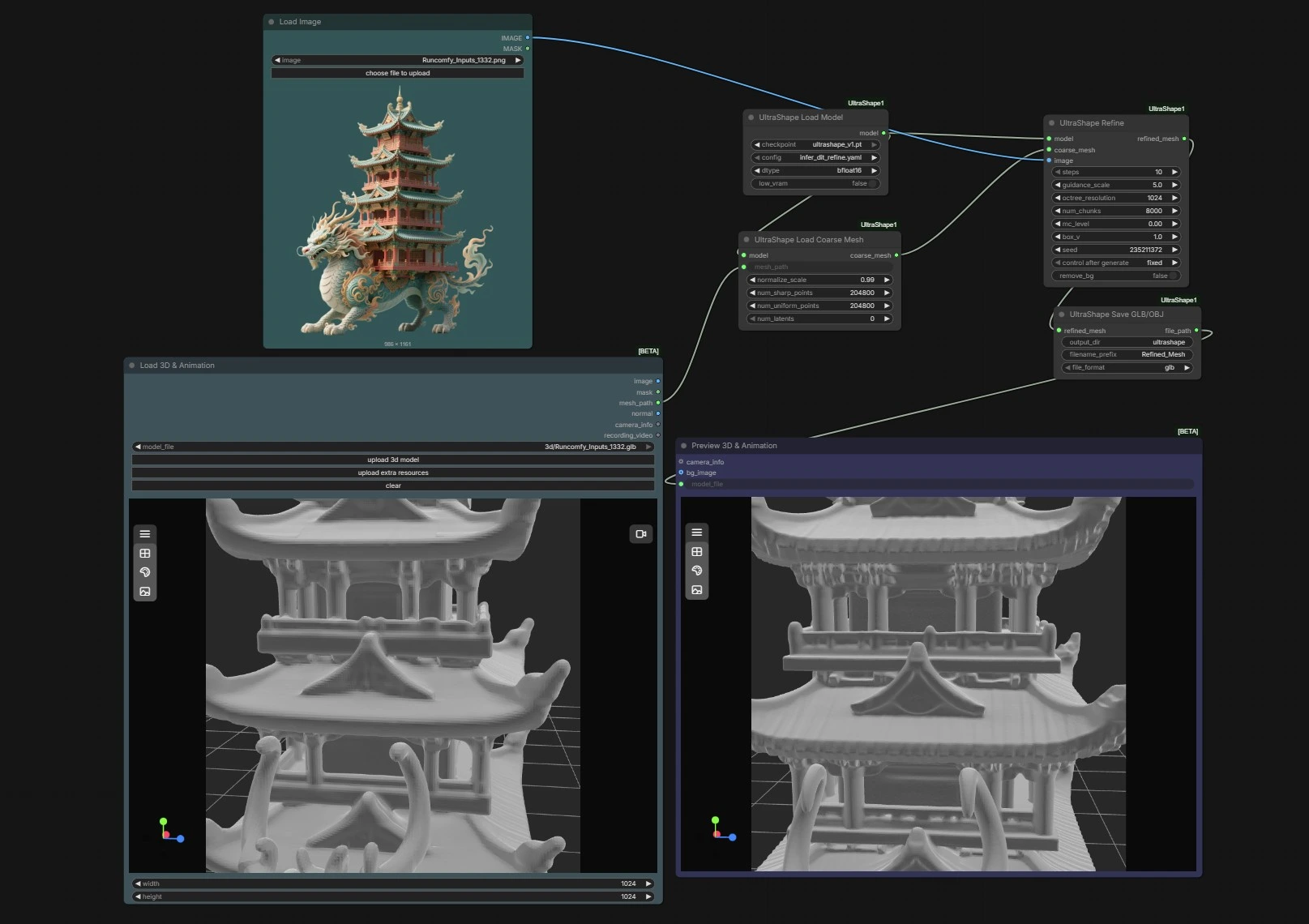
El flujo de trabajo se ejecuta de principio a fin dentro de ComfyUI. Usted proporciona una malla 3D burda y, opcionalmente, una imagen guía. ComfyUI UltraShape 1.0 carga su modelo de refinamiento, sanea la geometría de entrada, realiza la optimización de formas, guarda un GLB y muestra una vista previa interactiva en 3D, todo en una sola pasada.
Modelos clave en el flujo de trabajo Comfyui ComfyUI UltraShape 1.0#
- UltraShape v1 checkpoint. El modelo de refinamiento central que impulsa la limpieza de mallas, el suavizado de superficies y la reconstrucción de detalles. En este flujo de trabajo es cargado por
UltraShapeLoadModely configurado por un YAML que utiliza una estrategia de refinamiento consistente con diseños de estilo diffusion-transformer. Ver el repositorio del proyecto para el checkpoint empaquetado y archivos de configuración: ComfyUI-UltraShape1. Para antecedentes arquitectónicos sobre Diffusion Transformers, ver DiT: Scalable Diffusion Models with Transformers.
Cómo usar el flujo de trabajo Comfyui ComfyUI UltraShape 1.0#
Este gráfico sigue un camino claro desde las entradas hasta las salidas: cargar el modelo, importar una malla burda, opcionalmente suministrar una imagen de referencia, refinar la forma, luego exportar y previsualizar el resultado. Las etapas a continuación describen lo que hace cada parte y dónde proporciona entradas.
Etapa 1: Entrada de imagen de referencia (LoadImage (#7))
- Cargue una imagen que represente proporciones objetivo, pistas de silueta o detalles característicos del objeto. La imagen es opcional y se utiliza como una guía suave durante el refinamiento en lugar de una proyección de textura estricta. Usar una vista bien iluminada, frontal o de tres cuartos funciona bien para muchos activos. Puede omitir este paso si desea un refinamiento impulsado puramente por geometría. ComfyUI UltraShape 1.0 aún producirá una malla mejorada coherente sin una imagen.
Etapa 2: Importación de modelo 3D (Load3D (#8))
- Señale el nodo a su archivo de malla burda. GLB es preferido para este flujo de trabajo, aunque otros formatos comunes pueden funcionar si son compatibles con su compilación. El nodo pasa una cadena de ruta hacia abajo para que el cargador pueda obtener y acondicionar la malla de manera confiable. Mantenga los nombres de archivo simples y evite caracteres inusuales para prevenir problemas de ruta. Si su escena tiene múltiples objetos, comience con una sola malla para resultados predecibles.
Etapa 3: Configuración del modelo (UltraShapeLoadModel (#1))
- Cargue el UltraShape v1 checkpoint y su configuración correspondiente. La precisión puede establecerse en bfloat16 u otra opción compatible para equilibrar velocidad y memoria. El nodo se inicializa una vez y alimenta tanto al cargador de mallas como al refinador para que el preprocesamiento y la optimización compartan pesos consistentes. ComfyUI UltraShape 1.0 se beneficia de GPUs modernas pero funcionará en una variedad de hardware dependiendo de la precisión y la complejidad de la malla.
Etapa 4: Carga y saneamiento de malla burda (UltraShapeLoadCoarseMesh (#3))
- El nodo ingiere la ruta del archivo de la Etapa 2 y prepara una representación de malla estable y normalizada para el refinamiento. Resuelve escala y orientación, elimina artefactos obvios y asegura que la geometría esté en un estado amigable para el modelo. Esta preparación reduce la inestabilidad posterior y ayuda a preservar la estructura a gran escala. Si su malla aparece diminuta o gigantesca en la vista previa, revise esta etapa y ajuste la escala de entrada o las unidades anteriores antes de refinar.
Etapa 5: Refinamiento y optimización de formas (UltraShapeRefine (#2))
- Este es el corazón de ComfyUI UltraShape 1.0. El nodo recibe el modelo, la malla burda preparada y opcionalmente la imagen de referencia. Ejecuta una optimización iterativa que suaviza el ruido, afila características destacadas y mejora la coherencia estructural mientras respeta la topología de entrada. Se proporciona una semilla para la reproducibilidad, y hay un modo de topología disponible para que pueda preservar la conectividad cuando necesite un índice de vértices consistente para rigging o blendshapes.
Etapa 6: Exportación y revisión 3D (UltraShapeSaveGLB (#4) y Preview3D (#6))
- La malla refinada se escribe en disco en formato GLB, adecuado para herramientas DCC y motores en tiempo real. La ruta del archivo se alimenta directamente a un visor que le permite orbitar, hacer zoom e inspeccionar la superficie directamente en el gráfico. Este ciclo cerrado hace que sea rápido comparar variantes y confirmar que el suavizado y el detalle aterrizaron donde espera. Si es necesario, vuelva a ejecutar con una nueva semilla o configuraciones ligeramente diferentes para generar variaciones controladas con ComfyUI UltraShape 1.0.
Nodos clave en el flujo de trabajo Comfyui ComfyUI UltraShape 1.0#
UltraShapeLoadModel (#1)
- Carga el UltraShape v1 checkpoint y su configuración YAML, y establece la precisión de cálculo. Elija el checkpoint que coincida con la configuración y prefiera bfloat16 en GPUs compatibles para un buen equilibrio de velocidad y memoria. Si cambia la precisión o la configuración, manténgalas consistentes a lo largo de las ejecuciones para que los refinamientos sean comparables.
UltraShapeLoadCoarseMesh (#3)
- Lee la ruta de la malla y produce una representación burda estable para el refinador. Úselo para asegurar unidades consistentes, orientación y densidad de cara razonable antes de la optimización. Si su malla fuente es extremadamente densa o extremadamente escasa, prepárela anteriormente para una mejor convergencia.
UltraShapeRefine (#2)
- Realiza la optimización de forma central utilizando el modelo cargado, la malla burda y la imagen de referencia opcional. Aumente las iteraciones para mayor calidad a costa del tiempo. Use la semilla para bloquear resultados cuando necesite determinismo. Cuando el modo de topología está configurado en
fixed, espere que el conteo de vértices y la conectividad permanezcan estables, lo cual es importante para activos rigged y objetivos morph.
UltraShapeSaveGLB (#4)
- Exporta la malla refinada a disco y devuelve la ruta del archivo para uso posterior. Establezca carpeta, nombre base y extensión para organizar múltiples tomas. Debido a que el visor escucha esta ruta, puede comparar rápidamente las salidas ajustando nombres entre ejecuciones.
LoadImage (#7)
- Proporciona una señal 2D opcional que ayuda a anclar proporciones globales o señales de superficie. Use iluminación neutral y evite distorsiones pesadas de perspectiva para la guía más confiable. Si la imagen no está relacionada, omítala en lugar de inyectar señales conflictivas.
Load3D (#8)
- Proporciona la ruta de la malla fuente utilizada por el cargador. GLB es la opción más directa para este flujo de trabajo. Mantenga las transformaciones horneadas y evite el escalado no uniforme para prevenir sorpresas durante la normalización.
Extras opcionales#
- Comience con una malla estanca o casi estanca siempre que sea posible para ayudar al refinador a mantener superficies limpias.
- Mantenga las unidades consistentes en todas las herramientas para que ComfyUI UltraShape 1.0 no necesite realizar un gran reescalado durante el saneamiento.
- Comience con cuentas de iteración moderadas, revise en el visor, luego aumente la calidad solo donde valga la pena.
- Use diferentes semillas para explorar variantes geométricas sutiles mientras mantiene constantes otros ajustes en ComfyUI UltraShape 1.0.
- Guarde versiones intermedias con nombres de archivo distintos para comparar rápidamente las salidas en DCCs externas.
Reconocimientos#
Este flujo de trabajo implementa y se basa en los siguientes trabajos y recursos. Agradecemos sinceramente a jtydhr88 por ComfyUI-UltraShape1 por sus contribuciones y mantenimiento. Para detalles autoritativos, consulte la documentación original y los repositorios enlazados a continuación.
Recursos#
- jtydhr88/ComfyUI-UltraShape1
- GitHub: jtydhr88/ComfyUI-UltraShape1
- Hugging Face: infinith/UltraShape
- arXiv: 2512.21185
Nota: El uso de los modelos, conjuntos de datos y código referenciados está sujeto a las licencias y términos respectivos proporcionados por sus autores y mantenedores.