


seedream-5.0-pro/image-to-image
Referenzgestützte Bildbearbeitung mit präzisem Layout, Ebenentrennung und mehrsprachigem Text
prompt und image_urls sind erforderlich. image_urls muss genau eine Bild-URL enthalten.image_size bietet square_hd, square, portrait_4_3, portrait_16_9, landscape_4_3 und landscape_16_9; Standard ist landscape_16_9.num_inference_steps reicht von 2 bis 50; Standard ist 28.guidance_scale reicht von 0 bis 20; Standard ist 4.num_images reicht von 1 bis 4; Standard ist 4.output_format bietet jpeg und png; Standard ist png.seed ist ganzzahlig und hat den Standardwert 4571632.negative_prompt ist optional und standardmäßig leer.Verwenden Sie ein klar erkennbares Ausgangsbild und beschreiben Sie, welche Bereiche verändert und welche Merkmale beibehalten werden sollen. Nutzen Sie den Negativ-Prompt nur für konkrete unerwünschte Effekte. Behalten Sie beim Vergleich von Schritten oder Guidance denselben Seed bei und ändern Sie jeweils eine Einstellung. Prüfen Sie Hautübergänge, Gesichtszüge, Haare, Schmuck und Bildkanten in jeder Ausgabe.
The rate is $0.039 per image.
Referenzgestützte Bildbearbeitung mit präzisem Layout, Ebenentrennung und mehrsprachigem Text

Hochpräzise 4-stufige Text-zu-Bild-Umwandlung mit gestochen scharfer Textwiedergabe

Erzeugen Sie aus einem Text-Prompt ein bis zehn Bilder pro Anfrage.

Schnelle Text-zu-Bild-Generierung mit scharfen Details und präzisem Text im Bild.
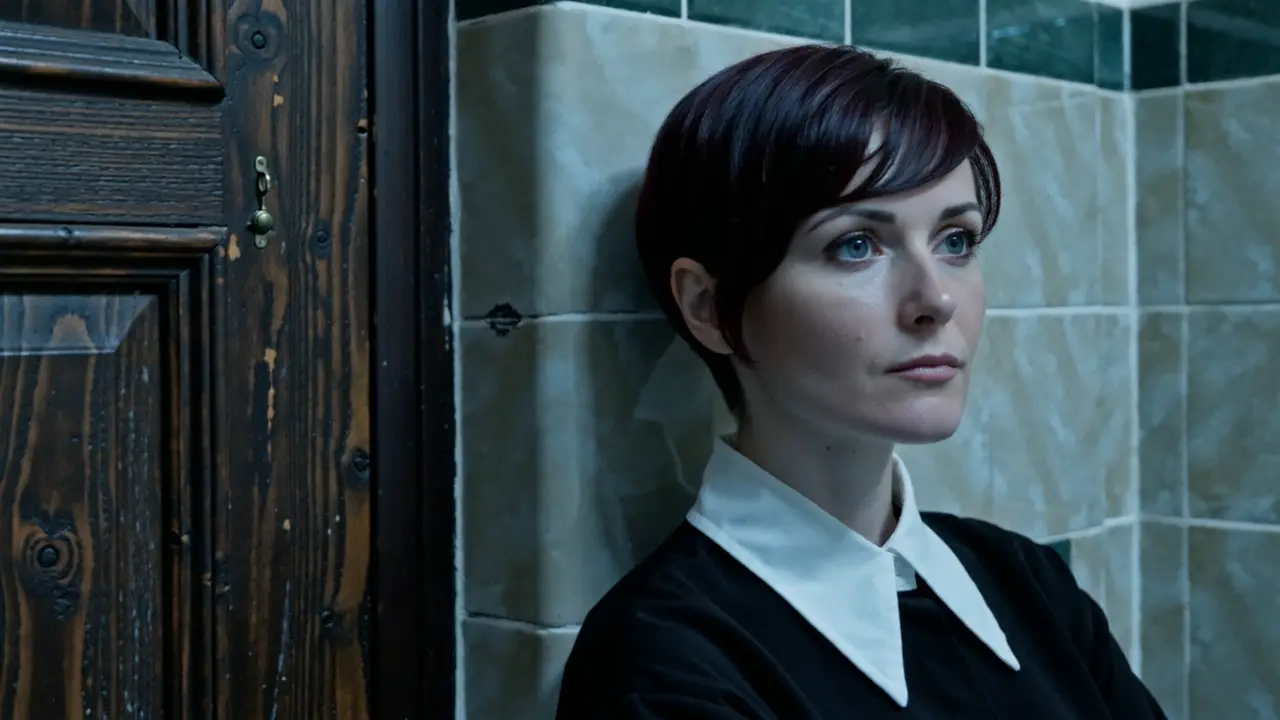
Erzeugen Sie mit Wan 2.2 Plus ein Bild aus einem Prompt und wählen Sie Größe, Seed und Prompt-Erweiterung.

Generieren Sie Bilder aus Text und kombinieren Sie bis zu drei LoRA-Adapter mit separaten Gewichtungen.
Sie bearbeitet Hautdetails in einem einzelnen Eingabebild anhand eines Text-Prompts.
prompt und image_urls sind erforderlich.
image_urls muss genau eine URL enthalten.
square_hd, square, portrait_4_3, portrait_16_9, landscape_4_3 und landscape_16_9; Standard ist landscape_16_9.
num_inference_steps reicht von 2 bis 50 und guidance_scale von 0 bis 20. Die Standardwerte sind 28 und 4.
num_images reicht von 1 bis 4. output_format bietet jpeg und png; die Standardwerte sind 4 und png.
seed ist ganzzahlig und hat den Standardwert 4571632.
Dort können unerwünschte Elemente beschrieben werden. Das Feld ist optional und standardmäßig leer.
Nennen Sie den zu bearbeitenden Bereich, die gewünschte Änderung und die Merkmale, die erhalten bleiben sollen.
RunComfy ist die führende ComfyUI Plattform, die ComfyUI online Umgebung und Services bietet, zusammen mit ComfyUI Workflows mit atemberaubenden Visualisierungen. RunComfy bietet auch AI Models, Künstlern ermöglichen, die neuesten AI-Tools zu nutzen, um unglaubliche Kunst zu schaffen.