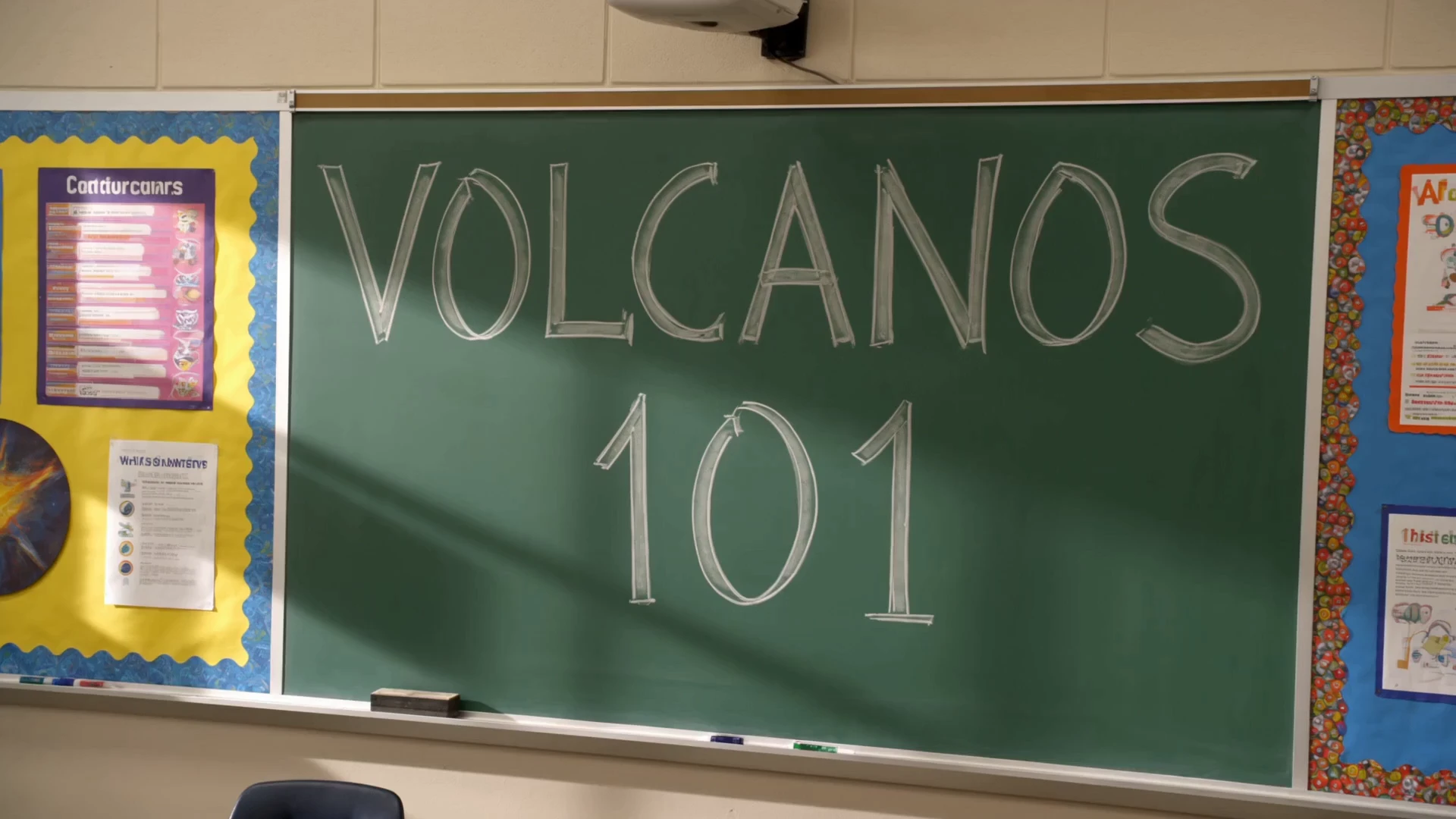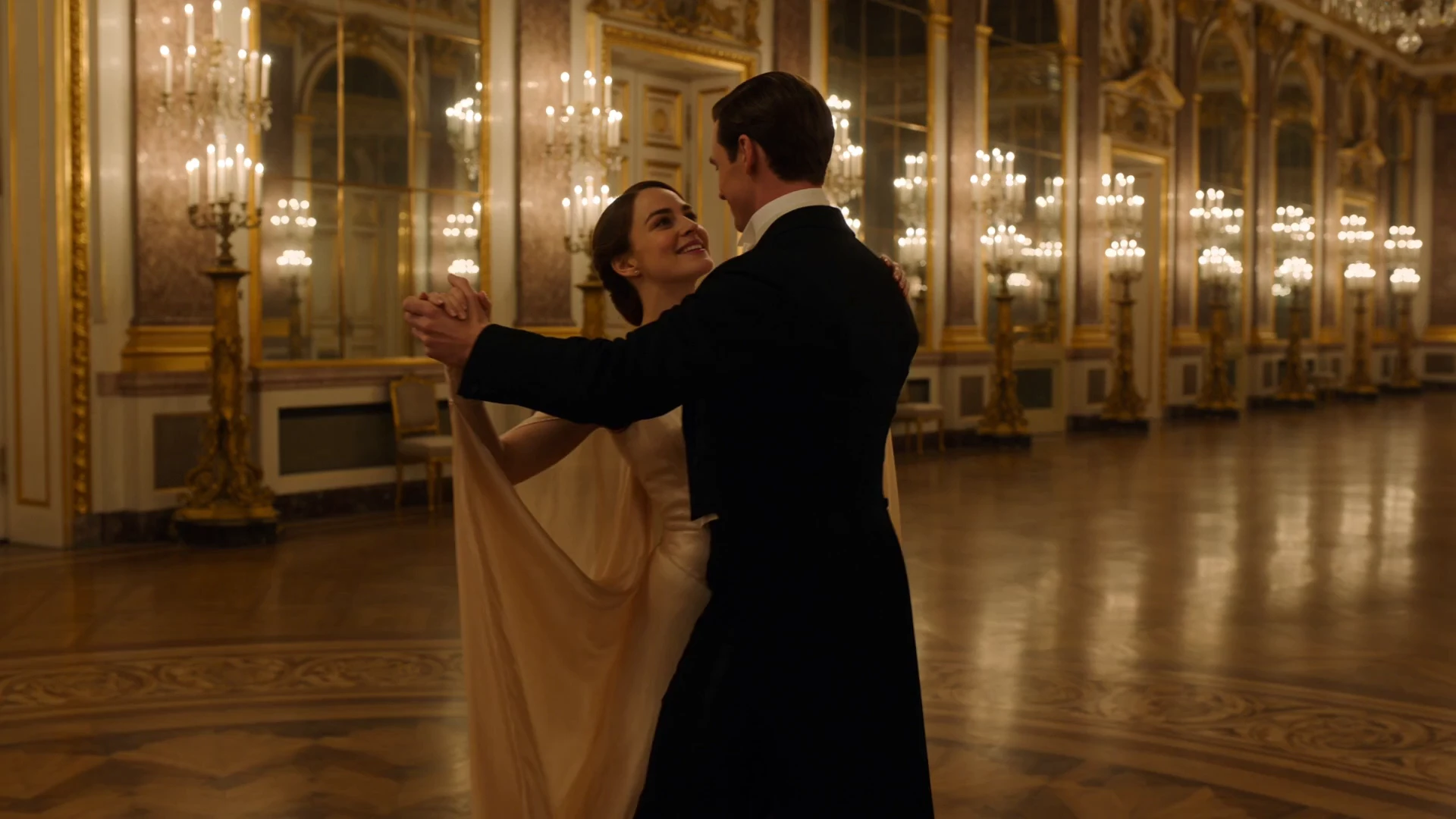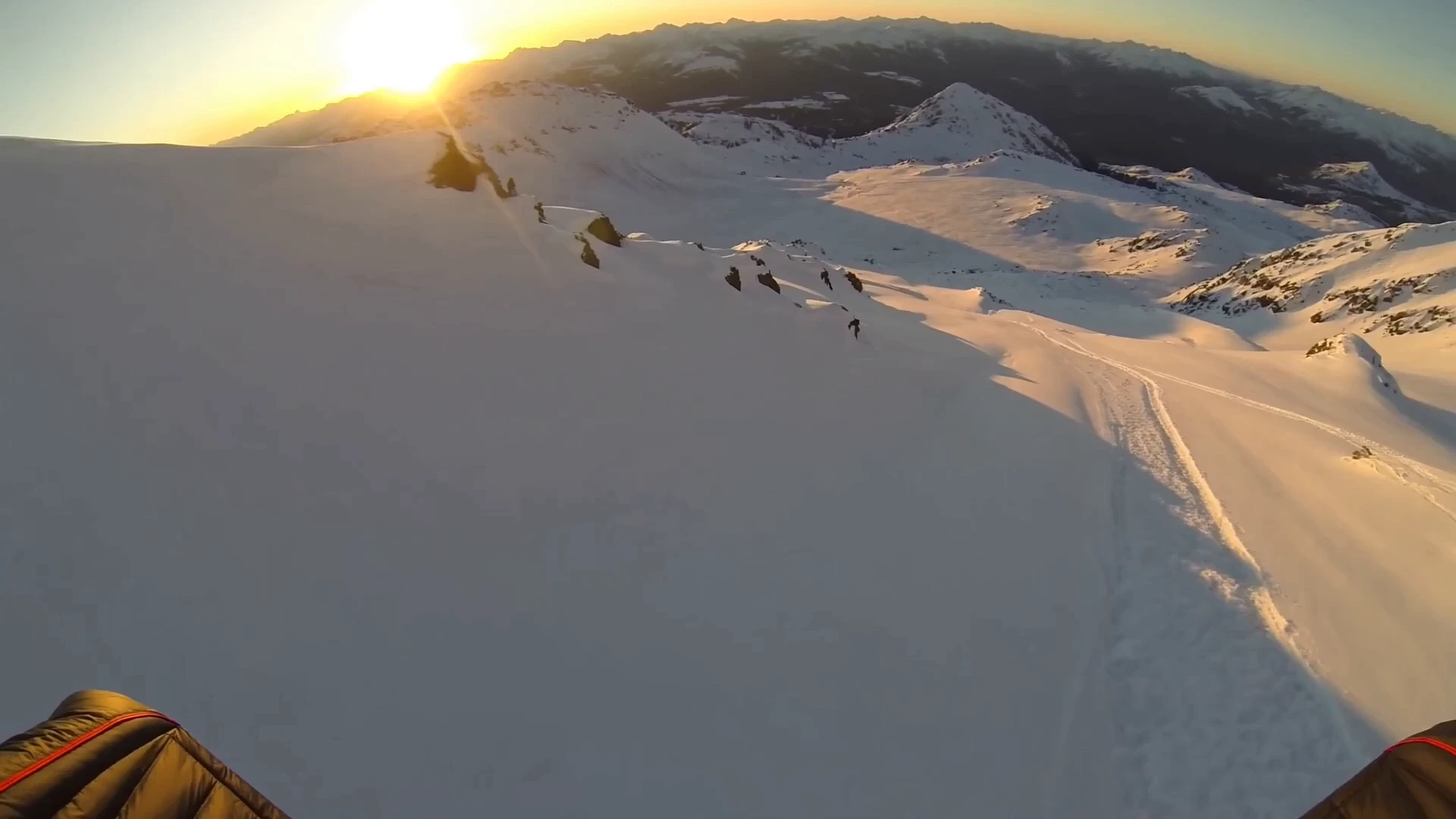
kling-2-1/master/image-to-video
Verwandle Bilder und Texte mühelos in realistische HD-Videos.
FLUX 3 Video ist das Text-zu-Video-Modell von Black Forest Labs, das einen schriftlichen Auftrag in einen kurzen Filmclip umwandelt, mit optionalem synchronisiertem nativem Audio im selben Durchgang. Auf RunComfy können Sie in der Modell-Benutzeroberfläche iterieren und dieselben Einstellungen wie auf HTTP API wiederverwenden.
Ausgabeformat: Video / bis zu 20 Sekunden / 720p oder 1080p / optional natives Audio
| Parameter | Erforderlich | Geben Sie | ein Standard | Sortiment / Optionen | Beschreibung |
|---|---|---|---|---|---|
| Eingabeaufforderung* | Ja (*) | Zeichenfolge | — | — | Text, der das Video beschreibt, das Sie generieren möchten. |
| Aspektverhältnis | Nein | Zeichenfolge | auto | Auto, 21:9, 2:1, 16:9, 4:3, 1:1, 3:4, 9:16 | Form des Ausgaberahmens; Auto lässt das Modell wählen. |
| Auflösung | Nein | Zeichenfolge | 720p | 720p, 1080p | Ausgabeauflösung. |
| Dauer | Nein | Zeichenfolge | auto | automatisch, 5–20 | Cliplänge in Sekunden; Auto lässt das Modell wählen. |
| generieren_audio | Nein | boolescher Wert | wahr | wahr, falsch | Ob synchronisiertes Audio generiert werden soll. |
| security_tolerance | Nein | Ganzzahl | 2 | 0–4 | 0 ist am strengsten; 4 ist am freizügigsten. |
Die Abrechnung erfolgt auf Basis der Länge des generierten Clips und der gewählten Auflösung.
| Auflösung | Bewerten |
|---|---|
| 720p | 0.187 $ pro Sekunde |
| 1080p | 0.319 $ pro Sekunde |
Beispiele für geschätzte Kosten (720p)
| Dauer | Ca. Kosten |
|---|---|
| 5 s | ~0.85 $ |
| 10 s | ~1.70 $ |
| 20 s | ~3.40 $ |
Beispiele für geschätzte Kosten (1080p)
| Dauer | Ca. Kosten |
|---|---|
| 5 s | ~1.45 $ |
| 10 s | ~2.90 $ |
| 20 s | ~5.80 $ |
1) Öffnen Sie FLUX 3 Video auf RunComfy und schreiben Sie eine klare Eingabeaufforderung für Motiv, Kamera, Bewegung und Ton.
2) Stellen Sie Seitenverhältnis so ein, dass es der Auslieferung entspricht (z. B. 16:9 Querformat oder 9:16 Vertikal) oder lassen Sie Auto.
3) Wählen Sie Auflösung: Beginnen Sie beim Iterieren bei 720p und wechseln Sie dann für die endgültige Lieferung zu 1080p.
4) Wählen Sie Dauer als feste Länge (5–20 s) oder lassen Sie Auto, damit das Modell entscheidet.
5) Lassen Sie Audio generieren aktiviert, wenn Sie Sprache, SFX oder Atmosphäre wünschen; Schalten Sie es für stumme Videos aus.
6) Passen Sie optional die Sicherheitstoleranz an, wenn die Szene einen strengeren oder lockereren Filter benötigt.
7) Erstellen Sie den Clip, überprüfen Sie ihn und verfeinern Sie dann die Aufforderung oder Dauer, bevor Sie ihn vergrößern.
8) Für die API-Nutzung auf RunComfy senden Sie dieselben Parameter; Die Ergebnisse werden in Ihrem Jobverlauf angezeigt.
– Im Vergleich zu multimodalen Videotools, die auch Bild- oder Videoreferenzen akzeptieren, konzentriert sich dieser Endpunkt auf Text-zu-Video mit Audiosteuerung, Seitenverhältnis und Auflösung.
Kurz gesagt: FLUX 3 Video auf RunComfy verwandelt Ansagen in filmische Clips mit optionalem nativem Audio auf 720p oder 1080p, bereit für die Browser-Iteration und API-Produktion.
Verwandle Bilder und Texte mühelos in realistische HD-Videos.

Erstelle realistische Videoanimationen aus Bildern in Sekunden
Animieren Sie ein erforderliches Bild mit einem erforderlichen Prompt mithilfe von Kling 2.1 Standard, mit Steuerelementen für Dauer, Seitenverhältnis, Negativ-Prompt und Prompt-Stärke.

Animieren Sie ein Ausgangsbild per Prompt zu einem 5- oder 8-sekündigen Video in 480p oder 720p.

Verwandle Bilder in realistische bewegte Szenen mit 2K-Details.

Bearbeiten Sie ein Referenzvideo anhand eines Prompts und optionaler Element- oder Bildreferenzen; auf Wunsch bleibt der Originalton erhalten.
FLUX 3 Video verwandelt eine Textaufforderung in einen kurzen Filmclip mit optionalem synchronisiertem nativem Audio. Es zielt auf Werbekreationen, die Vorvisualisierung von Filmen und das Marken-Storytelling ab, bei denen es auf zeitgesteuerte Bewegung und Ton ankommt.
Sie können die Dauer auf „Automatisch“ einstellen oder eine feste Länge von 5 bis 20 Sekunden festlegen. Auto lässt das Modell wählen; Feste Längen sorgen für ein vorhersehbares Tempo für Dialoge und dramatische Beats.
Ja. „Audio generieren“ ist standardmäßig aktiviert, sodass das Modell synchronisierte Sprache, SFX und Atmosphäre mit dem Bild ausgeben kann. Schalten Sie es aus, wenn Sie ein stilles Video benötigen.
Auflösungsoptionen sind 720p (Standard) und 1080p. Das Seitenverhältnis ist standardmäßig auf „Auto“ eingestellt, oder Sie können 21:9, 2:1, 16:9, 4:3, 1:1, 3:4 oder 9:16 für bekannte Lieferformate sperren.
Es ist nur die Eingabeaufforderung erforderlich. Optionale Felder sind „aspect_ratio“, „solution“, „duration“, „generate_audio“ und „safety_tolerance“ (0–4, Standard 2).
Die Sicherheitstoleranz steuert, wie streng die Inhaltsfilterung ist. 0 ist die strengste Einstellung und 4 die freizügigste; Der Standardwert ist 2.
Black Forest Labs hat FLUX 3-Editionen angekündigt, die gehostetes Video, Bild, Aktionsvorhersage und ein geplantes FLUX 3 Dev Open-Weight-Backbone umfassen. Sobald dieses Rückgrat gefestigt ist, sind Community-LoRA-Workflows für wiederkehrende Charaktere und Marken-Looks der natürliche nächste Schritt.
Erstellen Sie einen Prototyp in der Benutzeroberfläche des RunComfy-Modells und rufen Sie dann dieselbe Vorlage über die RunComfy-API unter Verwendung identischer Eingabefelder (Eingabeaufforderung, Seitenverhältnis, Auflösung, Dauer, Erzeugung_Audio, Sicherheitstoleranz) auf. Überprüfen Sie zunächst die Eingabeaufforderungen in der Benutzeroberfläche und verwenden Sie dann den API-Schlüssel und das Guthaben Ihres Kontos für automatisierte Aufträge.
Die Abrechnung basiert auf der Dauer und Auflösung des generierten Videos: 0.187 $ pro Sekunde bei 720p und 0.319 $ pro Sekunde bei 1080p. Die aktuellen Tarife finden Sie in den auf dieser Seite angezeigten Preisen.
RunComfy ist die führende ComfyUI Plattform, die ComfyUI online Umgebung und Services bietet, zusammen mit ComfyUI Workflows mit atemberaubenden Visualisierungen. RunComfy bietet auch AI Models, Künstlern ermöglichen, die neuesten AI-Tools zu nutzen, um unglaubliche Kunst zu schaffen.