chrono-edit/lora/paintbrush
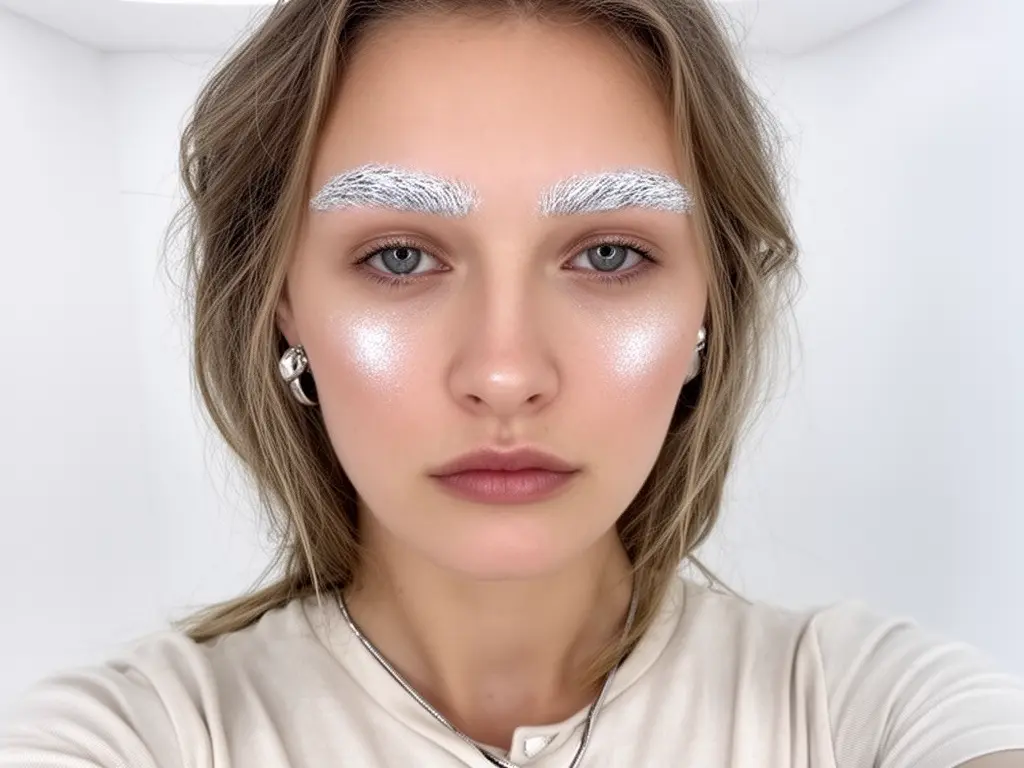
Bearbeiten Sie ein Quellbild anhand eines Pflicht-Prompts. Zusätzlich können Sie eine Maske, 2 bis 50 Inferenzschritte, 480p oder 720p, einen Seed und eines von drei Ausgabeformaten festlegen.
Flux 2 Turbo Text to Image erstellt Bilder direkt aus einem Text-Prompt. Die Modellseite bietet eine übersichtliche Steuerung von Prompt-Treue, Seed, Seitenverhältnis und Ausgabeformat, ohne dass eine eigene GPU-Infrastruktur betrieben werden muss.
| Parameter | Erforderlich | Standard/Bereich | Beschreibung |
|---|---|---|---|
prompt | Ja | Beispiel-Prompt | Textbeschreibung des zu erzeugenden Bildes. |
guidance_scale | Nein | 2.5 / 0–20 | Steuert, wie streng das Modell dem Prompt folgt (0–20; Standard: 2,5). |
seed | Nein | 0 | Seed für reproduzierbare Ergebnisse (Standard: 0). |
image_size | Nein | landscape_4_3 | Ausgabegröße aus den festen Vorlagen square_hd, square, portrait_4_3, portrait_16_9, landscape_4_3 und landscape_16_9. |
output_format | Nein | png | Dateiformat des erzeugten Bildes: jpeg, png oder webp. |
prompt Motiv, Handlung, Umgebung, Komposition, Licht und Stil.image_size eine der angebotenen quadratischen, Hoch- oder Querformatvorlagen.guidance_scale, seed und output_format ein.seed.image_size-Vorlagen; benutzerdefinierte Pixelmaße sind hier nicht auswählbar.seed und ändern Sie pro Test nur eine Variable.Das letzte Beispiel übernimmt den ursprünglichen Prompt-Wortlaut. Auf dieser Seite sind jedoch nur die oben aufgeführten festen image_size-Vorlagen zulässig; 1600x1200 kann nicht als Feldwert eingegeben werden.
Bearbeiten Sie ein Quellbild anhand eines Pflicht-Prompts. Zusätzlich können Sie eine Maske, 2 bis 50 Inferenzschritte, 480p oder 720p, einen Seed und eines von drei Ausgabeformaten festlegen.

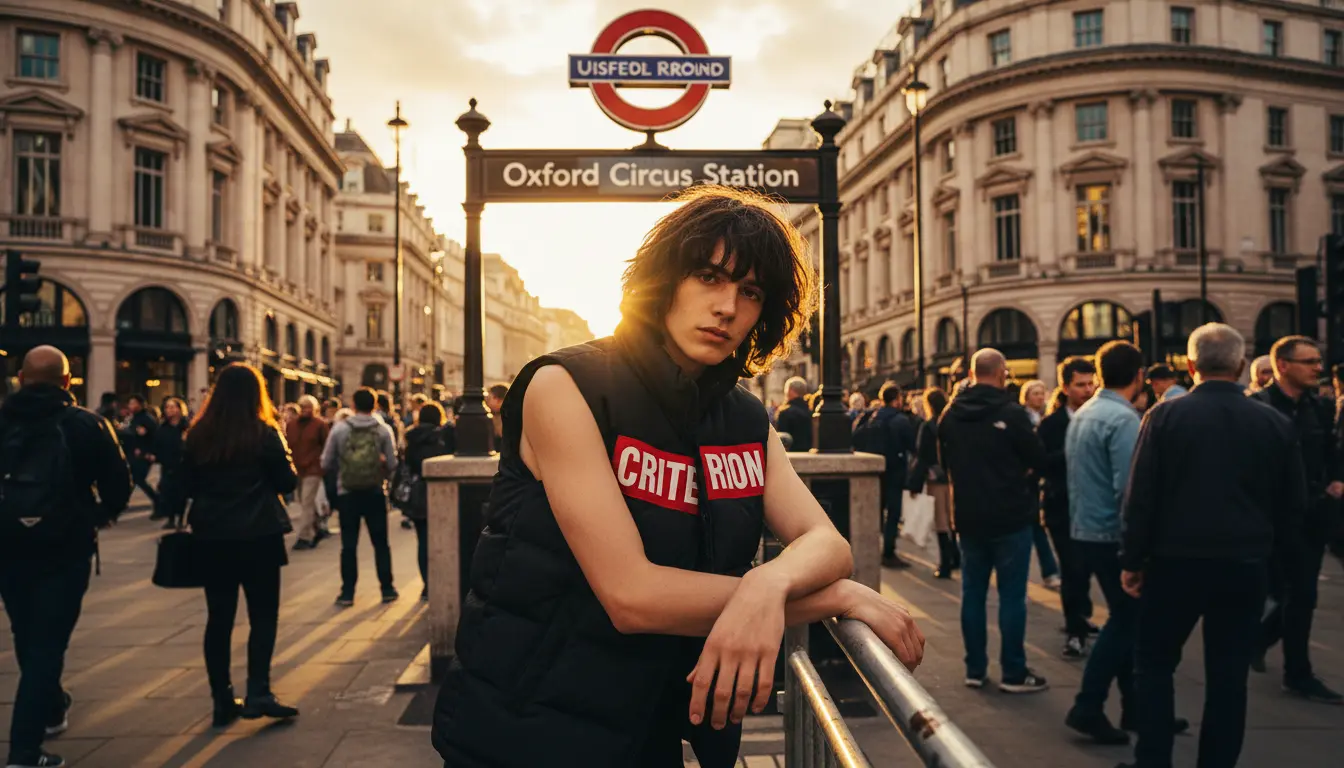
Generieren Sie ein Bild aus einer erforderlichen Prompt mit einer von sechs Voreinstellungen für exakte Größe und einem optionalen Integer-Seed. Der Standard-Seed-Wert -1 wählt einen zufälligen Seed aus.
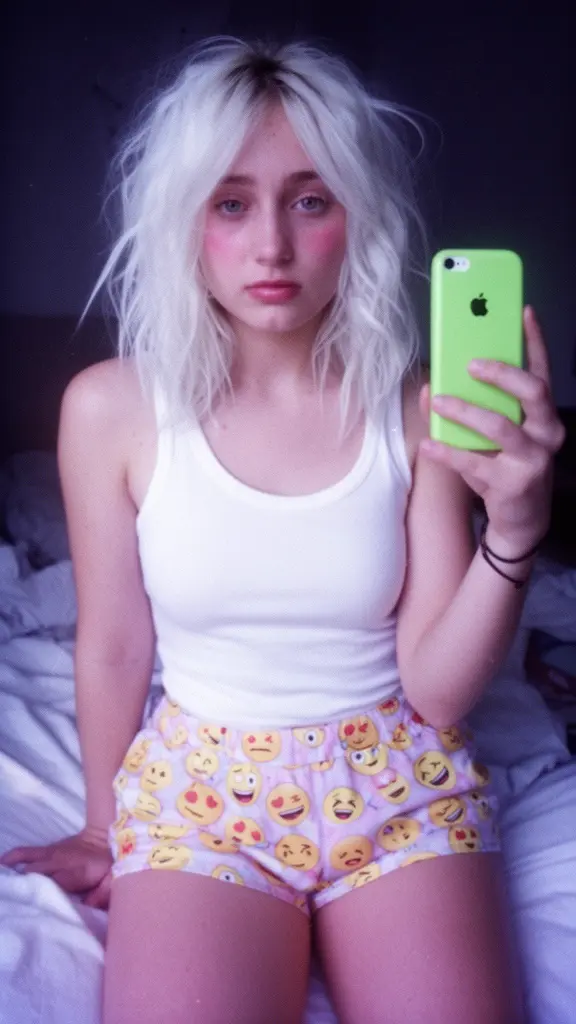
Erzeuge mit FLUX1.1 Pro detailreiche Bilder mit präziser Komposition und hoher Prompt-Treue.
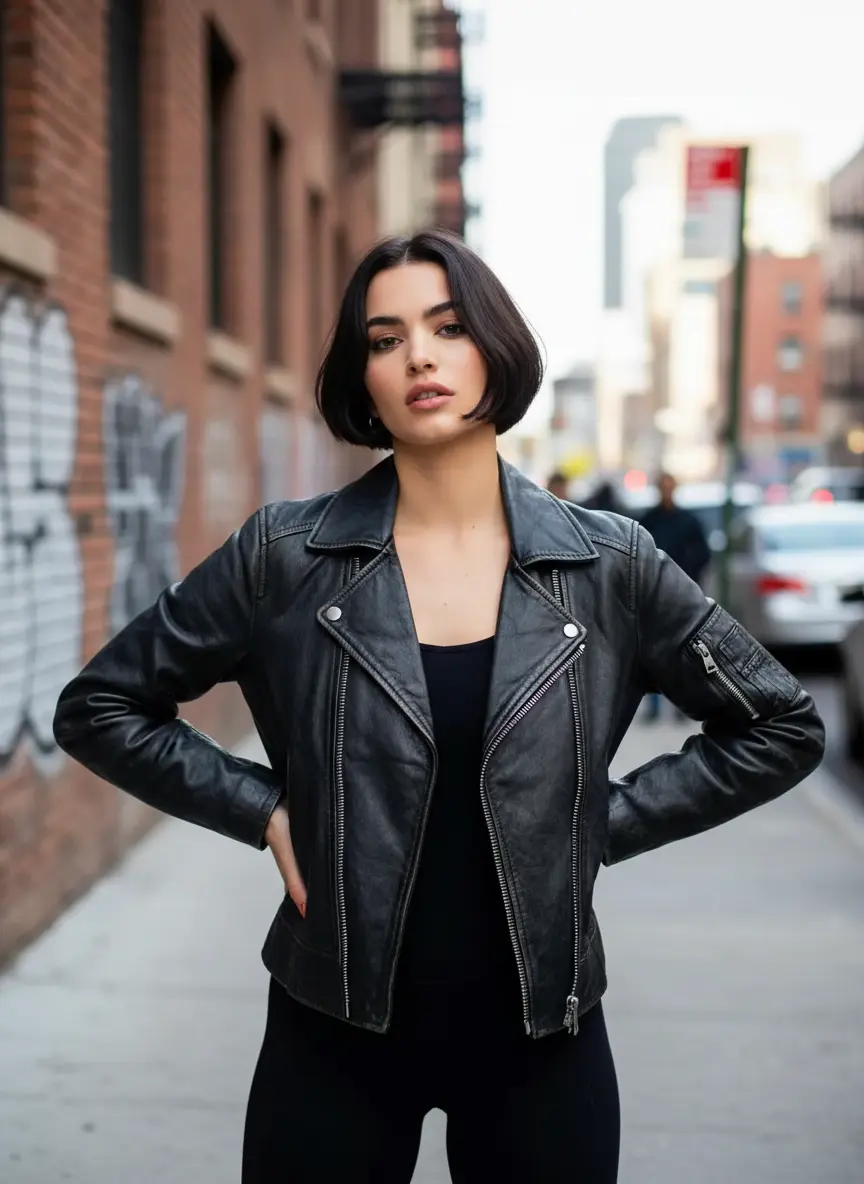
Remixen Sie mit Ideogram 3 ein Bild anhand eines Prompts und steuern Sie Bildgewicht, Seitenverhältnis und weitere Optionen.

Erzeugen Sie aus einem Text-Prompt ein bis zehn Bilder pro Anfrage.

Qwen Image 3.0 Edit: Anweisungsbasierte KI-Bildbearbeitung mit bis zu 2K
Flux 2 Turbo Text to Image erzeugt Bilder aus einer Textbeschreibung. Auf dieser Modellseite ist nur prompt erforderlich; zusätzlich lassen sich guidance_scale, seed, eine feste Größenvorgabe und das Ausgabeformat einstellen.
Die Seite ist auf einen schnellen, promptbasierten Text-zu-Bild-Ablauf ausgerichtet. Sie nennt jedoch weder Parameterzahlen noch Architektur- oder Leistungsvergleiche mit Flux 1, sodass daraus kein belegter Vorsprung gegenüber früheren Versionen abgeleitet werden sollte.
Das Modell eignet sich für Designer, Marketingteams, Illustratoren und andere Kreative, die aus Beschreibungen rasch Bildideen, Kampagnenmotive oder Konzeptvisualisierungen entwickeln möchten.
Flux 2 Turbo Text to Image ist als gehostete Modellseite auf RunComfy verfügbar. Die Generierung läuft online; eine lokale Installation ist für die Nutzung dieser Seite nicht erforderlich.
Die Nutzung erfolgt über das Guthabensystem von RunComfy. Der jeweils anfallende Credit-Verbrauch wird auf der Modellseite angezeigt; daraus ergibt sich kein Anspruch auf dauerhaft kostenlose Nutzung.
Die Qualität hängt vor allem vom Prompt, der gewählten Größenvorgabe und den Generierungseinstellungen ab. Verfügbar sind square_hd, square, portrait_4_3, portrait_16_9, landscape_4_3 und landscape_16_9; voreingestellt ist landscape_4_3. Eine feste 4-Megapixel-Auflösung wird nicht zugesichert.
Nein. Diese Modellseite nimmt keine Bild- oder Referenzbildeingabe entgegen und bietet keine Bildbearbeitung. Für Änderungen an vorhandenen Bildern ist ein separates Edit-Modell vorgesehen.
Es gibt keine Felder für Referenzbilder, Bildbearbeitung, negative_prompt, num_images, Prompt-Erweiterung oder einen Safety-Schalter. Auch benutzerdefinierte Pixelmaße sind nicht möglich; die Bildgröße muss aus den festen Vorgaben gewählt werden.
Die Seite bietet einen schlanken, promptbasierten Workflow mit guidance_scale von 0 bis 20 (Standard: 2,5), einem standardmäßig auf 0 gesetzten seed, festen Seitenformaten und den Ausgabeformaten jpeg, png und webp. Ein pauschaler Leistungsvergleich mit anderen Modellen wird damit nicht behauptet.
RunComfy ist die führende ComfyUI Plattform, die ComfyUI online Umgebung und Services bietet, zusammen mit ComfyUI Workflows mit atemberaubenden Visualisierungen. RunComfy bietet auch AI Models, Künstlern ermöglichen, die neuesten AI-Tools zu nutzen, um unglaubliche Kunst zu schaffen.