logo
RunComfy
  • ComfyUI
  • TrainerNeu
  • Modelle
  • API
  • Preise
discord logo
MODELLE
Erkunden
Alle Modelle
BIBLIOTHEK
Generierungen
MODELL-APIS
API-Dokumentation
API-Schlüssel
KONTO
Nutzung

MiniMax H3 Max: Video mit nativem Audio auf Models and API | RunComfy

minimax/minimax-h3-max/image-to-video

MiniMax H3 Max erstellt 5–15 Sekunden lange Videos aus Text oder einem ersten Bild – oft einen 10 Sekunden langen Clip in etwa einem Dutzend Sekunden – mit nativem Audio bei 480p oder 768p.

URL des Bildes, das als erster Frame verwendet werden soll. Das Ausgabe-Seitenverhältnis folgt diesem Bild.
Textaufforderung zur Videogenerierung: Bewegung, Kamera, Beleuchtung, Stil und optionales Audio.
Optionale URL des Bildes, das als letzter Frame für die Generierung des ersten bis letzten Keyframes verwendet werden soll.
Die Dauer des Videos in Sekunden.
Die native Generationsauflösung des Videos.
Wie viel Aufwand muss aufgewendet werden, um die Eingabeaufforderung vor der Generierung neu zu schreiben? balanced kehrt schnell zurück; quality verbringt mehr Zeit mit einer umfangreicheren Eingabeaufforderung.
Zufälliger Samen. Wenn es weggelassen wird, wird ein zufälliger Startwert ausgewählt. Verwenden Sie -1 für Zufall.
Wenn auf „true“ gesetzt, wird der Sicherheitschecker aktiviert.
Idle
The rate is $0.055 per second for 480p, and $0.088 per second for 768p.

Einführung in MiniMax H3 Max

MiniMax H3 Max von MiniMax verwandelt Text oder ein Standbild in kurze Clips mit passendem Ton bei 480p oder 768p und liefert oft ein 10-Sekunden-Video in etwa einem Dutzend Sekunden.
MiniMax H3 Max ersetzt lange Wartezeiten und verspätete Audiosynchronisierung durch ein Briefing, das Kamera, Action und Ton abdeckt, und hilft Marketingfachleuten, Previz-Künstlern und Social-Media-Teams, schneller zu iterieren.
Für Entwickler kann MiniMax H3 Max auf RunComfy sowohl im Browser als auch über einen HTTP API verwendet werden, sodass Sie das Modell nicht selbst hosten oder skalieren müssen.
Ideal für: Anzeigen-Storyboards | Produktbewegung | Soziale Haken

MiniMax / MiniMax H3 Max#


MiniMax H3 Max ist die nachtrainierte H3-Videolinie von MiniMax für kurze Clips mit zusammen gerendertem Bild und Ton – und sie ist auf Geschwindigkeit ausgelegt. Ein 10-Sekunden-Clip kommt oft nach etwa einem Dutzend Sekunden zurück, sodass Sie Aufnahmen in einer engen Schleife entwerfen, überarbeiten und fixieren können.


Auf RunComfy können Sie mit einer schriftlichen Aufnahmeliste beginnen (Text-zu-Video) oder das Eröffnungsbild eines Standbilds festlegen (Bild-zu-Video) und dann optional das Ende mit einem letzten Bild steuern.


Auf dieser Seite wird der Bild-zu-Video-Pfad ausgeführt. Wenn Sie den ersten Frame lieber allein aus Wörtern erfinden möchten, hat die Schwesterseite für die Umwandlung von Text in Video dieselbe MiniMax H3 Max-Familie. In jedem Fall zielt MiniMax H3 Max auf eine starke Aufforderungsverfolgung ohne separaten Audiodurchgang ab.


Highlights#


  • Schnelle Bearbeitungszeit: MiniMax H3 Max generiert oft ein 10-Sekunden-Video in etwa einem Dutzend Sekunden, wodurch die Iteration nahezu in Echtzeit erfolgt.
  • Zwei Einstiegspunkte: Schreiben Sie ein vollständiges Briefing für die Text-zu-Video-Umwandlung oder laden Sie ein Standbild für die Bild-zu-Video-Umwandlung hoch. MiniMax H3 Max sorgt dafür, dass Bewegung, Beleuchtung und Audio in einem Durchgang aufeinander abgestimmt sind.
  • Sofortige Einhaltung: Mit MiniMax H3 Max landen die Beats in der Reihenfolge, in der Sie sie geschrieben haben – Kamerabewegungen, Aktionen des Probanden und Timing auf dem Bildschirm bleiben näher am Auftrag.
  • Natives Audio: MiniMax H3 Max gibt Raumton, Geräusche, Dialoghinweise und Atmosphäre im selben Durchgang wie das Bild wieder.
  • Kontrolle vom ersten zum letzten Bild: Legen Sie auf dieser Bild-zu-Video-Seite ein Startbild und ein optionales Endbild fest, sodass die Aufnahme zwischen zwei genehmigten Bildern verläuft.
  • Prompte Erweiterung: Wählen Sie „balanced“ für eine schnelle Neufassung oder „quality“, wenn Sie vor der Generierung eine umfangreichere Erweiterung wünschen.
  • Praktische Längen: Generieren Sie 5–15 Sekunden lange Clips bei „480p“ oder „768p“ für Entwürfe und lieferbereite Vorschauen.

Parameter#


ParameterErforderlichGeben Sieein StandardSortiment / OptionenBeschreibung
image_url *Ja (*)Zeichenfolge (URL)Beispiel für den ersten FrameBild-URLEröffnungsrahmen, der Thema, Komposition und Stil verankert. Das Seitenverhältnis folgt diesem Bild.
Eingabeaufforderung *Ja (*)ZeichenfolgeMusterantragsschriftsatzTextBewegung, Kamera, Beleuchtung, Stil und optionale Audioregie.
end_image_urlNeinZeichenfolge (URL)KeineBild-URLOptionaler letzter Frame für die Generierung des ersten bis letzten Keyframes.
DauerNeinGanzzahl55-15Cliplänge in ganzen Sekunden.
AuflösungNeinZeichenfolge768p480p, 768pAuflösung der nativen Generation.
prompt_expansion_mode *Ja (*)Zeichenfolgebalancedbalanced, qualityWie viel Aufwand muss aufgewendet werden, um die Eingabeaufforderung vor der Generierung neu zu schreiben?
SamenNeinGanzzahlzufälligGanzzahlFester Seed für reproduzierbare Ergebnisse; weglassen für einen zufälligen Startwert.
enable_safety_checkerNeinboolescher Wertwahrwahr, falschAktiviert den Sicherheitschecker, wenn true.

Preise#


AuflösungPreis
480p$0.055 pro Sekunde
768p$0.088 pro Sekunde

Die Abrechnung für MiniMax H3 Max richtet sich nach der generierten Clipdauer. Die Live-Kreditschätzung finden Sie im Abschnitt „Generierung“ auf dieser Seite.


Verwendung#


  1. Laden Sie ein klares Erstbild hoch, das bereits den gewünschten Rahmen und das gewünschte Aussehen aufweist.
  2. Schreiben Sie eine Aufforderung, die Aktion, Kamerabewegung, Beleuchtung und jeden benötigten Ton abdeckt.
  3. Fügen Sie optional ein Endbild hinzu, wenn die Aufnahme in einem bestimmten Schlussbild enden muss.
  4. Stellen Sie die Dauer zwischen 5 und 15 Sekunden ein.
  5. Wählen Sie „480p“ für günstigere MiniMax H3 Max-Entwürfe oder „768p“ für eine schärfere Ausgabe.
  6. Wählen Sie die Eingabeaufforderungserweiterung „balanced“ oder „quality“ und generieren Sie sie.
  7. Sehen Sie sich das Bild und den Ton von MiniMax H3 Max gemeinsam an. Passen Sie das Briefing oder den Seed an und wiederholen Sie es bei Bedarf.
  8. Rufen Sie dieselben MiniMax H3 Max-Parameter über die RunComfy-API auf, wenn Sie zur Automatisierung wechseln.

Eingabeaufforderung und Referenztipps#


  • Beginnen Sie mit dem Motiv und der Hauptaktion und fügen Sie dann den Kameraweg und die Beleuchtung hinzu.
  • Fügen Sie der gleichen Aufforderung eine Audiorichtung hinzu (z. B. Schritte, Raumton, eine kurze Dialogzeile).
  • Stellen Sie für die ersten bis letzten Aufnahmen sicher, dass Start- und Endbilder Identität, Garderobe und Farbpalette teilen.
  • Bevorzugen Sie eine fortlaufende Kameraidee pro MiniMax H3 Max-Clip anstelle vieler widersprüchlicher Bewegungen.
  • Verwenden Sie die Erweiterung „quality“, wenn das Briefing spärlich ist; Verwenden Sie „balanced“, wenn die Eingabeaufforderung bereits detailliert ist.
  • Halten Sie Textanfragen auf dem Bildschirm klar und kurz, wenn Sie lesbare Wörter von MiniMax H3 Max benötigen.
  • Passen Sie die Dauer an die von Ihnen geschriebenen Beats an, damit die Timeline nicht überfüllt wird.
  • MiniMax H3 Max reagiert am besten, wenn jeder Schlag aus konkreten und nicht aus vagen Stimmungswörtern besteht.

Wenn Sie statt eines Standbilds reines Text-zu-Video benötigen, öffnen Sie die gleichgeordnete Textseite MiniMax H3 Max auf RunComfy. Auf dieser Bild-zu-Video-Route bleibt ein bewährtes erstes Bild erhalten, während MiniMax H3 Max Bewegung und Ton verarbeitet.


Studios halten MiniMax H3 Max häufig sowohl für Konzepttafeln als auch für Standbild-Produktaufnahmen auf dem Laufenden, damit der Look in allen Modi konsistent bleibt.


Wie MiniMax H3 Max im Vergleich zu anderen Modellen abschneidet#


  • Im Vergleich zur Basis MiniMax H3: MiniMax H3 Max ist der nachtrainierte Pfad, der für eine engere Promptfolge und eine stärkere Ästhetik bei 480p/768p abgestimmt ist.
  • Versus MiniMax H3 Open: Open ist die Route mit offenen Gewichten; MiniMax H3 Max zielt auf das nachtrainierte Max. quality und das Durchsatzprofil auf RunComfy ab.
  • Im Vergleich zu Hailuo 2.3 Pro: Hailuo bleibt eine starke MiniMax-Produktionsoption; Wählen Sie MiniMax H3 Max, wenn Sie die neuere Max-Einhaltung und den nativen Audio-Workflow wünschen.
  • Führen Sie basierend auf öffentlich verfügbaren Informationen dasselbe Briefing für alle Modelle durch, bevor Sie eine Pipeline sperren.

Weitere Modelle zum Ausprobieren#


  • MiniMax H3 Max text to video – erfinden Sie den ersten Frame allein aus Text mit derselben Max-Familie.
  • MiniMax H3 Bild zu Video – offizielles H3 Bild zu Video mit den Optionen 768p und 2K.

– MiniMax H3 – H3-Text-zu-Video mit den Stufen 768p und 2K.

  • MiniMax H3 Open Bild zu Video – offene Gewichte von H3-Bild zu Video bei 480p/768p.
  • Hailuo 2.3 Pro Bild zu Video – früherer MiniMax Produktionsbild-zu-Video-Pfad, wenn MiniMax H3 Max nicht geeignet ist.

Offizielle Ressourcen#


Für Produktaktualisierungen über diese MiniMax H3 Max-Seite hinaus:


  • MiniMax offizielle Website
  • MiniMax H3 Startbeitrag

Verwandte Modelle

sora-2/image-to-video

Erstelle lebensechte Szenen mit präzisem Audio und beeindruckender Bildtreue.

sam-3/video-to-video

Segmentieren Sie ein beschriebenes Motiv über die Frames eines Videos hinweg.

wan-2-2/speech-to-video

Animieren Sie ein Bild mithilfe einer Audiospur im Sprech-, Gesangs- oder Performance-Modus.

kling/lipsync/audio-to-video

Synchronisieren Sie eine Audiospur mit einem vorhandenen Video über zwei erforderliche URLs.

kling-video-o1/standard/image-to-video

Animieren Sie den erforderlichen ersten Frame anhand eines Text-Prompts und steuern Sie optional das Ende mit einem Bild für den letzten Frame.

ltx-2/pro/image-to-video

Animieren Sie ein erforderliches Ausgangsbild per Prompt. Zur Auswahl stehen 6, 8 oder 10 Sekunden, 1080p bis 2160p, 25 oder 50 FPS, festes 16:9 und optional erzeugtes Audio.

Häufig gestellte Fragen

Was kann MiniMax H3 Max am besten für die Videogenerierung?

MiniMax H3 Max ist für kurze Clips konzipiert, bei denen Bild und Ton gemeinsam aus einem Kurztext oder einem Standbild des ersten Bildes erstellt werden. Es eignet sich hervorragend, wenn Sie klare Kamerabewegungen, geordnete Action-Beats und passenden Ton ohne separaten Tondurchlauf benötigen.

Unterstützt MiniMax H3 Max sowohl Text-zu-Video als auch Bild-zu-Video?

Ja. MiniMax H3 Max deckt Text-zu-Video ab, wenn Sie den ersten Frame aus Wörtern erfinden, und Bild-zu-Video, wenn Sie ein Eröffnungsstandbild sperren. Diese Seite konzentriert sich auf Bild-zu-Video; Verwenden Sie die gleichgeordnete Text-zu-Video-Seite für den Nur-Text-Pfad.

Kann MiniMax H3 Max ein letztes Bild für die ersten bis letzten Aufnahmen verwenden?

Auf der Bild-zu-Video-Route akzeptiert MiniMax H3 Max ein optionales Endbild, sodass der Clip von Ihrem Startbild zu einem ausgewählten Schlussbild wandert. Halten Sie die Themenidentität, Garderobe und Farbpalette zwischen den beiden Standbildern konsistent, um klarere Übergänge zu erzielen.

Welche Auflösungen und Dauern unterstützt MiniMax H3 Max?

MiniMax H3 Max generiert Clips bei 480p oder 768p mit einer Dauer von 5 bis 15 Sekunden. Wählen Sie 480p für günstigere Entwürfe und 768p, wenn Sie eine schärfere Ausgabe benötigen; Überprüfen Sie das Parameterfeld RunComfy auf die Live-Steuerelemente.

Wie funktioniert die sofortige Erweiterung in MiniMax H3 Max?

MiniMax H3 Max bietet die Eingabeaufforderungserweiterungsmodi balanced und quality. Balanced schreibt das Briefing schnell um; quality verbringt mehr Zeit damit, vor der Generierung eine umfangreichere Eingabeaufforderung zu erstellen. Verwenden Sie quality für knappe Kurzbeschreibungen und balanced, wenn Ihre Aufforderung bereits detailliert ist.

Erzeugt MiniMax H3 Max Audio mit dem Video?

Ja. MiniMax H3 Max gibt synchronisiertes Audio mit dem Bild zurück, sodass Sie Umgebungs-, Geräusch- oder Dialoghinweise in derselben Ansage steuern können. Wenn Sie die Audioregie weglassen, liefert das Modell dennoch einen auf der Szene basierenden Soundtrack.

Können Entwickler MiniMax H3 Max über die RunComfy-API verwenden?

Ja. Erstellen Sie einen Prototyp für MiniMax H3 Max in der RunComfy-Web-Benutzeroberfläche und rufen Sie dann dasselbe Modell über die RunComfy-API mit identischen Parametern für die Produktion oder Automatisierung auf. Sie müssen das Modell nicht selbst hosten oder skalieren.

Wie viel kostet die Generierung mit MiniMax H3 Max auf RunComfy?

MiniMax H3 Max werden pro Sekunde generierten Videos abgerechnet: $0.055 pro Sekunde bei 480p und $0.088 pro Sekunde bei 768p. Generationen konsumieren USD oder Kredite; Sehen Sie sich vor der Ausführung den Live-Schätzwert im Abschnitt „Generierung“ auf dieser Seite an.

Folge uns
  • LinkedIn
  • Facebook
  • Instagram
  • Twitter
Support
  • Discord
  • E-Mail
  • Systemstatus
  • Partner
Videomodelle
  • Wan 3.0 Prime Reference To Video
  • Wan 3.0 Prime
  • Wan 3.0 Prime Text To Video
  • Wan 2.6 Flash
  • MiniMax H3 Open Image to Video
  • MiniMax H3 Open
  • Alle Modelle anzeigen →
Bildmodelle
  • Seedream 5.0 Pro Image Edit
  • Qwen Image 3.0 Pro Edit
  • Flux 2 Flash Edit
  • Nano Banana Pro
  • seedream 4.0
  • GPT Image 2 Image Edit
  • Alle Modelle anzeigen →
Rechtliches
  • Nutzungsbedingungen
  • Datenschutzrichtlinie
  • Cookie-Richtlinie
RunComfy
Urheberrecht 2026 RunComfy. Alle Rechte vorbehalten.

RunComfy ist die führende ComfyUI Plattform, die ComfyUI online Umgebung und Services bietet, zusammen mit ComfyUI Workflows mit atemberaubenden Visualisierungen. RunComfy bietet auch AI Models, Künstlern ermöglichen, die neuesten AI-Tools zu nutzen, um unglaubliche Kunst zu schaffen.


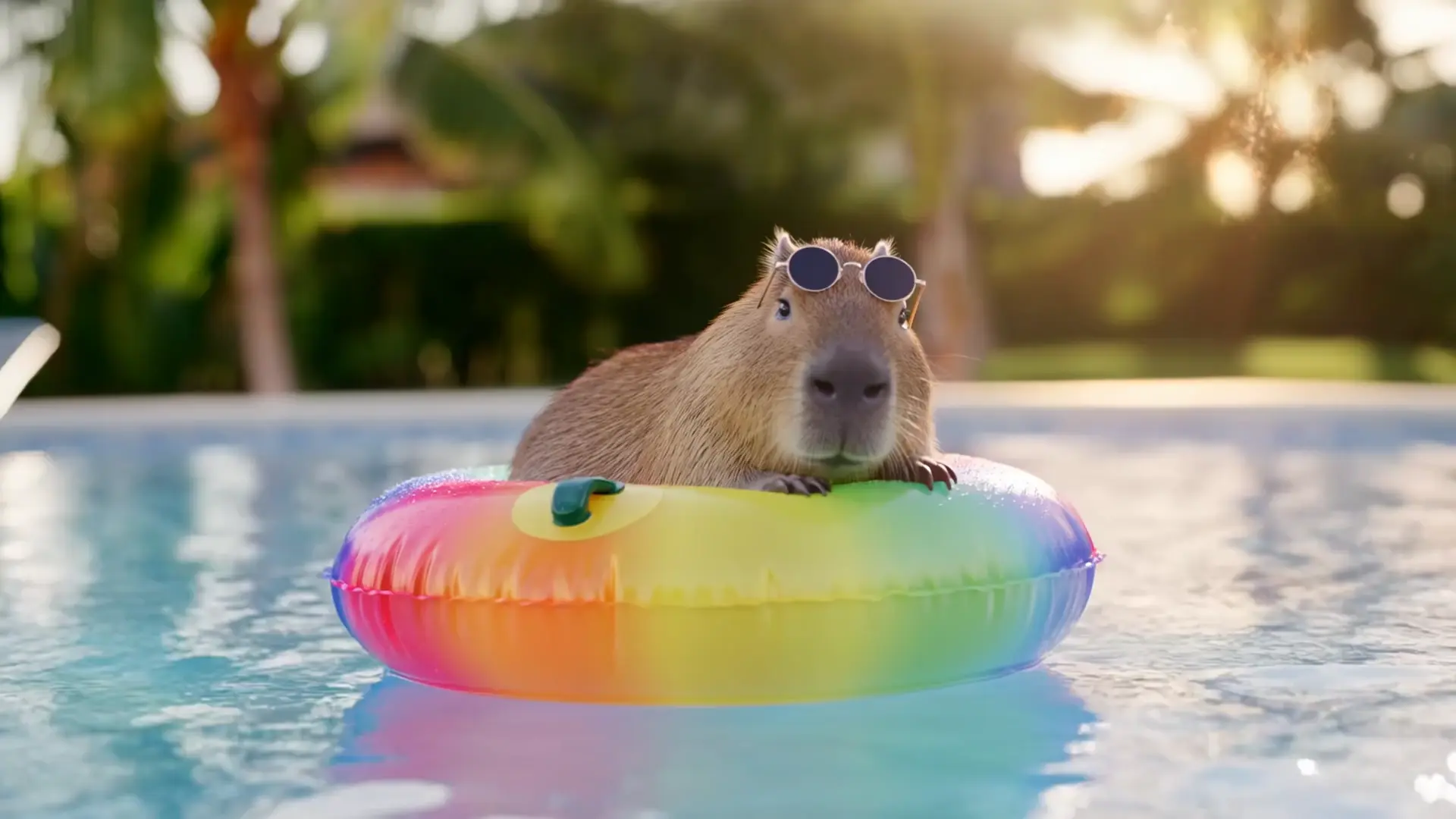
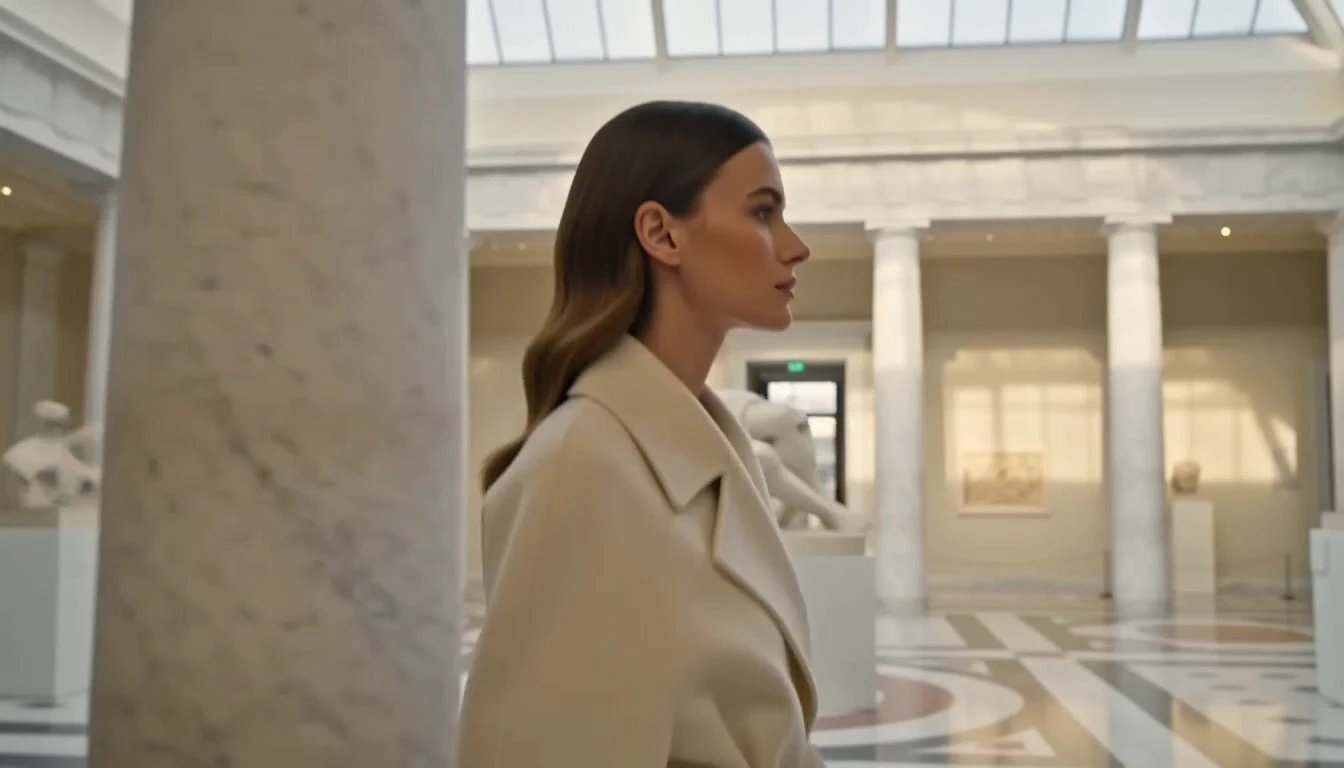
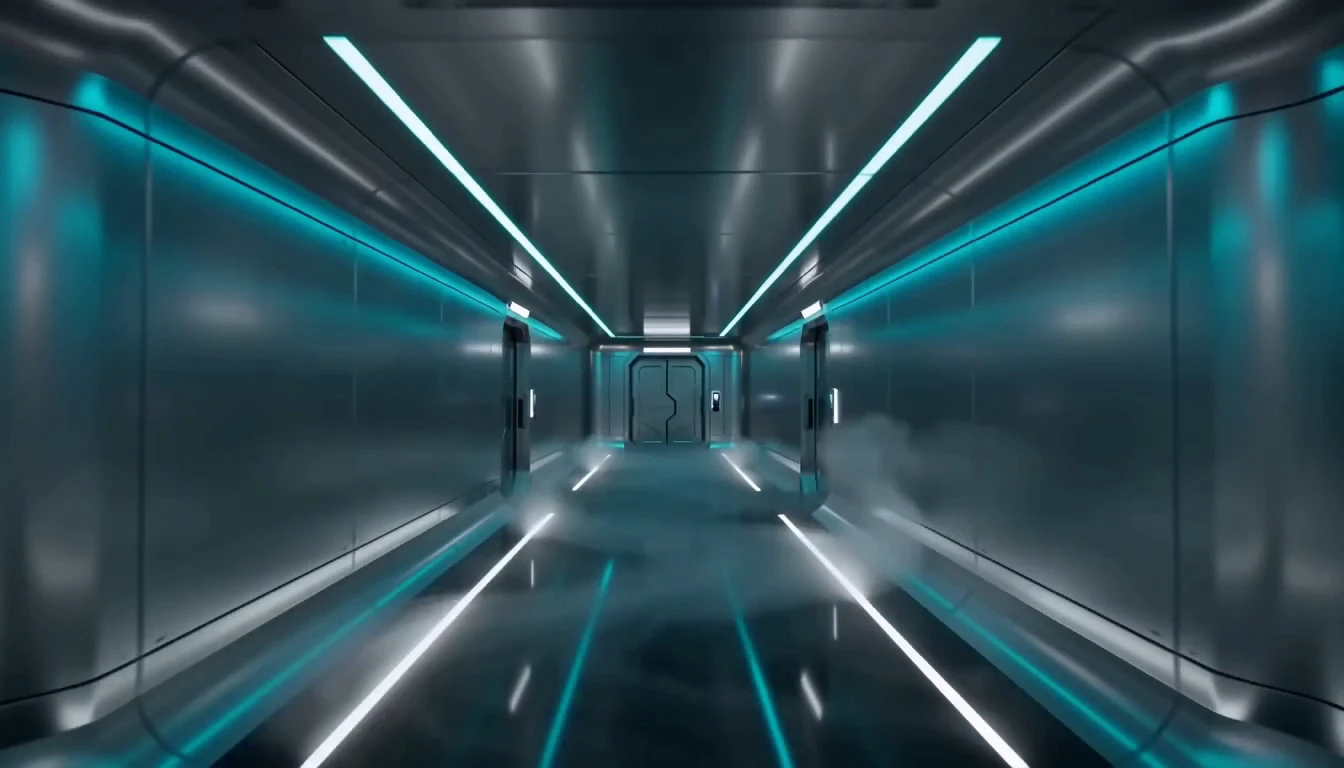
Beispiele für MiniMax H3 Max

Video thumbnail
Loading...
Video thumbnail
Loading...
Video thumbnail
Loading...
Video thumbnail
Loading...
Video thumbnail
Loading...
Video thumbnail
Loading...