

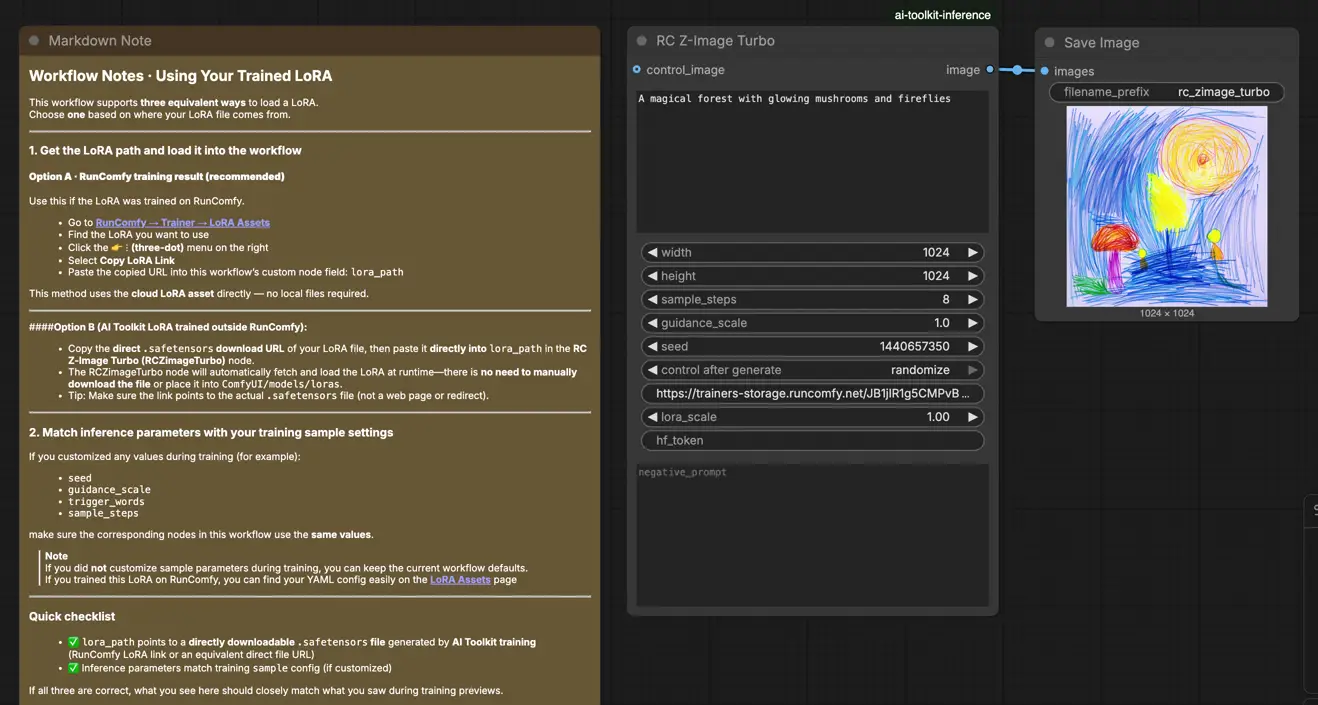
Z-Image Turbo Lora Inferenz: Führen Sie AI Toolkit LoRA in ComfyUI für Training-Entsprechende Ergebnisse aus#
Dieser Workflow führt Z-Image Turbo Lora Inferenz mit AI Toolkit–trainierten LoRAs über den RC Z‑Image Turbo (RCZimageTurbo) benutzerdefinierten Knoten aus. RunComfy hat diesen benutzerdefinierten Knoten für Z-Image Turbo Lora Inferenz entwickelt und als Open Source veröffentlicht—sehen Sie sich den Code in den runcomfy-com GitHub-Organisations-Repositories an.
Wenn Sie eine LoRA im AI Toolkit (RunComfy Trainer oder anderswo) trainiert haben und Ihre Z-Image Turbo Lora Inferenz-Ergebnisse in ComfyUI im Vergleich zu den Training-Previews „falsch“ aussehen, ist dieser Workflow der schnellste Weg, um zum training-entsprechenden Verhalten zurückzukehren.
Warum Z-Image Turbo Lora Inferenz oft in ComfyUI anders aussieht#
Das eigentliche Ziel ist die Ausrichtung auf die AI Toolkit-Trainingspipeline für Z-Image Turbo Lora Inferenz. Die meisten Z-Image Turbo Lora Inferenz-Unstimmigkeiten werden nicht durch einen falschen Regler verursacht—sie treten auf, weil sich die Inferenz-Pipeline ändert.
AI Toolkit-Training-Previews werden durch eine modellspezifische Z-Image Turbo Lora Inferenz-Implementierung generiert. In ComfyUI rekonstruieren Menschen oft Z-Image Turbo mit generischen Graphen (oder einer anderen LoRA-Injektionsmethode) und versuchen dann, die Training-Previews durch Kopieren von Schritten/CFG/Samen „anzupassen“. Aber selbst mit den gleichen Zahlen kann sich eine andere Pipeline ändern.
Was der RCZimageTurbo benutzerdefinierte Knoten tut#
Der RC Z‑Image Turbo (RCZimageTurbo)-Knoten umschließt eine Z‑Image‑Turbo‑spezifische Inferenzpipeline (siehe die Referenzimplementierung in `src/pipelines/zimage_turbo.py`, sodass Z-Image Turbo Lora Inferenz mit der AI Toolkit-Trainingsvorschau-Pipeline übereinstimmt.
So verwenden Sie den Z-Image Turbo Lora Inferenz-Workflow#
Schritt 1: Öffnen Sie den Workflow#
Öffnen Sie den RunComfy Z-Image Turbo Lora Inferenz-Workflow.
Schritt 2: Importieren Sie Ihre LoRA (2 Optionen)#
- Option A (RunComfy-Trainingsergebnis):
RunComfy → Trainer → LoRA Assets → finden Sie Ihre LoRA → ⋮ → LoRA-Link kopieren**

- Option B (AI Toolkit LoRA außerhalb von RunComfy trainiert):
Kopieren Sie einen direkten .safetensors-Download-Link für Ihre LoRA und fügen Sie diese URL in lora_path ein (kein Herunterladen in ComfyUI/models/loras erforderlich).
Schritt 3: Konfigurieren Sie den RCZimageTurbo benutzerdefinierten Knoten für Z-Image Turbo Lora Inferenz#
- Wählen Sie im Z-Image Turbo Lora Inferenz-Workflow RC Z‑Image Turbo (RCZimageTurbo) aus und fügen Sie Ihre LoRA in
lora_pathein

- Konfigurieren Sie die restlichen Parameter für Z-Image Turbo Lora Inferenz (diese befinden sich alle in der Knoten-UI):
prompt: Ihr Haupttext-Prompt (einschließlich Triggerwörter, falls Sie diese im Training verwendet haben)width/height: Ausgabeauflösungsample_steps: Inferenzschritte (Turbo ist typischerweise mit niedrigen Schritten)guidance_scale: Führung / CFGseed: fester Samen zum Reproduzieren, zufälliger Samen zum Erkundenseed_mode: wählen Sie randomize (oder gleichwertig) zum Erkunden oder behalten Sie einen festen Samen zum Reproduzierenlora_scale: LoRA-Intensität/Stärkenegative_prompt(optional): nur wenn Sie während des Samplings/Trainings einen verwendet habenhf_token(optional): nur erforderlich, wenn von einem privaten Hugging Face-Asset geladen wird
Wenn Sie das Sampling während des Trainings angepasst haben, öffnen Sie das Trainings-YAML, das Sie im AI Toolkit verwendet haben, und spiegeln Sie die gleichen Werte hier wider (insbesondere width, height, sample_steps, guidance_scale, seed). Wenn Sie auf RunComfy trainiert haben, können Sie auch die LoRA Config in Trainer → LoRA Assets öffnen und die während der Training-Previews verwendeten Werte kopieren:

Schritt 4: Führen Sie die Z-Image Turbo Lora Inferenz aus#
- Klicken Sie auf Queue/Run → Ausgabe wird automatisch über SaveImage gespeichert
Fehlerbehebung bei der Z-Image Turbo LoRA Inferenz#
Die meisten „Training-Preview vs. ComfyUI Inferenz“-Probleme werden durch Pipeline-Unstimmigkeiten verursacht, nicht durch einen einzigen falschen Parameter. Der schnellste Weg, um training-entsprechende Ergebnisse zu erzielen, besteht darin, die Inferenz über RunComfys RCZimageTurbo benutzerdefinierten Knoten auszuführen, der LoRA-Injektion, Vorverarbeitung und Sampling auf der Pipeline-Ebene mit AI Toolkit-Trainingsvorschauen ausrichtet.
1. Warum sieht die Beispielvorschau im AI Toolkit großartig aus, aber dieselben Prompt-Wörter sehen in ComfyUI viel schlechter aus? Wie kann ich dies in ComfyUI reproduzieren?#
Warum dies passiert
Selbst mit identischem Prompt, Schritten, CFG und Samen ändert die Verwendung einer anderen Inferenzpipeline (generischer Sampler-Graph vs. Trainingsvorschau-Pipeline):
- wo/wie die LoRA angewendet wird
- Handhabung von Prompt & negativem Prompt
- Vorverarbeitungsstandards
- Verhalten beim Neuladen und Caching
Wie man es behebt (empfohlen)
- Führen Sie die Inferenz mit RCZimageTurbo aus, sodass die Pipeline mit AI Toolkit-Trainingsvorschauen übereinstimmt.
- Spiegeln Sie die Trainingsvorschau-Werte genau:
width,height,sample_steps,guidance_scale,seed. - Einschließen der gleichen Triggerwörter, die während des Trainings verwendet wurden, und halten Sie
lora_scalekonsistent.
2. Wenn Sie Z-Image LoRA mit ComfyUI verwenden, erscheint die Nachricht "lora key not loaded"#
Warum dies passiert
Die LoRA wird durch einen Loader oder Graphen injiziert, der nicht mit den Zielmodulen übereinstimmt, die von Z-Image Turbo erwartet werden, sodass einige Schlüssel nicht angewendet werden oder ignoriert werden.
Wie man es behebt (am zuverlässigsten)
- Verwenden Sie RCZimageTurbo und laden Sie die LoRA über
lora_pathinnerhalb des Knotens. Dies führt eine modellspezifische, pipeline-Level-LoRA-Injektion durch, die die meisten Schlüssel-Unstimmigkeitsprobleme vermeidet. - Überprüfen:
lora_scale > 0- die Datei ist eine
.safetensorsLoRA, kein Basis-Checkpoint - die Datei ist vollständig heruntergeladen (nicht abgeschnitten)
3. Aktivieren der ai-toolkit z-image-turbo loras#
Warum dies passiert
Einige Standard-ComfyUI Z-Image Turbo Workflows sind nicht vollständig kompatibel mit ai-toolkit-trainierten Z-Image Turbo LoRAs.
Wie man es behebt
- Verwenden Sie RCZimageTurbo für die Inferenz, sodass die Inferenzpipeline mit der AI Toolkit-Trainingsvorschau-Pipeline übereinstimmt.
- Behandeln Sie RCZimageTurbo als die Referenzimplementierung beim Vergleich von Ausgaben.
4. Z-Image Turbo LoKR: "lora key not loaded" und Gewichte ignoriert (LoRA funktioniert)#
Warum dies passiert LoKR-Adapter verhalten sich anders als Standard-LoRA, und einige Inferenzpfade in ComfyUI können LoKR-Gewichte stillschweigend ignorieren.
Empfohlener Ansatz
- Für training-entsprechende Inferenz bevorzugen Sie LoRA und führen Sie es durch RCZimageTurbo aus.
- Wenn Sie speziell LoKR trainiert haben, verwenden Sie eine Inferenzpipeline, die LoKR explizit unterstützt, oder exportieren/trainieren Sie eine LoRA-Variante für konsistente Ergebnisse.
5. Die safetensors-Datei ist unvollständig#
Warum dies passiert
Die .safetensors-Datei ist teilweise heruntergeladen oder beschädigt (oft aufgrund von Weiterleitungen oder unterbrochenen Downloads).
Wie man es behebt
- Laden Sie mit einem direkten
.safetensors-Datei-URL erneut herunter (vermeiden Sie Seitenlinks). - Wenn Sie über Workflow-Assets herunterladen, warten Sie, bis der Download vollständig abgeschlossen ist, bevor Sie die Inferenz ausführen.
- Wenn Sie unsicher sind, vergleichen Sie die Dateigröße mit der erwarteten Größe.
6. Fehler: Modelltyp konnte beim Laden des Checkpoints nicht erkannt werden#
Warum dies passiert
Eine LoRA- oder Adapterdatei wird mit dem falschen Loader geladen (z.B. als Basismodell-Checkpoint behandelt).
Wie man es behebt
- Laden Sie LoRAs nicht als Checkpoints.
- Geben Sie die LoRA immer über
lora_pathin RCZimageTurbo weiter, das für korrektes Laden und Injektion auf Pipeline-Ebene sorgt. - Überprüfen Sie, dass Basismodelle, LoRAs und Adapter jeweils an den richtigen Stellen geladen werden.
Führen Sie jetzt die Z-Image Turbo Lora Inferenz aus#
Öffnen Sie den RunComfy Z-Image Turbo Lora Inferenz-Workflow, fügen Sie Ihre LoRA in lora_path ein und führen Sie RCZimageTurbo für training-entsprechende Inferenz in ComfyUI aus.