



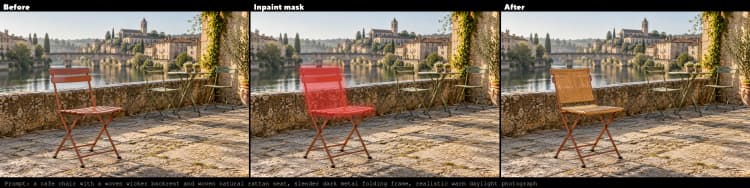
MOSS-Bild-Inpainting: lokale Bearbeitungen, die sich sauber in die Szene einfügen#
MOSS-Bild-Inpainting ist ein fokussierter ComfyUI-Workflow zum Ersetzen oder Hinzufügen von Details nur innerhalb einer gemalten Maske, während alles andere pixelgenau bleibt. Es schneidet den maskierten Bereich mit großzügigem Kontext, wendet MOSS-Bild an, geleitet von Ihrem Prompt und Differential Diffusion, und fügt dann das Ergebnis mit nahtlosen Kanten zurück ein.
Verwenden Sie MOSS-Bild-Inpainting für Accessoires, Farbänderungen, Produktanpassungen, kleine Reparaturen und Materialwechsel. Der Workflow ist schnell zu bedienen, prompt-light und darauf ausgelegt, die umgebende Szene zu erhalten, sodass Ihre Bearbeitungen nativer wirken und nicht wie nachträglich eingefügt.
Wichtige Modelle im ComfyUI MOSS-Bild-Inpainting-Workflow#
- Comfy-Org MOSS-Bild-Diffusionsmodell. Bietet das Bildvorbild, das zur Neuzeichnung des maskierten Bereichs verwendet wird. Verwenden Sie die SFT-Builds, die im offiziellen Repository bereitgestellt werden: int8 convrot oder bf16 Varianten, abhängig von Ihren Hardwareanforderungen. Siehe den Modell-Hub bei Comfy-Org/MOSS-Image und die Dateieinträge für moss_image_sft_int8_convrot.safetensors oder moss_image_sft_bf16.safetensors.
- Qwen 3.5 9B W4A8 GPTQ Text-Encoder. Kodiert Ihren Prompt in Konditionierungen für das MOSS-Bild UNet und ist mit der MOSS-Version enthalten. Siehe text_encoders/qwen3.5_9b_w4a8_gptq.safetensors.
- Flux 2 VAE Small. Komprimiert das zugeschnittene Bild in den latenten Raum und dekodiert das Ergebnis zurück zu Pixeln, wobei die Farben beim Bearbeiten stabil gehalten werden. Siehe vae/flux2-vae_small.safetensors.
- Optionales LoRA. Ein MOSS-optimiertes LoRA kann geladen werden, um die Oberflächenrealität und produktähnliche Oberflächen zu steuern. Es ist nicht erforderlich; überspringen Sie es, wenn Sie das Basis-MOSS-Bild bevorzugen.
So verwenden Sie den ComfyUI MOSS-Bild-Inpainting-Workflow#
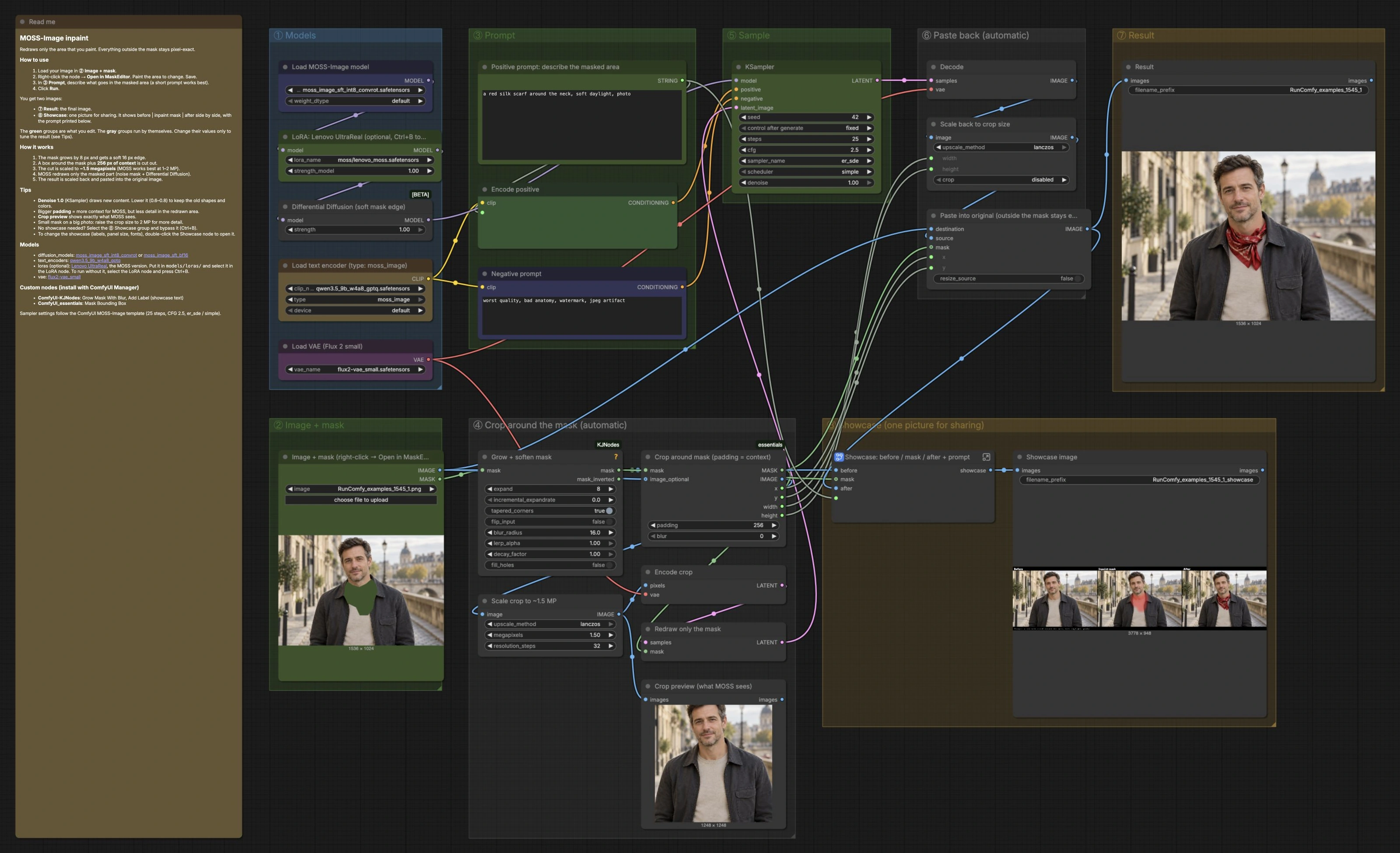
Dieser Workflow läuft in einem Durchgang: Sie laden ein Bild und malen eine Maske, die Pipeline schneidet um diese Maske mit Kontext, MOSS-Bild zeichnet nur den maskierten Bereich neu, dann wird der bearbeitete Ausschnitt in den ursprünglichen Rahmen zurückgegeben. Grüne Gruppen sind die Teile, die Sie typischerweise berühren; graue Gruppen sind automatisch.
① Modelle#
Die Pipeline lädt zuerst das MOSS-Bild UNet in Load MOSS-Image model (#1), ein optionales LoRA in LoRA: Lenovo UltraReal (optional, Ctrl+B to skip) (#5), den MOSS-Text-Encoder in Load text encoder (type: moss_image) (#2) und das VAE in Load VAE (Flux 2 small) (#3). Wählen Sie die MOSS-Bild-Variante, die zu Ihren Speicher- und Präzisionspräferenzen passt. Wenn Sie eine neutrale Basis wünschen, lassen Sie das LoRA umgangen; aktivieren Sie es, wenn Sie zusätzlichen Glanz oder taktile Details wünschen. Keine weitere Abstimmung ist in diesem Stadium erforderlich.
② Bild + Maske#
Importieren Sie Ihre Quelle in Image + mask (right-click → Open in MaskEditor) (#10), öffnen Sie dann den Mask Editor und malen Sie den Bereich, den Sie ändern möchten. Der weiße Bereich definiert, was regeneriert wird, während die unberührten Pixel exakt bleiben. Zielen Sie auf eine Maske, die echten Kanten folgt, um sauberere Übergänge zu erreichen. Speichern, um die Maske zurück in den Graphen zu bringen.
③ Prompt#
Beschreiben Sie nur, was in die Maske geht, mit Positive prompt: describe the masked area (#19) und Encode positive (#20). Halten Sie die Prompts kurz und spezifisch für das Objekt, die Farbe oder das Material, das Sie sehen möchten. Verwenden Sie Negative prompt (#21), um Artefakte wie niedrige Qualität oder Wasserzeichen zu vermeiden. Da der Ausschnitt umgebenden Kontext enthält, müssen Sie normalerweise den Hintergrund nicht erwähnen.
④ Ausschnitt um die Maske (automatisch)#
Grow + soften mask (#30) erweitert sanft die Maske und federt ihre Kante, sodass Nähte beim Zurückpasten verschmelzen. Crop around mask (padding = context) (#31) findet einen engen Begrenzungsrahmen um die Maske und fügt Kontextpolsterung hinzu, damit MOSS-Bild versteht, wie der neue Inhalt passen sollte. Scale crop to ~1.5 MP (#32) passt den Ausschnitt auf eine ideale Arbeitsauflösung für Detailgenauigkeit an, ohne Rechenleistung zu verschwenden. Encode crop (#33) bewegt den Ausschnitt in latente und Redraw only the mask (#34) stellt sicher, dass das Denoising nur innerhalb der Maske erfolgt. Verwenden Sie Crop preview (what MOSS sees) (#35), um den Ausschnitt und den Kontext vor dem Sampling zu überprüfen.
⑤ Sample#
Differential Diffusion (soft mask edge) (#4) schützt unmaskierten Inhalt, indem Updates in der Nähe der Maskengrenzen gedämpft werden und Kohärenz priorisiert wird. KSampler (#40) erzeugt dann den inpainted Inhalt unter Verwendung des MOSS-Bild-Modells und Ihrer positiven und negativen Konditionierungen. Die Balance, die Sie hier wählen, bestimmt, wie wörtlich der Prompt befolgt wird, im Vergleich dazu, wie viel von der ursprünglichen Struktur erhalten bleibt. Für konservative Bearbeitungen neigen Sie zu einer geringeren Neuzeichnungsstärke; für vollständige Ersetzungen verwenden Sie eine höhere Neuzeichnungsstärke.
⑥ Zurückpasten (automatisch)#
Nach dem Sampling konvertiert Decode (#50) Latenten zu Pixeln und Scale back to crop size (#51) stellt den bearbeiteten Ausschnitt auf die exakt zuvor erfassten Dimensionen wieder her. Paste into original (outside the mask stays exact) (#52) komponiert das Ergebnis zurück in Ihr ursprüngliches Bild unter Verwendung der gespeicherten x, y Koordinaten, sodass die Ausrichtung perfekt ist und der Rest des Rahmens unberührt bleibt.
⑦ Ergebnis#
Result (#60) schreibt das endgültige Bild. Die Dateibenennung wird für Sie gehandhabt; führen Sie es erneut aus, um schnell auf derselben Quelle und Maske zu iterieren.
⑧ Showcase (ein Bild zum Teilen)#
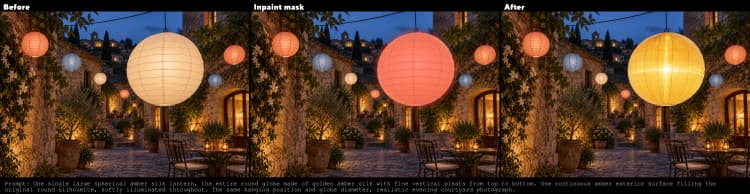
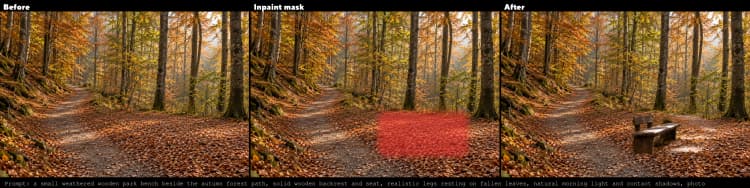
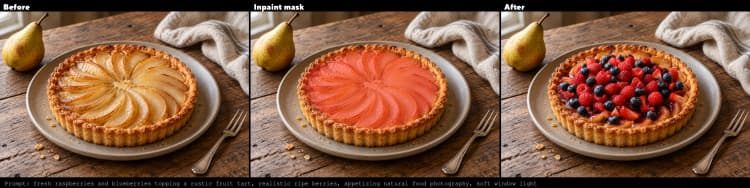
Showcase: before / mask / after + prompt (#70) erstellt ein nebeneinander liegendes Panel, das das Original, die rote Überlagerung Ihrer Maske und das inpainted Ergebnis zeigt, mit dem darunter gedruckten Prompt. Dies ist hilfreich für Dokumentation oder Kundenfreigaben. Speichern Sie das Panel mit Showcase image (#71). Wenn Sie keine Showcase-Ausgabe benötigen, können Sie diese Gruppe umgehen, um die Ausführung zu beschleunigen.
Wichtige Knoten im ComfyUI MOSS-Bild-Inpainting-Workflow#
Grow + soften mask (#30) Erweitert den gemalten Bereich leicht und wendet einen weichen Unschärfeeffekt auf seine Kante an, um natürliche Übergänge zu schaffen. Passen Sie expand an, wenn Sie harte Nähte oder verpasste Fransen sehen, und justieren Sie blur_radius, wenn die Kante zu scharf oder zu matschig aussieht. Verwenden Sie höhere Erweiterungen für Haare, Pelze und weiche Stoffe, bei denen Grenzunschärfe beim Blending hilft.
Crop around mask (padding = context) (#31) Berechnet einen Begrenzungsrahmen für die Maske und fügt zusätzlichen Szenenkontext hinzu. Der padding-Wert steuert, wie viel Umgebung an das Modell gesendet wird, was die Perspektiven- und Beleuchtungskonsistenz beeinflusst. Mehr Polsterung gibt MOSS-Bild bessere globale Hinweise, reduziert jedoch die Detailgenauigkeit pro Pixel bei einem festen Megapixel-Ziel; reduzieren Sie die Polsterung für kleine, komplexe Einfügungen.
Scale crop to ~1.5 MP (#32) Passt den zugeschnittenen Bereich auf eine praktische Arbeitsauflösung an. Eine Erhöhung des Megapixel-Ziels verbessert die feinen Details innerhalb der Maske auf Kosten von Geschwindigkeit und Speicher. Reduzieren Sie es für schnelle Vorschauen oder sehr breite Masken, bei denen Mikrodetaillierung weniger wichtig ist.
Redraw only the mask (#34) Setzt eine Rauschmaske auf das Latente, sodass das Denoising auf Ihren gemalten Bereich beschränkt bleibt. Dies garantiert, dass unmaskierte Pixel unverändert bleiben. Halten Sie es für echtes Inpainting aktiviert; deaktivieren Sie es nur zur Fehlerbehebung, wenn Sie das Modellverhalten auf dem gesamten Ausschnitt bestätigen müssen.
Differential Diffusion (soft mask edge) (#4) Unterdrückt unerwünschtes Überlaufen um die Maskenkanten, indem Updates gedämpft werden, wenn sie sich der Grenze nähern. Erhöhen Sie strength, wenn Sie Farbverläufe oder Texturübergriffe außerhalb der Maske bemerken, und reduzieren Sie es, wenn Sie eine mutigere Verschmelzung zwischen altem und neuem Inhalt wünschen. Es arbeitet Hand in Hand mit dem Federn aus der Maskenwachstumsphase.
KSampler (#40) Treibende Kraft der eigentlichen Generierung mit dem MOSS-Bild-Modell und Ihrer Konditionierung. denoise steuert, wie drastisch der maskierte Inhalt neu gestaltet wird: Werte nahe 1 erzeugen frischen Inhalt, mittlere Werte bewahren Struktur und färben um, niedrigere Werte machen subtile Verfeinerungen. Passen Sie steps für Qualität im Vergleich zu Geschwindigkeit an und ändern Sie seed, um Alternativen zu erkunden, während alle anderen Bedingungen konstant bleiben.
Paste into original (outside the mask stays exact) (#52) Komponiert den bearbeiteten Ausschnitt zurück in den ursprünglichen Rahmen unter Verwendung der Koordinaten aus dem Begrenzungsrahmen. Lassen Sie resize_source ausgeschaltet, um Skalierungsartefakte zu vermeiden. Wenn Kanten leichte Halos zeigen, überprüfen Sie das frühere Maskenwachstum und Unschärfe, anstatt hier zu kompensieren.
Optionale Extras#
- Halten Sie Prompts kurz und wörtlich für MOSS-Bild-Inpainting. Konzentrieren Sie sich auf das Objekt, die Farbe, das Material und die Oberfläche, die Sie innerhalb der Maske haben möchten.
- Für Umfärbungen oder Materialwechsel reduzieren Sie die Neuzeichnungsstärke in
KSampler, um die vorhandene Form und Schattierung zu bewahren, während das Erscheinungsbild geändert wird. - Wenn der maskierte Bereich winzig auf einem sehr großen Foto ist, erhöhen Sie das Megapixel-Ziel in
Scale crop to ~1.5 MP, damit das Modell genügend Pixel hat, um kleine Details aufzulösen. - Erhöhen Sie den
padding-Kontext, wenn die Perspektive oder Beleuchtung des Einsatzes mit komplexen Umgebungen wie Händen, Reflexionen oder gemusterten Oberflächen übereinstimmen muss. - Verwenden Sie
Crop preview (what MOSS sees), um zu überprüfen, ob der Ausschnitt sowohl den maskierten Bereich als auch genügend umgebende Hinweise enthält, bevor Sie sampeln.
Danksagungen#
Dieser Workflow implementiert und baut auf den folgenden Arbeiten und Ressourcen auf. Wir danken Comfy-Org für die MOSS-Bild-Modell-Dateien, der Civitai-Community für die MOSS Image Inpainting Workflow-Vorlage und OpenMOSS für den MOSS-Image-Forschungscode und den technischen Bericht für ihre Beiträge und Wartung. Für autoritative Details verweisen wir auf die originale Dokumentation und die unten verlinkten Repositories.
Ressourcen#
- Civitai/MOSS Image Inpainting Workflow
- GitHub: Comfy-Org/workflow_templates
- Docs / Release Notes: MOSS Image Inpainting Workflow
- Comfy-Org/MOSS-Image
- GitHub: OpenMOSS/MOSS-Image
- Hugging Face: Comfy-Org/MOSS-Image
- arXiv: arXiv:2610.23374
Hinweis: Die Nutzung der referenzierten Modelle, Datensätze und Codes unterliegt den jeweiligen Lizenzen und Bedingungen ihrer Autoren und Betreuer.