



MOSS-Image Text-zu-Bild: ein Prompt-aufgepeppter ComfyUI-Workflow für filmische, Produkt- und Typografie-Visualisierungen#
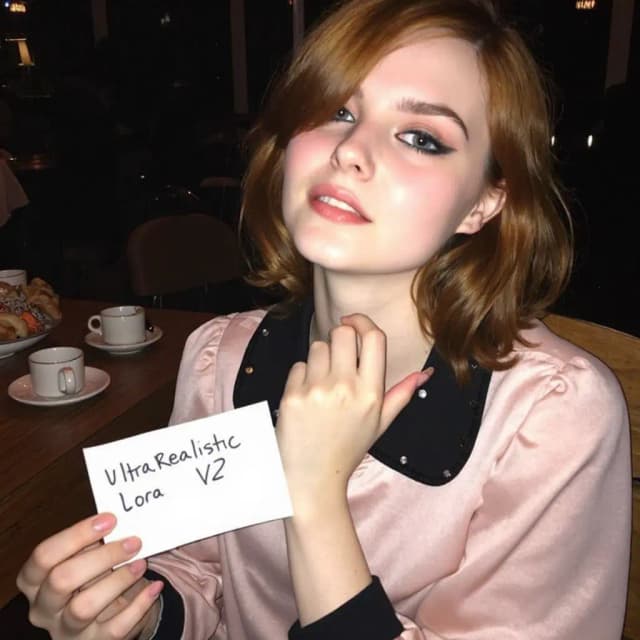
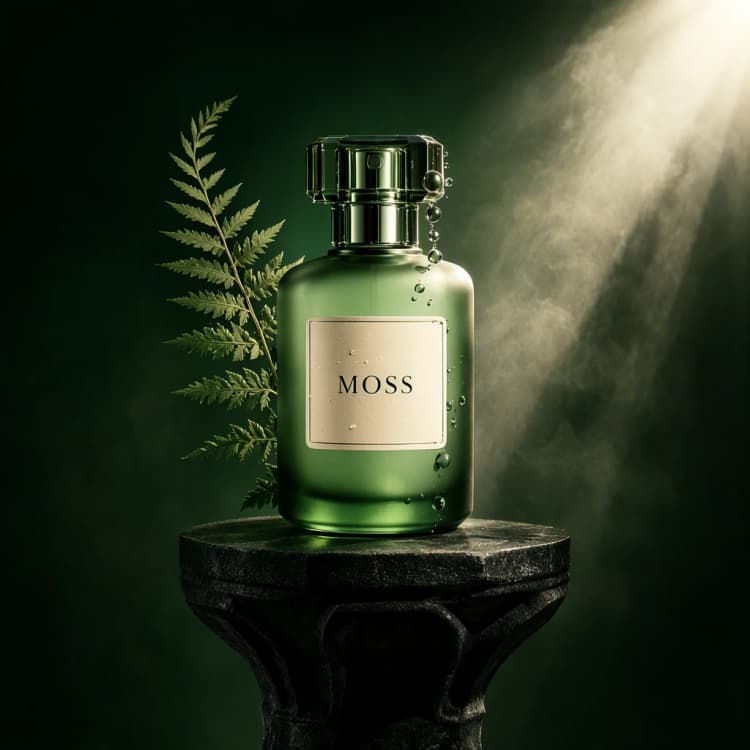
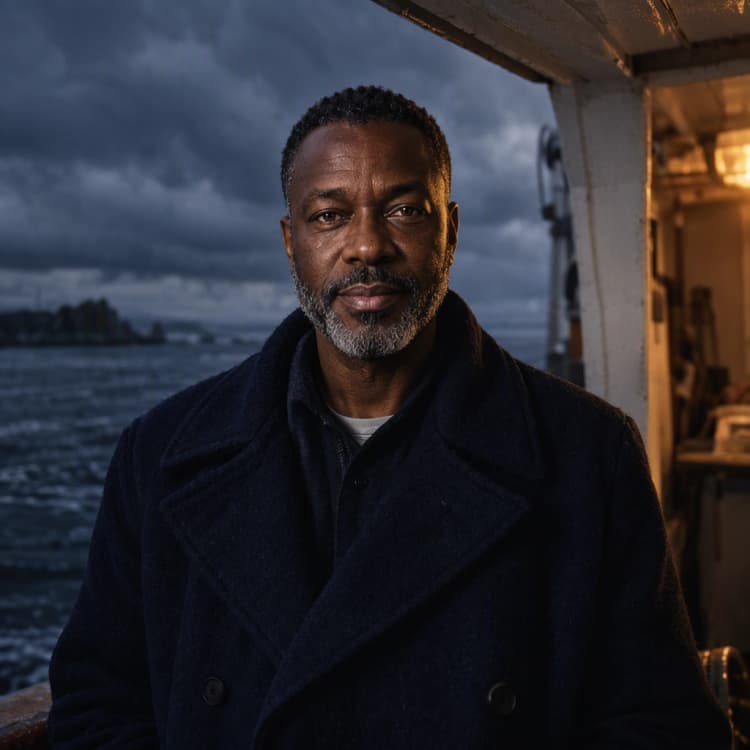
Dieser MOSS-Image Text-zu-Bild-Workflow verwandelt einfache Eingabeaufforderungen in fertige Bilder mit starker Textrendering, klaren Layouts und flexiblen Seitenverhältnissen. Es wird mit aktiviertem Prompt-Upsampling geliefert, sodass kurze Ideen vor der Erstellung in reichhaltige Szenenbeschreibungen erweitert werden, was Ihnen konsistente Ergebnisse für Porträts, filmische Szenen, Produktvisualisierungen und typografiegesteuerte Designs liefert.
Aufgebaut um den MOSS-Image SFT-Checkpoint, bietet der Graph nur die Kontrollen, die Sie benötigen: Bildgröße, Samen, Abtastschritte und Anleitung. Es ist ideal für die schnelle Konzeptexploration und zur Erstellung von illustrierten oder fotografischen Kompositionen direkt aus Text in ComfyUI.
Wichtige Modelle im ComfyUI MOSS-Image Text-zu-Bild-Workflow#
- MOSS-Image SFT-Checkpoint. Das instruktionstunierte Diffusions-Backbone, das Latenzen in Bilder umwandelt. Diese Vorlage lädt die SFT-Variante, die von der offiziellen Veröffentlichung verwendet wird. Modelkarte und Dateien
- Qwen 3.5 9B W4A8 GPTQ Text-Encoder. Der von MOSS-Image verwendete Text-Encoder, der auch vom integrierten Prompt-Upsampler genutzt wird. Datei
- FLUX.2 VAE Small. Komprimiert Bilder zu Latenzen für die Abtastung und dekodiert das endgültige Bild zur Vorschau und Speicherung. Datei
Referenz-Repos: Comfy-Org/MOSS-Image (Hugging Face) und OpenMOSS/MOSS-Image (GitHub).
Verwendung des ComfyUI MOSS-Image Text-zu-Bild-Workflows#
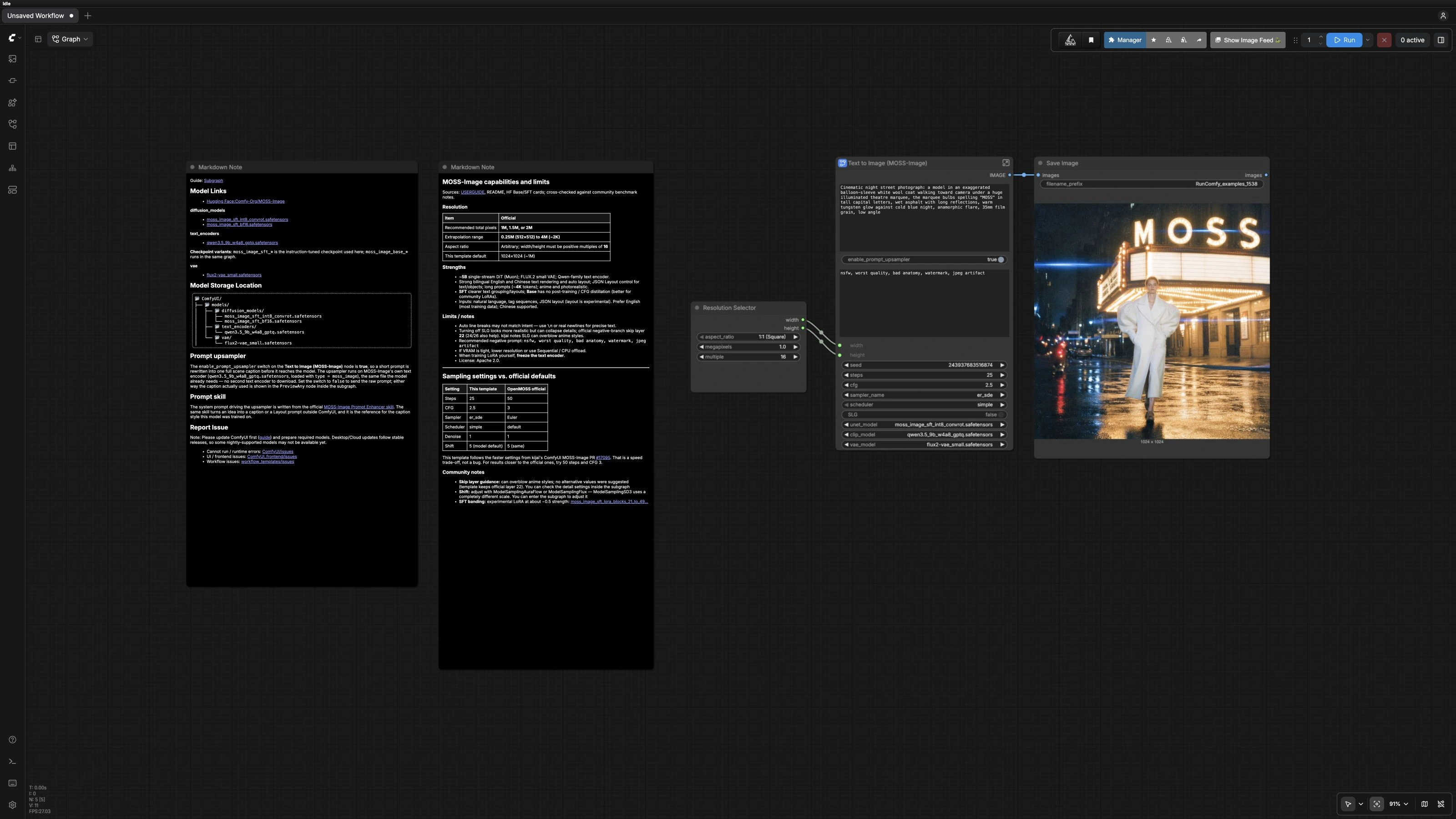
Auf einen Blick sendet der Graph Ihre Eingabeaufforderung durch einen Prompt-Enhancer, kodiert sie mit dem Text-Encoder des Modells, sampelt Latenzen mit dem MOSS-Image SFT UNet, dekodiert und speichert dann das Bild. Der Subgraph ist in vier Gruppen organisiert, sodass Sie immer wissen, wo Sie Änderungen vornehmen können.
Modelle#
Diese Gruppe lädt die wesentlichen Assets und Verkabelung für die Erstellung. UNETLoader (#1) lädt den MOSS-Image SFT-Checkpoint, während CLIPLoader (#2) den Qwen 3.5 Text-Encoder lädt, der sowohl für das Captioning als auch für die Konditionierung verwendet wird. VAELoader (#3) stellt den FLUX.2 VAE für das Dekodieren bereit. Es gibt eine optionale SkipLayerGuidanceDiTSimple (#15) Phase, die über einen ComfySwitchNode (#24) geroutet wird; lassen Sie sie ausgeschaltet für eine saubere Grundlage oder aktivieren Sie sie, wenn Sie zusätzlichen Wert auf Struktur und Lesbarkeit legen möchten.
Prompt#
Ihr endgültiger Prompt fließt in CLIPTextEncode (#4) für den positiven Zweig und CLIPTextEncode (#5) für den negativen Zweig. Lassen Sie den negativen Prompt leer, um den Standardwert im Graph zu verwenden, oder fügen Sie Ihren eigenen ein, um Artefakte zu vermeiden. KSampler (#7) generiert die Latenz unter Verwendung Ihrer seed, steps, cfg, sampler_name und scheduler-Auswahl, und VAEDecode (#8) wandelt sie in ein Bild um. Verwenden Sie höhere steps für mehr Verfeinerung, niedrigere Werte für schnellere Entwürfe, und passen Sie cfg moderat an, um das Gleichgewicht zwischen Einhaltung der Beschreibung und kreativer Variation zu halten.
Bildgröße#
Diese Gruppe steuert die Auflösung. EmptyFlux2LatentImage (#6) erstellt die Ausgangslatenz in Ihrer gewählten width und height, und der oberste ResolutionSelector (#19) bietet gängige Seitenverhältnisse und Pixelbudgets an. Beginnen Sie bei den meisten Themen mit 1024×1024, und skalieren Sie dann bei Bedarf für mehr Details, wenn Ihr VRAM dies zulässt. Halten Sie Breite und Höhe als Vielfache von 16, um mit dem VAE kompatibel zu bleiben.
Prompt Enhancer#
Kurze Prompts werden vor dem Kodieren in detaillierte, modelfreundliche Beschreibungen erweitert. TextGenerate (#11) führt eine prägnante Systemfähigkeit aus, die auf MOSS-Image zugeschnitten ist, um Kompositions-, Beleuchtungs- und Layout-Hinweise hinzuzufügen, während alle von Ihnen bereitgestellten zitierten Texte erhalten bleiben. Der ComfySwitchNode (#16) schaltet diesen Enhancer um; er ist standardmäßig in dieser MOSS-Image Text-zu-Bild-Vorlage aktiviert. Verwenden Sie Preview as Text (final prompt) PreviewAny (#13), um genau zu lesen, was dem Modell zugeführt wird, und iterieren Sie schnell, indem Sie Ihre Idee bearbeiten oder den Enhancer ausschalten, wenn Sie rohe Kontrollprosa bevorzugen.
Wenn Sie mit dem Ergebnis zufrieden sind, schreibt der übergeordnete Graph SaveImage (#9) Dateien mit Ihrem gewählten Präfix, sodass Sie Variationen nebeneinander vergleichen können.
Wichtige Knoten im ComfyUI MOSS-Image Text-zu-Bild-Workflow#
TextGenerate(#11). Erweitert Ihre Idee zu einer ausgefeilten Beschreibung unter Verwendung derselben Text-Encoder-Familie wie das Modell. Schalten Sie es für robuste, layoutbewusste Ergebnisse ein; schalten Sie es aus, wenn Sie bereits einen präzisen, vollständig spezifizierten Prompt oder strukturierten Text haben, den Sie nicht umschreiben möchten. Halten Sie sichtbaren Text in Anführungszeichen, um eine genaue Wiedergabe zu gewährleisten.KSampler(#7). Der Hauptregler für Qualität–Geschwindigkeit. Erhöhen Siesteps, um Details zu verfeinern, und passen Siecfgan, um Treue gegen Variation einzutauschen. Wenn Sie die Auflösung erhöhen, ziehen Sie eine moderate Erhöhung der Schritte in Betracht, um die Schärfe beizubehalten, ohne zu übertreiben.SkipLayerGuidanceDiTSimple(#15). Optionale Phase, die Struktur und Lesbarkeit verbessern kann, indem sie spezifische Transformerschichten leitet. Aktivieren Sie den SLG-Schalter, wenn Sie schärferen Text oder strengere Layouts wünschen; deaktivieren Sie ihn, wenn die Ergebnisse für Ihr Thema übermäßig stilisiert erscheinen.ResolutionSelector(#19). Ein praktischer Knoten zur Auswahl gängiger Seitenverhältnisse und Pixelzahlen. Verwenden Sie ihn, um Ausgaben über ein Projekt hinweg zu standardisieren, und passen Sie dann bei Bedarf die genauewidthundheightin der Größen-Gruppe an.
Optionale Extras#
- Zitieren Sie jedes Textstück, das Sie im Bild dargestellt haben möchten, und fügen Sie Zeilenumbrüche dort ein, wo Sie sie benötigen, um das Layout beizubehalten.
- Für Produktaufnahmen oder Designs mit striktem Text, deaktivieren Sie den Prompt Enhancer, um die Wortwahl zu 100 Prozent wörtlich zu halten.
- Fixieren Sie einen
seed, den Sie mögen, um Apfel-zu-Apfel-Vergleiche zu machen, während Siesteps,cfgund Größe anpassen. - Wenn der Speicher begrenzt ist, reduzieren Sie zuerst die Auflösung, dann verringern Sie die
steps; überprüfen Sie die Qualitätsregler, nachdem Sie das Aussehen bestätigt haben. - Erkunden Sie alternative Checkpoints im selben Repo, wie Basis- vs. SFT-Varianten, indem Sie die Datei in
UNETLoader(#1) aus dem offiziellen Modellset austauschen.
Danksagungen#
Dieser Workflow implementiert und baut auf den folgenden Arbeiten und Ressourcen auf. Wir danken Comfy-Org für das MOSS-Image ComfyUI-Tutorial und die MOSS-Image-Modell-Dateien für ihre Beiträge und Wartung. Für autoritative Details verweisen wir auf die Originaldokumentation und die unten verlinkten Repositories.
Ressourcen#
- Comfy-Org/MOSS-Image ComfyUI-Tutorial
- Dokumente / Release Notes: Offizielles MOSS-Image ComfyUI-Tutorial
- Comfy-Org/MOSS-Image
- Hugging Face: Comfy-Org/MOSS-Image
Hinweis: Die Nutzung der referenzierten Modelle, Datensätze und Codes unterliegt den jeweiligen Lizenzen und Bedingungen der Autoren und Verwalter.