

MOSS-Image Layout-gesteuerter Text zu Bild für Poster und Produktvisualisierungen#
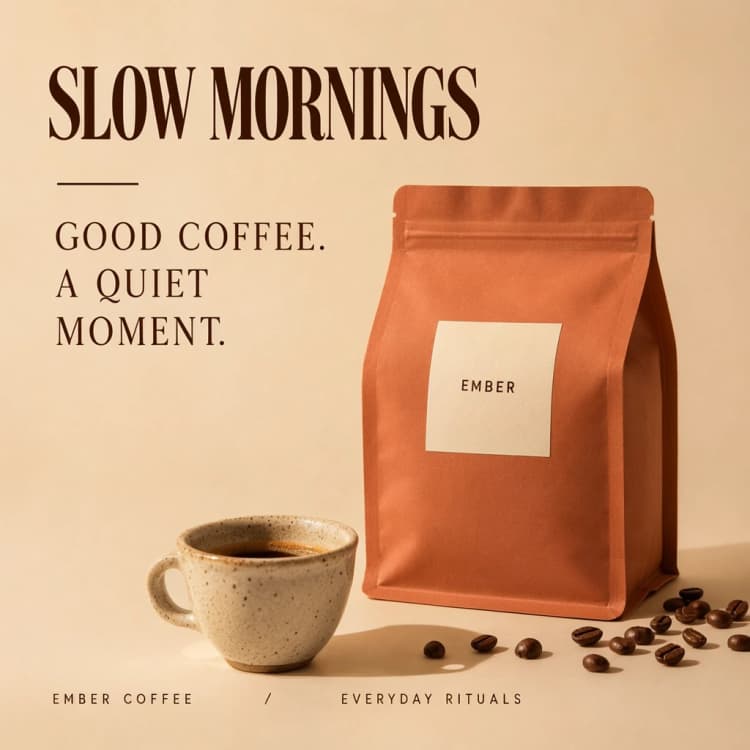
Dieser ComfyUI-Workflow verwandelt strukturierte Layouts in fertige Bilder mit MOSS-Image. Er ermöglicht Ihnen, Typografie und Objektplatzierung mit Begrenzungsrahmen zu planen und rendert dann saubere, lesbare Designs, die Ihre Komposition respektieren. Der MOSS-Image Layout-gesteuerter Text-zu-Bild-Ansatz ist ideal für Werbegrafiken, Produktaufnahmen und illustrierte Reiseposter, bei denen Texthierarchie und Schwerpunkte wichtig sind.
Der Workflow wird mit deaktiviertem Prompt-Upsampler ausgeliefert, sodass das strukturierte Layout-Prompt erhalten bleibt. Sie steuern, wo Text und Objekte platziert werden, und MOSS-Image füllt jede Region mit dem angeforderten Inhalt und Stil. Für zuverlässige Lesbarkeit bevorzugen Sie kurze, gut verteilte Zeilen gegenüber dichtem Kleingedruckten, was eine allgemeine Best Practice bei der MOSS-Image Layout-gesteuerten Text-zu-Bild-Generierung ist.
Wichtige Modelle im ComfyUI MOSS-Image Layout-gesteuerter Text-zu-Bild-Workflow#
- MOSS-Image SFT Diffusionsmodell. Der überwachte feinabgestimmte Checkpoint ermöglicht layout-bewusste Generierung und starke zweisprachige Textrendering. Es ist der zentrale Bildgenerator, der von diesem Workflow verwendet wird. Model card
- Qwen 3.5 9B GPTQ Text-Encoder. Dieser Encoder interpretiert Ihre Bildunterschrift und den Layout-Prompt, sodass das Modell sowohl Inhalt als auch Typografie-Absicht versteht. Die Gewichte werden im selben Repository wie MOSS-Image verteilt. Repository
- FLUX.2 kleiner VAE. Dieser Decoder rekonstruiert hochwertige Bilder aus Latents, während er scharfe Kanten beibehält, die bei lesbarer Schrift und klaren Formen helfen. Repository
- MOSS-Image Fähigkeiten und Referenz-Prompts. Das offizielle Projekt dokumentiert den Stil der Beschriftung und das Layout-Prompting, das das Modell zu befolgen trainiert wurde. Project
- Offizielles Layout-Template. Das Referenz-Template zeigt das gleiche layout-gesteuerte Muster, das hier für MOSS-Image Layout-gesteuerter Text-zu-Bild verwendet wird. Template
Verwendung des ComfyUI MOSS-Image Layout-gesteuerter Text-zu-Bild-Workflows#
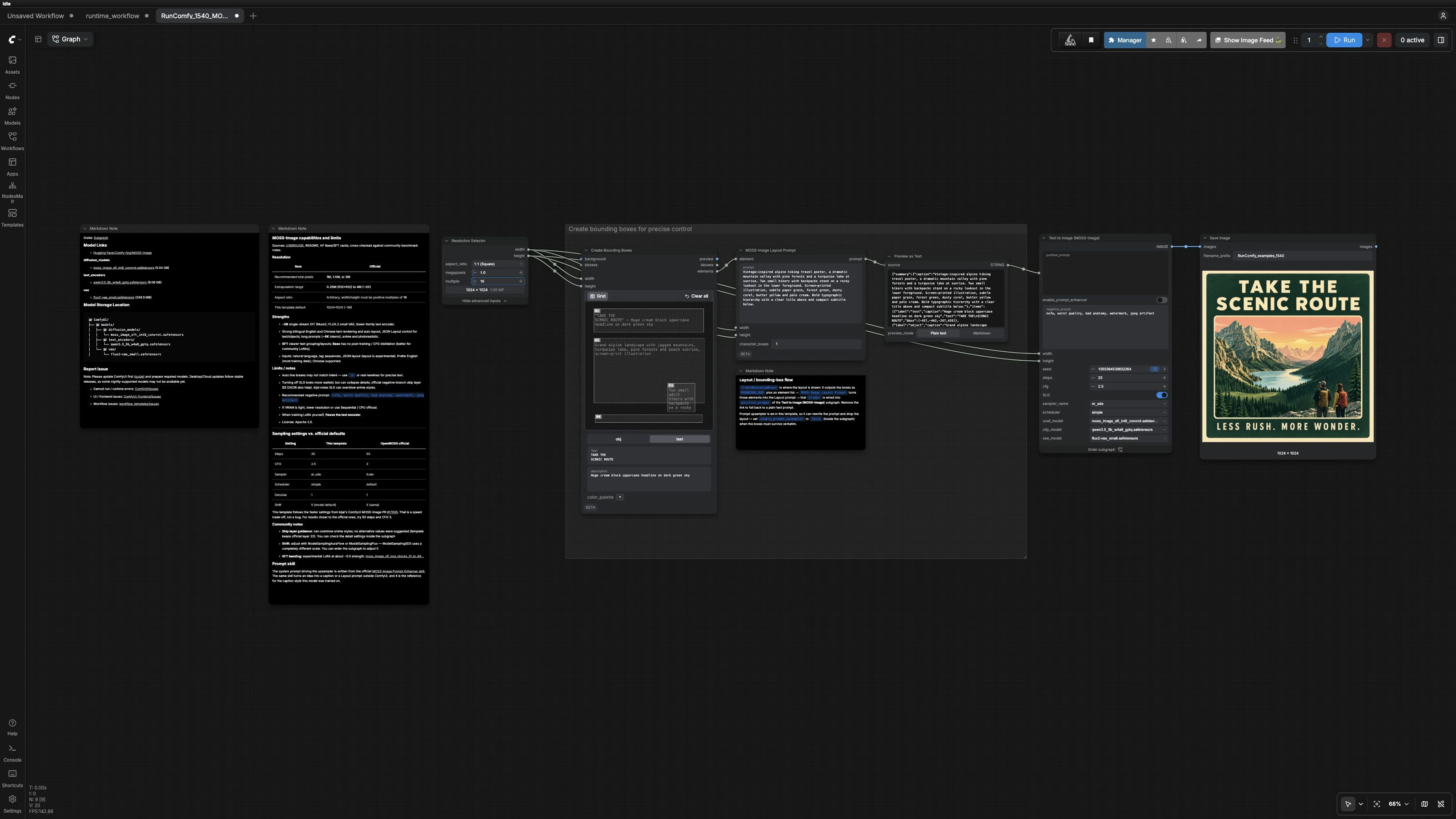
Auf hoher Ebene definieren Sie eine Leinwandgröße, zeichnen Begrenzungsrahmen für Text und Objekte, konvertieren diese Rahmen in einen strukturierten Layout-Prompt und generieren das endgültige Bild. Die Gruppe der Begrenzungsrahmen läuft zuerst, dann speist der Layout-Prompt den MOSS-Image-Generator, der Ihr Ergebnis produziert.
Stellen Sie die Leinwandgröße ein (ResolutionSelector (#19))#
Wählen Sie das Seitenverhältnis und die Auflösung für Ihr Design. Der Knoten gibt Breite und Höhe aus, die sowohl an die Layout-Tools als auch an den Generator weitergegeben werden, um alles synchron zu halten. Für beste Ergebnisse mit MOSS-Image Layout-gesteuerter Text-zu-Bild beginnen Sie in der Nähe von 1 Megapixel für Geschwindigkeit und skalieren Sie hoch, sobald Ihnen die Komposition gefällt. Breite und Höhe müssen Vielfache von 16 sein.
Erstellen Sie Begrenzungsrahmen für präzise Kontrolle (CreateBoundingBoxes (#25))#
Zeichnen Sie Text- und Objektbereiche direkt auf die Leinwand und fügen Sie bei Bedarf kurze Texte hinzu. Jeder Rahmen trägt seine Rolle, optionalen Text und eine kurze visuelle Beschreibung, die leitet, was dort erscheinen soll. Behandeln Sie diese Beschreibungen wie Mikro-Prompts für jede Region. Halten Sie Schlagzeilen prägnant und fügen Sie manuelle Zeilenumbrüche hinzu, wo Sie sie benötigen.
Verwandeln Sie Rahmen in einen Layout-Prompt (MOSSImageLayoutPrompt (#27))#
Dieser Knoten konvertiert Ihre Elemente in einen strukturierten Layout-Prompt, den MOSS-Image versteht. Es kombiniert regionale Beschreibungen mit Ihrer globalen Stilbeschreibung, sodass das Modell weiß, was wohin gehört. Verwenden Sie lebendige, aber konkrete Sprache für Palette, Medium und Stimmung. Wenn Sie eine strenge Hierarchie planen, beschreiben Sie diese klar, damit der Layout-Prompt diese Absicht kodiert.
Überprüfen Sie den endgültigen positiven Prompt (PreviewAny (#26))#
Vorschau des zusammengebauten Layout-Prompts vor dem Rendern. Dies ist der beste Ort, um zu überprüfen, dass jede beabsichtigte Textzeile zitiert ist und dass regionale Beschreibungen sinnvoll sind. Straffen Sie die Formulierung hier für zuverlässigere MOSS-Image Layout-gesteuerte Text-zu-Bild-Ergebnisse. Wenn Sie unerwünschte Formulierungen sehen, passen Sie die Rahmen oder die globale Stilzeile an und prüfen Sie erneut.
Generieren Sie das Bild (Text to Image (MOSS-Image) (#18))#
Der Subgraph lädt das MOSS-Image SFT-Modell, kodiert den finalen Prompt und wandelt Latents in ein Bild um. Der Workflow deaktiviert standardmäßig den Prompt-Enhancer, damit der Layout-Prompt unverändert durchgeht. Wenn Sie keine Rahmen verwenden und das Modell Ihre Idee erweitern soll, aktivieren Sie den Enhancer, um MOSS-Image die Überschrift freier umschreiben zu lassen. Skip Layer Guidance ist innerhalb des Subgraphs verfügbar, um Struktur zu betonen; Sie können es umschalten, wenn Sie entweder eine engere Textplatzierung oder einen lockereren, natürlicheren Look wünschen.
Speichern Sie das Ergebnis (SaveImage (#9))#
Ihr Bild wird von der FLUX.2 VAE dekodiert und auf die Festplatte geschrieben. Führen Sie es mit einem anderen Seed erneut aus, um Variationen zu erkunden, die das gleiche Layout beibehalten. Wenn eine Komposition funktioniert, erhöhen Sie die Auflösung für einen hochwertigen Export.
Wichtige Knoten im ComfyUI MOSS-Image Layout-gesteuerter Text-zu-Bild-Workflow#
CreateBoundingBoxes (#25) Dies ist die Layout-Erstellungsoberfläche. Verwenden Sie es, um Text- und Objektbereiche mit kurzen, konkreten Beschreibungen zu definieren. Kurze, gut verteilte Texte verbessern die Zuverlässigkeit, und explizite Zeilenumbrüche steuern den Umbruch. Halten Sie die Rahmen großzügig um den Text, um Kollisionen zu vermeiden, wenn das Modell Buchstabenformen rendert.
MOSSImageLayoutPrompt (#27) Es kompiliert jeden Rahmen in einen einzigen strukturierten Prompt, den der Generator respektiert. Behandeln Sie den globalen Stil als die künstlerische Leitung und pro Rahmen Text- oder Objekthinweise als lokale Einschränkungen. Wenn genaue Layout-Treue erforderlich ist, halten Sie den Prompt-Enhancer deaktiviert, damit keine Umschreibungen Ihre Layout-Anweisungen fallen lassen.
ComfySwitchNode (#16) Dieser Schalter wählt zwischen dem rohen Layout-Prompt und einem erweiterten Prompt, der von der integrierten Caption-Fähigkeit generiert wird. Lassen Sie ihn ausgeschaltet, um layout-gesteuerte Anweisungen zu schützen. Schalten Sie ihn nur ein, wenn Sie eine freie Erweiterung der Überschrift wünschen und nicht auf Begrenzungsrahmen für eine strikte Platzierung angewiesen sind. Der Schalter beeinflusst den positiven Prompt, der das gesamte Rendering steuert.
SkipLayerGuidanceDiTSimple (#15) Dieser Leitpfad kann Struktur und Lesbarkeit betonen. Verwenden Sie ihn, wenn Sie eine klarere Textgruppierung oder stärkere Einhaltung des Layouts wünschen, insbesondere bei Postern. Wenn Sie einen weicheren, fotografischeren Stil bevorzugen, versuchen Sie, ihn zu deaktivieren und mit stilistischer Sprache im Prompt zu kompensieren.
KSampler (#7) Dies ist die globale Qualitäts- und Geschwindigkeitssteuerung für das Sampling. Mehr Schritte neigen dazu, Details und Textkanten zu verfeinern, während stärkere Führung den Stil übermäßig einschränken kann, wenn sie zu hoch eingestellt wird. Passen Sie diese vorsichtig an und bewerten Sie Änderungen bei gleicher Auflösung, damit Sie Ergebnisse fair vergleichen können.
ResolutionSelector (#19) Die Leinwandgröße treibt sowohl das Layout-Raster als auch das latente Modell an. Wählen Sie Größen, die zu Ihrem Zielmedium passen, und denken Sie daran, dass höhere Auflösungen mehr VRAM und Zeit kosten. Da sich die Rahmen mit der Leinwand skalieren, können Sie schnell in kleineren Größen iterieren und später hochskalieren.
Optionale Extras#
- Halten Sie sichtbaren Text kurz und fügen Sie manuelle Zeilenumbrüche für vorhersehbares Umbruchverhalten hinzu.
- Vermeiden Sie es, reale Schriftartnamen anzugeben; beschreiben Sie stattdessen das typografische Gefühl wie Blockserif, kondensiert Sans oder Monospace.
- Definieren Sie eine begrenzte Farbpalette in natürlichen Begriffen, um dem Modell zu helfen, einen kohärenten Markenlook zu bewahren.
- Wenn Sie reinen Text-zu-Bild ohne Layout wünschen, trennen Sie das Layout-Prompt-Kabel und aktivieren Sie den Enhancer für reichere Überschriften.
- Für fortgeschrittene Benutzer existieren Community-LoRAs für MOSS-Image zur Stilabstimmung. Bewerten Sie sie sorgfältig für Ihren Anwendungsfall.
Danksagungen#
Dieser Workflow implementiert und baut auf den folgenden Arbeiten und Ressourcen auf. Wir danken Comfy-Org für das MOSS-Image ComfyUI-Tutorial, Comfy-Org für das offizielle Layout-Workflow-Template und OpenMOSS für das MOSS-Image-Modell für ihre Beiträge und Wartung. Für autoritative Details beziehen Sie sich bitte auf die originale Dokumentation und die unten verlinkten Repositories.
Ressourcen#
- Comfy-Org/MOSS-Image ComfyUI-Tutorial
- GitHub: OpenMOSS/MOSS-Image
- Hugging Face: Comfy-Org/MOSS-Image
- arXiv: MOSS-Image Technical Report
- Docs / Release Notes: MOSS-Image in ComfyUI: Text-to-Image und Layout-Workflows
- Comfy-Org/Offizielles Layout-Workflow-Template
- GitHub: image_moss_image_t2i_bboxes.json
- Comfy-Org/MOSS-Image Modell-Dateien
- Hugging Face: Comfy-Org/MOSS-Image
Hinweis: Die Verwendung der referenzierten Modelle, Datensätze und Codes unterliegt den jeweiligen Lizenzen und Bedingungen, die von ihren Autoren und Betreuern bereitgestellt werden.