
MOSS-Image Base Layout-Guided Text to Image#
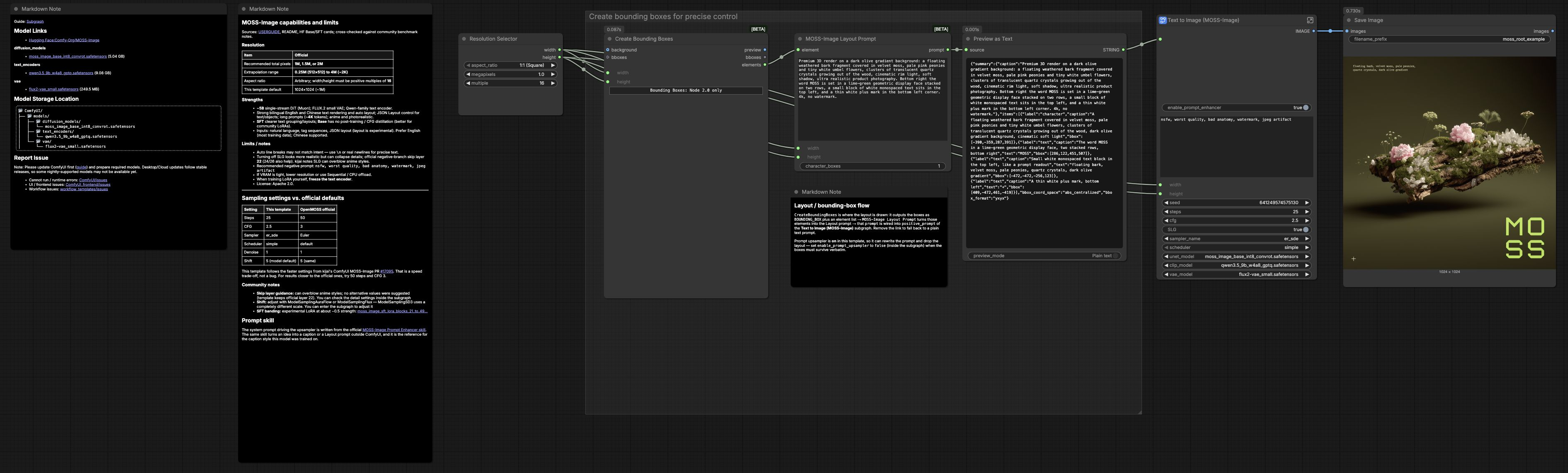
Dieser ComfyUI-Workflow verwandelt Text plus Begrenzungsrahmen in präzise, layoutbewusste Bilder mit dem MOSS-Image Base-Checkpoint. Sie skizzieren eine Komposition mit Kästchen, benennen jede Region als Objekt oder Text, und der Workflow konvertiert diese Struktur in ein Layout-Prompt, das die Generierung steuert. Lassen Sie die Prompt-Verbesserung aktiviert für ausdrucksstärkere Formulierungen oder deaktivieren Sie sie, um die genaue, aus Kästchen abgeleitete Wortwahl zu bewahren.
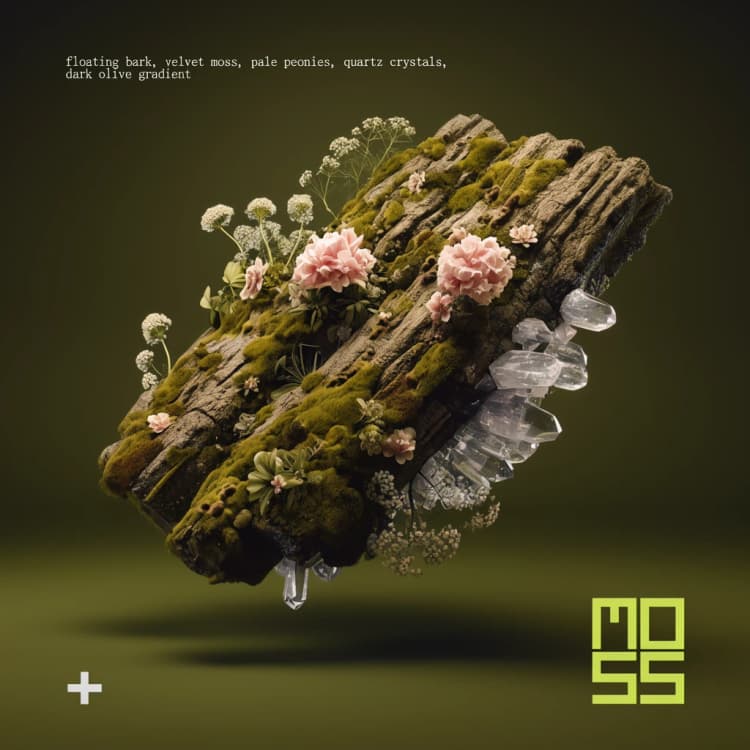
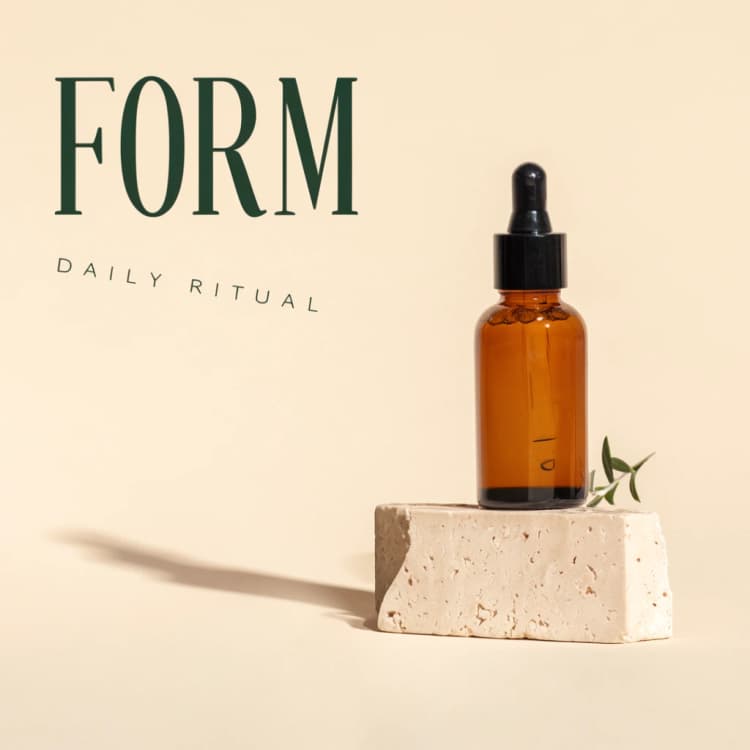
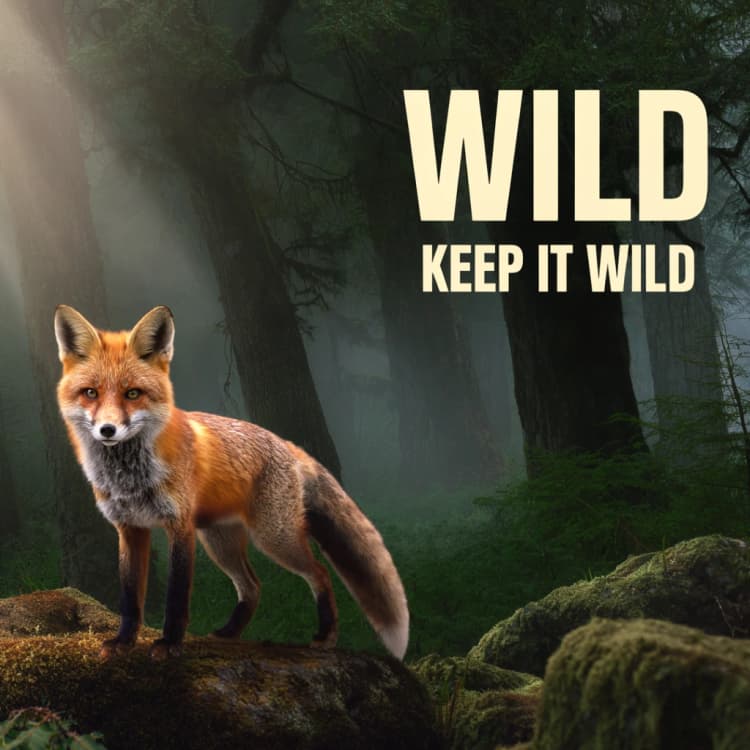
MOSS-Image Base Layout-Guided Text to Image ist ideal für Poster-Konzepte, Produkt-Hero-Shots und jedes Design, das respektieren muss, wo Objekte und Typografie landen. Beginnen Sie mit dem offiziellen Basis-Layout-Template und iterieren Sie schnell, indem Sie Kästchengrößen, Labels und das globale Prompt anpassen, um sowohl Aussehen als auch Layout zu verfeinern.
- Starter Template: Base layout template on GitHub
- Modellprojekt: OpenMOSS MOSS-Image on GitHub
- Gewichte und Ressourcen: MOSS-Image on Hugging Face
Wichtige Modelle im ComfyUI MOSS-Image Base Layout-Guided Text to Image Workflow#
- MOSS-Image Base. Der primäre Text-zu-Bild-Generator, der vom Workflow verwendet wird. Es lernt, einer strukturierten, kästchenbewussten Beschreibung zu folgen, sodass Objekte und Text dort erscheinen, wo Sie es beabsichtigen, während die gesamte visuelle Qualität erhalten bleibt. Weitere Informationen und Trainingsdetails finden Sie im Projekt-Repo: OpenMOSS MOSS-Image und im Comfy-Org-Gewichte-Hub: Comfy-Org/MOSS-Image.
- Autoencoder (VAE). Der Bilddecoder, der entrauschte Latenten in Pixel umwandelt und zurück. Verwenden Sie den mit MOSS-Image Base gebündelten oder empfohlenen Autoencoder für Farbtreue und Schärfe.
- Prompt Enhancer Modell (optional). Ein leichtgewichtiger Text-Umschreiber, der im Workflow verwendet wird, um das aus Kästchen abgeleitete Prompt zu bereichern. Schalten Sie es aus, wenn Sie strikte, layoutorientierte Kontrolle mit minimalen Wortänderungen wünschen.
Wie man den ComfyUI MOSS-Image Base Layout-Guided Text to Image Workflow verwendet#
Auf hoher Ebene definieren Sie eine Leinwand, zeichnen Kästchen für jedes Element, beschreiben diese Elemente und generieren dann. Der Workflow wandelt Ihre Kästchen und Labels in ein strukturiertes Layout-Prompt um, konditioniert das MOSS-Image Base Modell, führt einen Sampler aus, um Latenten zu entrauschen, decodiert zu RGB und speichert Ihr Ergebnis.
Bereiten Sie Ihre Leinwand und Kästchen vor#
Erstellen oder laden Sie eine Leinwand im gewünschten Seitenverhältnis. Zeichnen Sie einen Begrenzungsrahmen für jedes wichtige Objekt und jede Textregion, die Sie einbeziehen möchten. Verwenden Sie klare, spezifische Labels wie "rote Vintage-Kamera", "glänzende Flasche" oder "Überschrift: Fetter serifenloser Produktname". Kästchenplatzierung, -größe und -überlappung kommunizieren Komposition und Hierarchie an das Modell.
Beschreiben Sie Objekte und Textregionen#
Jedes Kästchen erhält eine kurze Beschreibung. Für Textregionen fügen Sie die beabsichtigte Wortwahl hinzu, damit das Modell den Bereich wie Typografie behandelt. Halten Sie die Formulierungen prägnant und konkret. Wenn ein Kästchen rein für den Abstand oder negativen Raum gedacht ist, beschriften Sie es entsprechend, damit der Generator lernt, es leicht oder leer zu lassen.
Erstellen Sie das strukturierte Layout-Prompt#
Der Workflow konvertiert Ihre Kästchen in ein strukturiertes Layout-Prompt, das Position und Semantik kodiert. Dieser Schritt bewahrt die räumliche Absicht über Objekte und Typ hinweg. Wenn Sie möchten, dass das Modell den Stil ausarbeitet, lassen Sie die Prompt-Verbesserung an. Wenn Sie möchten, dass das generierte Bild strikt Ihren Kästchenbeschreibungen entspricht, deaktivieren Sie die Prompt-Verbesserung, um das ursprüngliche Layout-Prompt intakt zu halten.
Fügen Sie globale Führung und Negativs hinzu#
Geben Sie ein kurzes globales Prompt an, um Stil, Stimmung oder Markenhinweise festzulegen, die für alle Kästchen gelten, zum Beispiel "Studio-Beleuchtung, hoher Kontrast, sauberer Hintergrund". Fügen Sie ein negatives Prompt hinzu, um unerwünschte Artefakte zu vermeiden, wie "verschwommen, verzerrter Text, zusätzliche Gliedmaßen". Das Layout-Prompt aus Kästchen bleibt das Rückgrat, während globaler Text die Ästhetik insgesamt beeinflusst.
Generieren und iterieren#
Führen Sie den Sampler aus, um ein Bild zu erzeugen. Wenn ein Objekt abweicht, vergrößern oder verschieben Sie dieses Kästchen leicht oder verstärken Sie sein Label mit einem klareren Substantiv oder Materialhinweis. Wenn die Textplatzierung korrekt ist, aber die Buchstabenformen zu malerisch aussehen, straffen Sie die Beschreibung und erwägen Sie, die Prompt-Verbesserung auszuschalten. Verwenden Sie denselben Seed für kontrollierte A-B-Tests und ändern Sie den Seed, um Alternativen zu erkunden.
Decodieren, Vorschau anzeigen und speichern#
Der Workflow decodiert den finalen Latenten zu einem RGB-Bild zur Vorschau. Speichern Sie Ausgaben mit Zeitstempeln oder beschreibenden Namen, damit Sie nachverfolgen können, welches Layout und welche Formulierung das beste Ergebnis erzielt hat. Wenn Sie eine starke Komposition erreicht haben, exportieren Sie in Ihrer Zielgröße und verfeinern Sie die Typografie nachträglich, falls Sie scharf gesetzte Vektor-Typen benötigen.
Optionale Extras für MOSS-Image Base Layout-Guided Text to Image#
- Beginnen Sie mit dem offiziellen Template und passen Sie jeweils nur wenige Kästchen an, um zu lernen, wie sich das Layout auf die Platzierung auswirkt.
- Lassen Sie großzügige Ränder um Textkästchen für bessere Lesbarkeit und weniger Formartefakte.
- Verwenden Sie negative Prompts, um Ablenkungen in der Nähe von Schlüsselsubjekten zu unterdrücken, wenn Kästchen nahe beieinander liegen.
- Sperren Sie den Seed, während Sie das Layout anpassen, und entsperren Sie ihn dann, um stilistische Vielfalt zu erkunden, ohne die Komposition zu ändern.
- Für Produktarbeiten fügen Sie Material- und Finish-Wörter zu Kästchenlabels hinzu, zum Beispiel "matte Glasscheibe", "gebürstetes Aluminium" oder "matte Papierposter", um die Realismus zu verbessern.
Danksagungen#
Dieser Workflow implementiert und baut auf den folgenden Arbeiten und Ressourcen auf. Wir bedanken uns herzlich bei Comfy-Org für das offizielle ComfyUI-Tutorial, das Basis-Layout-Template-Workflow und die ComfyUI MOSS-Image Modellgewichte, sowie bei OpenMOSS für das MOSS-Image Projekt für ihre Beiträge und Wartung. Für autoritative Details verweisen wir auf die originale Dokumentation und die unten verlinkten Repositories.
Ressourcen#
- Comfy-Org/Offizielles ComfyUI-Tutorial
- Docs / Release Notes: Offizielles ComfyUI-Tutorial
- Comfy-Org/Offizielles Basis-Layout-Template
- GitHub: Comfy-Org/workflow_templates
- OpenMOSS/MOSS-Image Projekt
- GitHub: OpenMOSS/MOSS-Image
- Comfy-Org/ComfyUI Modellgewichte
- Hugging Face: Comfy-Org/MOSS-Image
Hinweis: Die Nutzung der referenzierten Modelle, Datensätze und Codes unterliegt den jeweiligen Lizenzen und Bedingungen der Autoren und Betreuer.