LTX 2.3 Multi-View Videos: Cross‑View IC‑LoRA Workflow für ComfyUI#
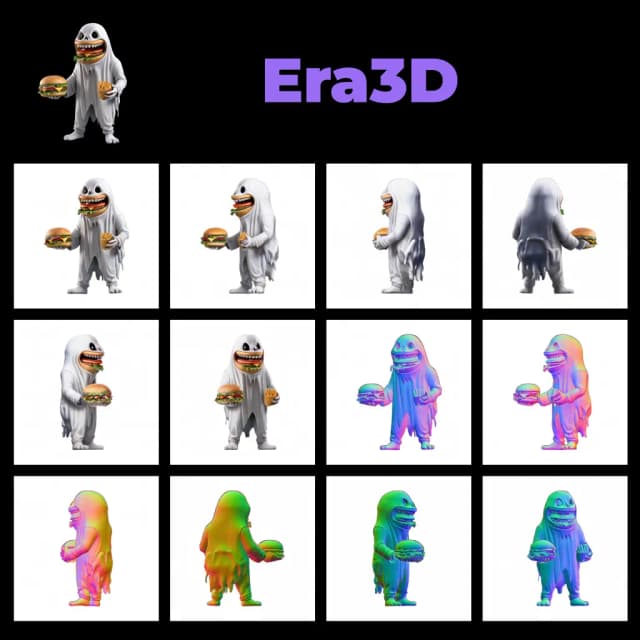
Dieser Workflow erstellt synchronisierte LTX 2.3 Multi-View Videos, die dieselbe Szene aus verschiedenen Kamerawinkeln neu rendern und dabei Identität, Aussehen und Geometrie bewahren. Er kombiniert das offizielle LTX-2.3-Rückgrat mit einem speziell entwickelten IC-LoRA, das kompakte "crossview"-Eingaben wie "neuer Kamerawinkel: leicht nach links, höher, gleicher Abstand" interpretiert, um konsistente Multi-Winkel-Clips zu erzeugen.
Entwickelt für virtuelle Produktionen, 3D-Rekonstruktion, Charakterpräsentationen, VFX und filmisches Erzählen, hält der Graph Timing, Länge und Bildrate synchron, sodass Sie mehrere Winkel in einer Sitzung einreihen und einen sauberen Multi-Kamera-Schnitt zusammenstellen können. Der enthaltene Notizblock listet Dutzende von Crossview-Voreinstellungen auf, die Sie in die Eingabe einfügen können, was die Erstellung und Wiederholung von LTX 2.3 Multi-View Videos einfach macht.
Schlüsselmodelle im ComfyUI LTX 2.3 Multi-View Videos-Workflow#
- Lightricks LTX-2.3 22B. Das Kern-Audio-Visual-Diffusionsmodell zur Generierung, das Text-, Bild-, Video- und Audio-Konditionierung mit nativen A/V-Latents unterstützt. Siehe die offizielle Modellkarte für Architektur, Varianten und Nutzungshinweise: Lightricks/LTX-2.3 auf Hugging Face. Link
- LTX-2.3 Destillierte Gewichte. Ein leichtgewichtiger destillierter Pfad verbessert die Geschwindigkeit und stabilisiert die Ergebnisse für längere Renderings; dieser Workflow ist mit den destillierten 22B-Release-Assets verbunden, die auf derselben Modellkarte geliefert werden. Link
- LTX 2.3 IC-LoRA CrossView Prompt von Cseti. Eine spezialisierte IC-LoRA, die Cross-View-Kameratransformationen erzwingt und dabei Subjekt- und Szenenkonsistenz beibehält, der Motor hinter LTX 2.3 Multi-View Videos in diesem Graphen. Link
- LTX-2.3 Video VAE und Audio VAE. Die offiziellen VAEs, die Video- und Audio-Latents kodieren und dekodieren, die im gesamten Pipeline verwendet werden. Sie sind Teil der LTX-2.3-Verteilung. Link
- Google Gemma 3 12B Instruct. Wird hier als Text-Encoder über ComfyUI’s Dual-CLIP-Schnittstelle verwendet, sodass Eingaben und Crossview-Anweisungen sauber in den Textprojektraum von LTX-Video übersetzt werden. Link
- LTX-Video Projektreferenzen. Für Hintergrundinformationen zur Modelfamilie und ihrem AV-Latentendesign siehe das offizielle Repository und Papier. GitHub • arXiv
Verwendung des ComfyUI LTX 2.3 Multi-View Videos-Workflows#
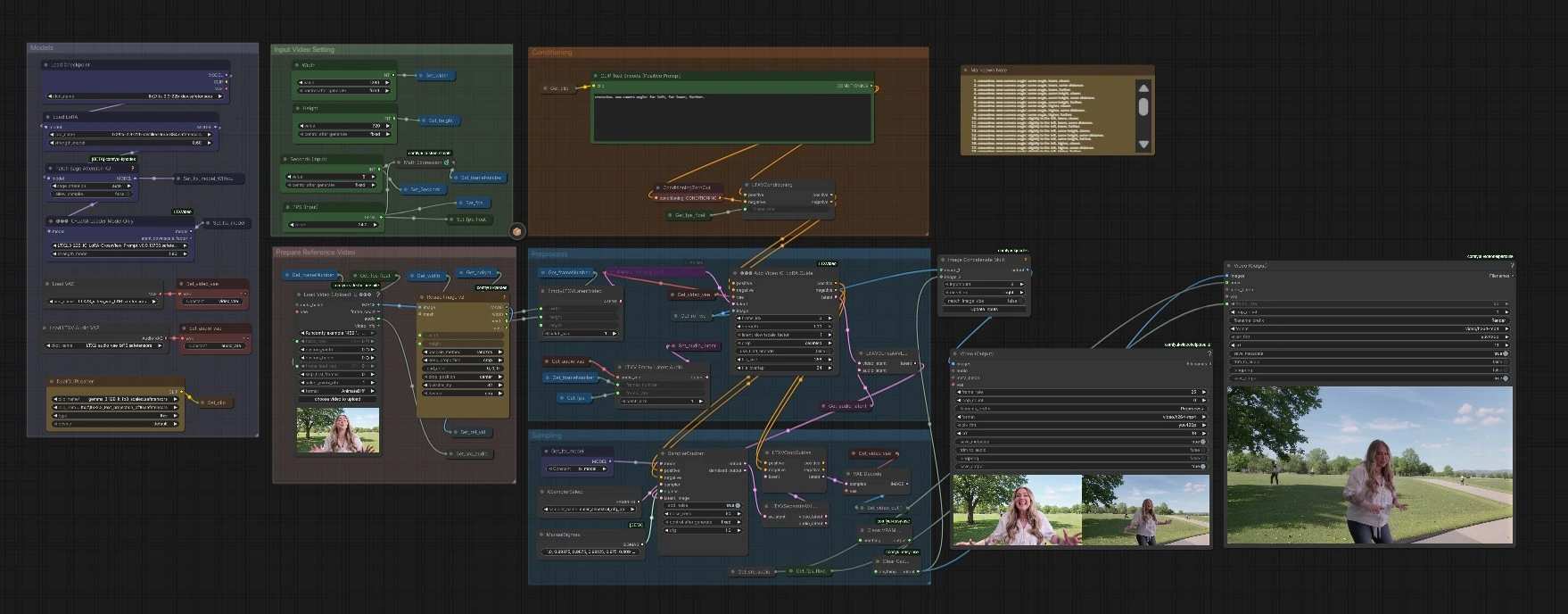
Auf hoher Ebene lädt der Workflow das Basismodell und IC-LoRA, bereitet einen Referenzclip vor, baut die Konditionierung aus Ihrer Eingabe und den Referenzbildern auf, und erstellt dann ein neues Rendering, das der angeforderten Crossview-Kameraveränderung folgt. Zwei Ausgaben werden erstellt: ein Nebeneinander-Debug-Video und das saubere Rendering mit Audio.
Modelle#
Diese Gruppe verbindet das Generations-Rückgrat und die Adapter. CheckpointLoaderSimple (#607) lädt den LTX-2.3 22B-Checkpoint, dann wendet LoraLoaderModelOnly (#606) die destillierte LoRA für Geschwindigkeit und Qualität an. LTXICLoRALoaderModelOnly (#5924) lädt das CrossView Prompt IC-LoRA, das LTX 2.3 Multi-View Videos antreibt. DualCLIPLoader (#416) bringt den Gemma 3 12B Text-Encoder mit der LTX-Textprojektion ein, während VAELoader (#5808) und LTXVAudioVAELoader (#5809) die offiziellen Video- und Audio-VAEs bereitstellen.
Videoeinstellung eingeben#
Legen Sie hier Timing und Größe Ihrer Ausgabe fest. FPS (Input) (#616) und Seconds (Input) (#615) bestimmen die Cliplänge, und der Graph berechnet die Bildanzahl automatisch, um jede Ansicht zeitlich abzustimmen. Width (#612) und Height (#5968) definieren die Renderauflösung. Alle nachgelagerten Sampler und VAEs lesen diese gemeinsamen Werte, was dafür sorgt, dass unterschiedliche Winkel konsistent sind, sodass LTX 2.3 Multi-View Videos ohne Retiming zusammengeschnitten werden können.
Referenzvideo vorbereiten#
Verwenden Sie VHS_LoadVideo (#5997), um einen optionalen Referenzclip für Bewegung, Rahmen und Audio zu laden. Das Video wird von ImageResizeKJv2 (#5966) auf Ihre Zielauflösung angepasst, und sein Audio wird für das endgültige Rendering gespeichert. Wenn Sie reines Text-zu-Video bevorzugen, können Sie den Loader überspringen; mit einer Referenz rendert der Workflow die Szene aus einem neuen Winkel neu, während die Identität stabil bleibt.
Konditionierung#
Eingaben fließen durch CLIP Text Encode (Positive Prompt) (#5922) unter Verwendung von Gemma, dann in LTXVConditioning (#164), wo die Bildrate für zeitliche Kontrolle angehängt ist. Der positive Prompt ist der Ort, an dem Sie Crossview-Anweisungen platzieren, zum Beispiel "crossview. neuer Kamerawinkel: leicht nach rechts, höher, gleicher Abstand." LTXVImgToVideoConditionOnly (#5904) verwandelt die angepassten Referenzbilder in eine Bewegungspriorität, ohne Pixel zu kopieren, und LTXAddVideoICLoRAGuide (#5899) fügt die CrossView IC-LoRA-Führung hinzu, damit die Kameratransformation im endgültigen Rendering respektiert wird.
Vorverarbeitung#
Für schnelles QA erstellt ImageConcatMulti (#5974) einen Nebeneinander-Streifen der Referenz- und generierten Bilder. Dies hilft Ihnen zu bestätigen, dass die Crossview-Anweisung die beabsichtigte Kamerabewegung produziert hat und die Identität erhalten bleibt, bevor Sie sich auf eine längere Charge von LTX 2.3 Multi-View Videos festlegen.
Abtastung#
SamplerCustom (#561) treibt die Diffusion mit dem zusammengesetzten Modell und der Konditionierung an, wobei ein AV-Latent erhalten wird, das Audio und Video synchron hält. Der Zeitplan wird von ManualSigmas (#5972) bereitgestellt und der Samplertyp von KSamplerSelect (#154) angegeben. Nach der Abtastung rekonstruiert VAEDecode (#471) die Bilder mit dem offiziellen Video-VAE. VHS_VideoCombine (#604) schreibt dann das endgültige MP4 mit dem gespeicherten Quellaudio, während ein zweiter VHS_VideoCombine (#5975) das Nebeneinander-Debug-Rendering speichert.
Schlüssel-Knoten im ComfyUI LTX 2.3 Multi-View Videos-Workflow#
LTXICLoRALoaderModelOnly(#5924) Lädt das CrossView Prompt IC-LoRA und hängt es an das aktive LTX-2.3-Modell an, damit Kameraveränderungen in natürlicher Sprache angefordert werden können. Erhöhen Sie die Adapterstärke für stärkere Einhaltung des angeforderten Blickwinkels oder verringern Sie sie, wenn Sie übermäßig eingeschränkte Bewegungen sehen. Der Knotensatz stammt von der offiziellen ComfyUI-LTXVideo-Erweiterung. GitHubLTXAddVideoICLoRAGuide(#5899) Wendet die IC-LoRA-Führung während der Abtastung unter Verwendung Ihres positiven Prompts, des aktuellen Videolatents und der Referenzbild-Sequenz an. Dies ist der Hebel, der eine einfache Wiedergabe in LTX 2.3 Multi-View Videos verwandelt, indem Crossview-Geometrie erzwungen wird, während die Identität erhalten bleibt. Passen Sie die Stärke der Führung im Verhältnis zum Basis-Prompt an, um Kreativität und Kameratreue auszubalancieren. GitHubLTXVImgToVideoConditionOnly(#5904) Baut eine Bewegungs- und Kompositionspriorität aus den Referenzbildern auf, ohne Pixel zu kopieren, was hilft, Timing und Charakterkonsistenz beim Ändern des Kamerawinkels zu bewahren. Verwenden Sie es, wenn Sie möchten, dass die neue Ansicht die ursprüngliche Leistung widerspiegelt. Für reines Text-zu-Video oder vollständig neuartige Aufnahmen können Sie den Referenzeingang umgehen. GitHubSamplerCustom(#561) Der primäre Sampler, der das Modell, die Konditionierung und den Sigma-Zeitplan fusioniert, um das AV-Latent zu erzeugen. Wählen Sie einen Samplertyp upstream inKSamplerSelect(#154) aus, der zu Ihrem Qualitäts-Geschwindigkeitsziel passt. Wenn Sie planen, viele Winkel für LTX 2.3 Multi-View Videos zu erstellen, halten Sie die Einstellungen konsistent, damit alle Ausgaben bildverriegelt bleiben.VHS_LoadVideo(#5997) undVHS_VideoCombine(#604, #5975) VideoHelperSuite bearbeitet Ingest und Export. Der Loader extrahiert Bilder und Audio; die Kombinierer schreiben MP4-Dateien für die Debug-Nebeneinander-Darstellung und das saubere Rendering mit Audio. Halten Sie die Bildrate mit der Eingabengruppe ausgerichtet, um einfache Multi-View-Bearbeitung zu ermöglichen. GitHubImageResizeKJv2(#5966) Stellt sicher, dass die Referenzsequenz Ihre Zielauflösung vor der Konditionierung und Abtastung erreicht. Übereinstimmende Größen reduzieren Resampling-Artefakte und helfen dem IC-LoRA, Gesichts- und Szenendetails über Winkel hinweg zu bewahren. GitHub
Optionale Extras#
- Verwenden Sie die bereitgestellten Crossview-Voreinstellungen im Notizblock, um schnell mehrere Winkel zu erstellen, und reihen Sie Läufe ein, um synchronisierte LTX 2.3 Multi-View Videos für Multikamera-Schnitte zu erhalten.
- Halten Sie Breite und Höhe über alle Winkel hinweg identisch; das Ändern der Auflösung mitten im Projekt kann subtile Identitätsdrift einführen.
- Für die stärkste Identitätssperre halten Sie die Subjektbeschreibung und Garderobe konstant, während Sie nur die Crossview-Anweisung ändern.
- Um ein Vier-Winkel-Set zu erstellen, rendern Sie denselben Prompt mit vier Crossview-Richtungen (Front, Seite, Dreiviertel, Rückseite) unter Verwendung identischer Sekunden und fps.
- Verwenden Sie die Nebeneinander-Debug-Ausgabe, um Geometrie und Timing zu validieren, bevor Sie Ihr endgültiges Set von LTX 2.3 Multi-View Videos exportieren.
Anerkennungen#
Dieser Workflow implementiert und baut auf den folgenden Arbeiten und Ressourcen auf. Wir danken Innovate Futures @ Benji für LTX 2.3 Multi-View Videos Workflow Source für ihre Beiträge und Wartung. Für autoritative Details verweisen Sie bitte auf die originalen Dokumentationen und Repositories, die unten verlinkt sind.
Ressourcen#
- Innovate Futures @ Benji/LTX 2.3 Multi-View Videos Workflow Source
- Docs / Release Notes: Patreon Post
Hinweis: Die Verwendung der referenzierten Modelle, Datensätze und Codes unterliegt den jeweiligen Lizenzen und Bedingungen der Autoren und Betreuer.