

HiDream O1 Bild ComfyUI Bildbearbeitung: strukturerhaltende, promptgesteuerte Bild-zu-Bild-Bearbeitungen#
Dieser Workflow liefert HiDream O1 Bild ComfyUI Bildbearbeitung für Kreative, die zuverlässige, promptgesteuerte Änderungen wünschen, während die ursprüngliche Komposition intakt bleibt. Richten Sie ihn auf ein Porträt, ein Produktfoto oder ein Innenraumfoto, beschreiben Sie die gewünschte Änderung, und erstellen Sie kontrollierte Varianten, die Sie in RunComfy vergleichen und erneut ausführen können.
Aufgebaut um einen kompakten Modell-Loader, klare Textkonditionierung und einen einzigen Sampler-Pfad, ist der Graph leicht zu lesen und schnell zu iterieren. Wenn Sie einen praktischen Ausgangspunkt für Porträt-Neugestaltungen, Produktkonzept-Änderungen, Dekorwechsel oder umfassendere visuelle Stiltests benötigen, bringt Sie dieser HiDream O1 Bild ComfyUI Bildbearbeitungs-Workflow mit minimalem Aufwand dorthin.
Schlüsselmodelle im Comfyui HiDream O1 Bild ComfyUI Bildbearbeitungs-Workflow#
- HiDream O1 Bild (BF16). Kern-Diffusionsmodell, das die Bild-zu-Bild-Bearbeitung antreibt und textkonditionierte Modifikationen ermöglicht, während das Szenenlayout erhalten bleibt. Die BF16-Gewichte balancieren Qualität mit VRAM-Effizienz. Modellprojekt: HiDream O1 Bild. BF16-Gewichte: HiDream-O1-Image-BF16.
Verwendung des Comfyui HiDream O1 Bild ComfyUI Bildbearbeitungs-Workflows#
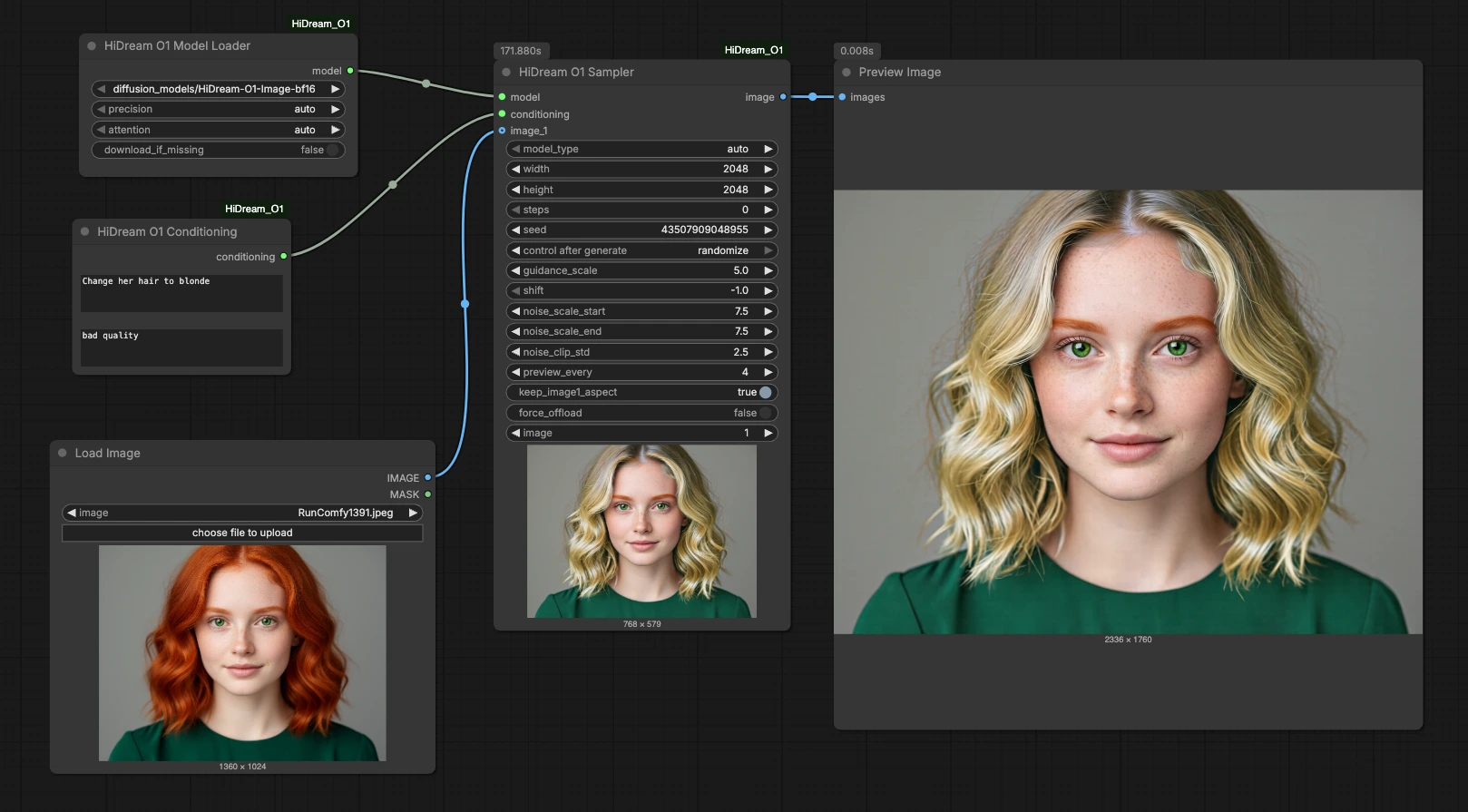
Der Workflow folgt einem einfachen Pfad: Laden Sie ein Referenzbild, setzen Sie positive und negative Prompts, laden Sie das HiDream O1 Bild BF16-Modell, führen Sie den Sampler aus und zeigen Sie das Ergebnis an. Jede Phase ist auf schnelle Iteration abgestimmt, damit Sie einen Seed für Reproduzierbarkeit fixieren oder ihn für frische Variationen randomisieren können.
LoadImage (#10)#
Laden Sie das Quellfoto oder Renderbild, das Sie bearbeiten möchten. Der Workflow ist darauf ausgelegt, die Komposition zu erhalten, wählen Sie also einen Eingang mit einem Rahmen, den Sie bereits mögen. Wenn Sie Details anstelle der Struktur ändern möchten, halten Sie die Eingangsauflösung nahe an Ihrer Zielausgabegröße, um die Schärfe zu bewahren. Dieser Knoten stellt auch eine Masken-Ausgabe für zukünftige regionenbegrenzte Workflows zur Verfügung, aber in diesem Graphen wird das globale Bild verwendet.
HiDreamO1Conditioning (#9)#
Geben Sie die Anweisung ein, was sich im positiven Prompt ändern soll, und listen Sie unerwünschte Merkmale im negativen Prompt auf. Kurze, direkte Anweisungen funktionieren am besten, zum Beispiel "Ändere Haare zu blond", "Wechsle die Tasse zu matt-schwarz" oder "Ersetze den Sofastoff durch Leinen". Verwenden Sie den negativen Prompt, um Artefakte wie "schlechte Qualität", "übersättigt" oder "verzerrte Hände" zu vermeiden. Die Konditionierung wird auf das gesamte Bild angewendet und führt das Modell dazu, die globale Struktur zu bewahren, während die gewünschten Attribute modifiziert werden. Das Ergebnis ist ein kompaktes Konditionierungspaket, das der Sampler verbraucht.
HiDreamO1ModelLoader (#2)#
Dieser Knoten lädt die HiDream O1 Bild BF16-Gewichte, damit der Sampler Bearbeitungen effizient ausführen kann. Verwenden Sie ihn so, wie er für das bereitgestellte BF16-Modell vorgesehen ist, oder wechseln Sie zu einem anderen HiDream O1 Bild-Checkpoint, wenn Sie eine spezialisierte Variante haben. Der Loader abstrahiert Präzisions- und Backend-Details und hält den Graphen einfach und portabel.
HiDreamO1Sampler (#8)#
Der Sampler führt den eigentlichen HiDream O1 Bild ComfyUI Bildbearbeitungsschritt aus, indem Ihr Referenzbild, die Konditionierung und das Modell zu einem neuen Bild zusammengeführt werden. Sie können einen festen Seed für deterministische Wiederholungen beibehalten oder die Randomisierung für Erkundungen aktivieren. Auflösungssteuerungen legen die Ausgabegröße fest; für beste Treue stimmen Sie das Seitenverhältnis auf Ihren Eingang ab. Führung und Bildkonditionierungsstärke bestimmen, wie strikt die Bearbeitung dem Prompt folgt versus wie viel vom ursprünglichen Look beibehalten wird. Führen Sie einige Durchgänge aus, vergleichen Sie die Ergebnisse, und verfeinern Sie dann die Prompts oder den Seed, um zu einem endgültigen Look zu gelangen.
PreviewImage (#5)#
Dieser Knoten zeigt die generierte Ausgabe an, damit Sie die Bearbeitung schnell beurteilen können. Verwenden Sie ihn, um aufeinanderfolgende Läufe zu vergleichen, wenn Sie den Prompt, den Seed oder die Führung ändern. Wenn Ihnen ein Ergebnis gefällt, speichern Sie es und behalten Sie den Seed für Reproduzierbarkeit. Iterieren Sie, bis das visuelle Ziel erreicht ist, und exportieren Sie dann das endgültige Bild.
Schlüssel-Knoten im Comfyui HiDream O1 Bild ComfyUI Bildbearbeitungs-Workflow#
HiDreamO1Sampler (#8)#
Dies ist das Herzstück der Pipeline, wo Bearbeitungen synthetisiert werden. Die wichtigsten Parameter sind Ausgabeauflösung, Abtastschritte, Führungsskala, Bildkonditionierungsstärke und Seed. Halten Sie die Auflösung im Einklang mit dem Seitenverhältnis Ihres Eingangs, erhöhen Sie die Schritte für schwierigere Bearbeitungen und balancieren Sie Führung mit Konditionierungsstärke, um Prompt-Obedienz gegen Quell-Treue abzuwägen.
HiDreamO1Conditioning (#9)#
Definiert, was geändert und was vermieden werden soll. Bevorzugen Sie prägnante, unmissverständliche Anweisungen im positiven Prompt und reservieren Sie stilistische oder Artefaktvermeidungsbegriffe für den negativen Prompt. Wenn Bearbeitungen zu stark oder ungenau erscheinen, vereinfachen Sie die Anweisung oder reduzieren Sie widersprüchliche Stilwörter.
HiDreamO1ModelLoader (#2)#
Lädt den HiDream O1 Bild BF16-Checkpoint, der vom Sampler verwendet wird. Verwenden Sie BF16 für eine gute Balance aus Geschwindigkeit und Speicherverbrauch und wechseln Sie die Checkpoints, wenn Sie ein anderes ästhetisches oder thematisches Bedürfnis haben. Wenn Sie Modelle wechseln, überprüfen Sie Führung und Konditionierungsstärke erneut, da sich optimale Werte zwischen den Checkpoints verschieben können.
Optionale Extras#
- Installieren Sie die offiziellen HiDream O1 ComfyUI-Knoten für die neuesten Korrekturen und Funktionen: HiDream_O1-ComfyUI.
- Verwenden Sie für Porträts kurze Attributbearbeitungen wie "Ändere Haare zu blond" oder "Füge subtile Sommersprossen hinzu", und verfeinern Sie dann mit kleinen Wortänderungen anstelle von langen, komplexen Prompts.
- Benennen Sie für Produkt- und Innenszenen Materialien und Oberflächen explizit, zum Beispiel "matte schwarze Keramiktasse" oder "Eichenholztisch mit Leinentischläufer".
- Sperren Sie den Seed, wenn Sie reproduzierbare Vergleiche wünschen, und schalten Sie die Randomisierung ein, um schnell Alternativen zu erkunden.
- Halten Sie das Seitenverhältnis des Eingangs nahe an Ihrem Zielausgang, um die Komposition zu bewahren und unerwünschtes Zuschneiden zu vermeiden.
Danksagungen#
Dieser Workflow implementiert und baut auf den folgenden Arbeiten und Ressourcen auf. Wir danken HiDream-ai für HiDream‑O1‑Image, drbaph für das HiDream‑O1‑Image‑BF16-Modell und Saganaki22 für die HiDream_O1‑ComfyUI-Knoten für ihre Beiträge und Wartung. Für autoritative Details verweisen wir auf die originale Dokumentation und die unten verlinkten Repositories.
Ressourcen#
- YouTube/YouTube-Workflow-Referenz
- Docs / Release Notes: video @Ai Verse
- HiDream-ai/HiDream O1 Bildprojekt
- GitHub: HiDream-ai/HiDream-O1-Image
- drbaph/HiDream O1 Image BF16 Modellquelle
- Hugging Face: drbaph/HiDream-O1-Image-BF16
- Saganaki22/HiDream O1 ComfyUI-Knoten
- GitHub: Saganaki22/HiDream_O1-ComfyUI
Hinweis: Die Nutzung der referenzierten Modelle, Datensätze und Codes unterliegt den jeweiligen Lizenzen und Bedingungen, die von ihren Autoren und Betreuern bereitgestellt werden.