




FireRed Bildbearbeitung 1.0 ComfyUI Workflow#
FireRed Bildbearbeitung 1.0 ist ein allgemeiner, anweisungsfolgender Bildbearbeitungs-Workflow für ComfyUI, der hochpräzise Ergebnisse mit starker visueller Konsistenz liefert. Er unterstützt Einzel- und Mehrbildbearbeitungen wie Objekttausch, Hintergrundersatz, stilbewahrende Verfeinerungen, Textstilbewahrung, Fotorestaurierung und virtuelles Anprobieren. Das Diagramm ist für schnelle Iteration auf RunComfy und ähnlichen gehosteten Setups ausgelegt, mit klaren Steuerungen für Modellauswahl, Auflösung und Abtastung.
Wenn Sie ein Ersteller, Designer oder Forscher sind, der präzise Bearbeitungen aus natürlichen Sprachbefehlen benötigt, ermöglicht Ihnen dieser FireRed Bildbearbeitungs-Workflow, einfache Textanweisungen mit ein bis drei Referenzbildern zu kombinieren, um komplexe Transformationen zu steuern und gleichzeitig Identitäten, Layout und Stil intakt zu halten.
Schlüsselmodelle im ComfyUI FireRed Bildbearbeitungs-Workflow#
- FireRed-Image-Edit-1.0. Das Basis-Diffusionsmodell, das anweisungsfolgende Bearbeitungen mit starker visueller Konsistenz durchführt. Verfügbar in hochpräzisen BF16- und quantisierten Varianten, die für eingeschränkte Hardware geeignet sind. Model card
- FireRed-Image-Edit-1.0 GGUF. Eine quantisierte UNet-Version, optimiert für CPU oder Low-VRAM-Inferenz, die das Verhalten der Basis-FireRed-Bildbearbeitungsgewichte mit reduziertem Speicherbedarf bewahrt. Weights
- Qwen2.5-VL 7B Textencoder (FP8, Comfy-verpackt). Bietet multimodale Text-Bild-Einbettungen, die Ihre Anweisungen in Konditionierung übersetzen, die FireRed Bildbearbeitung folgen kann. Files
- Qwen Image VAE. Kodiert und dekodiert Latents, die mit der FireRed Bildbearbeitungs-Pipeline kompatibel sind, und bewahrt Details während der Rekonstruktion. Files
- Qwen-Image-Edit-2511-Lightning LoRA. Eine optionale LoRA, die das Basismodell in Richtung schneller, schrittsparender Inferenz anpasst, während die Bearbeitungsabsicht klar bleibt. Verwenden Sie sie, wenn Sie schnelle Vorschauen oder eine schnellere FireRed-Bildbearbeitungs-Iterationsschleife wünschen. Model
So verwenden Sie den ComfyUI FireRed Bildbearbeitungs-Workflow#
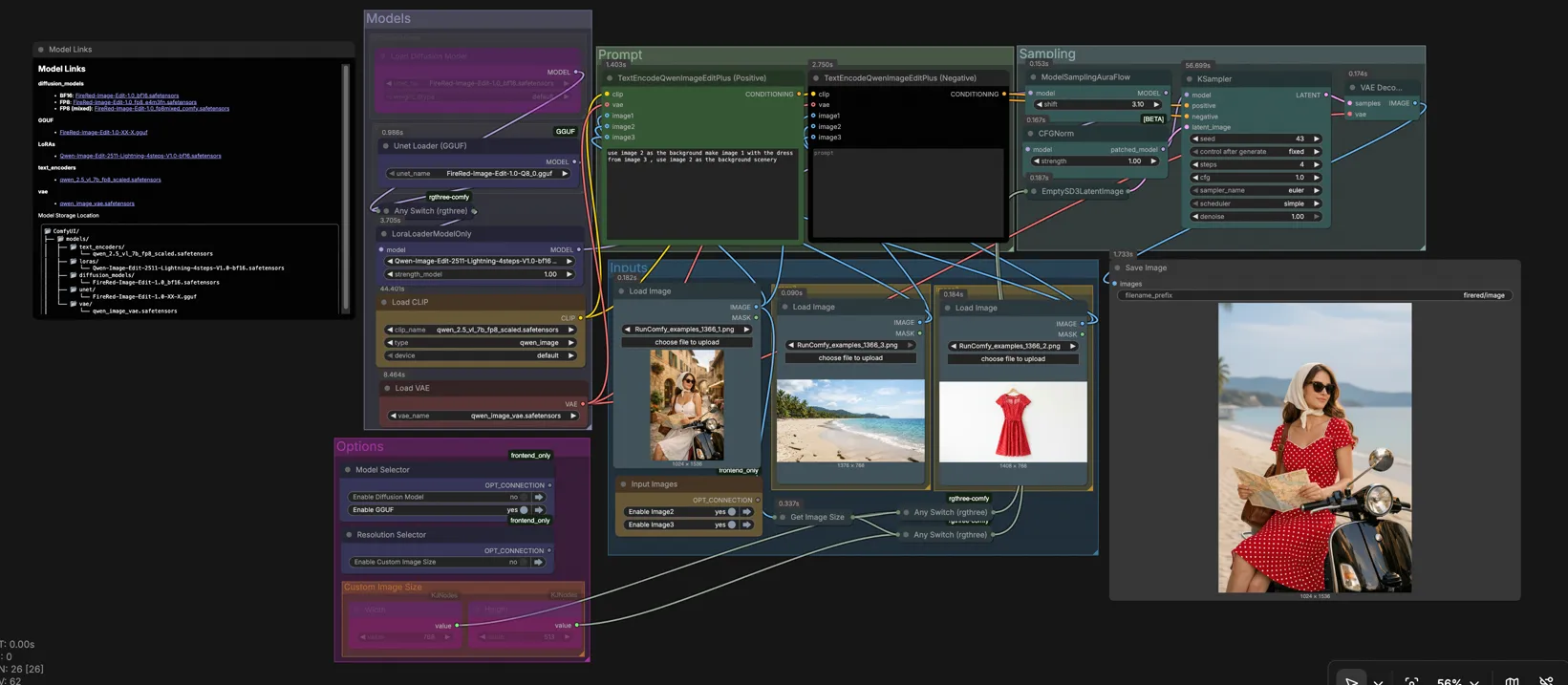
Auf hoher Ebene wählen Sie die Modellvariante, laden ein bis drei Referenzbilder, schreiben eine Anweisung, die diese Bilder benennt, legen Ihre Zielauflösung fest, dann abtasten und speichern. Gruppen auf der Leinwand spiegeln diesen Ablauf wider, sodass Sie von oben nach unten arbeiten können, ohne nach Knoten suchen zu müssen.
Modelle#
Diese Gruppe ermöglicht es Ihnen, das FireRed Bildbearbeitungs-Rückgrat auszuwählen, das zu Ihren Hardware- und Geschwindigkeitsanforderungen passt. Das Diagramm enthält ein hochwertiges BF16 UNet und ein GGUF-quantisiertes UNet, das in einen Any Switch (rgthree) (#91) verdrahtet ist, sodass Sie zwischen ihnen umschalten können. Ein LoraLoaderModelOnly (#74) wendet optional die Qwen-Image-Edit-2511-Lightning LoRA an, um Vorschauen zu beschleunigen. Das Modell wird dann mit Abtastung und Anleitung-Normalisierung für stabiles Anweisungsfolgen vorbereitet.
Eingabeaufforderung#
Ihre Anweisungen werden mit zwei TextEncodeQwenImageEditPlus-Knoten für positive und negative Anleitung kodiert. Beziehen Sie sich explizit auf Ihre geladenen Bilder als "Bild 1", "Bild 2" und "Bild 3" innerhalb der Eingabeaufforderung, um zu steuern, wie FireRed Bildbearbeitung jedes Referenzbild verwendet. Zum Beispiel können Sie darum bitten, Bild 1 als das Subjekt zu behalten, es auf den Hintergrund von Bild 2 zu platzieren und Kleidung oder Stil von Bild 3 zu übertragen. Verwenden Sie die negative Eingabeaufforderung, um anzugeben, was vermieden werden soll, wie unerwünschte Objekte, Farbverschiebungen oder Textänderungen.
Eingaben#
Laden Sie Ihre Quellen im Eingabebereich: Bild 1 ist typischerweise das Hauptmotiv, Bild 2 ein alternativer Hintergrund oder Kontext, und Bild 3 ein Stil- oder Kleidungsreferenz. Sie können mit einem einzigen Bild arbeiten oder zwei oder drei für Mehrbildbearbeitungen kombinieren. Das Diagramm liest die Abmessungen von Bild 1 über GetImageSize, sodass Sie die Auflösung bei Bedarf automatisch anpassen können. Bilder werden sowohl an positive als auch an negative Encoder übergeben, damit Ihre Anweisung sie konsistent nutzen kann.
Bild2#
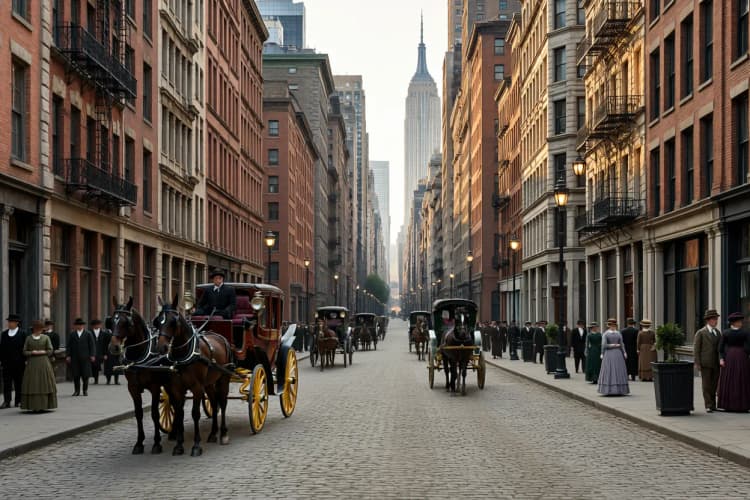
Verwenden Sie diesen Slot, wenn Sie einen anderen Hintergrund, Beleuchtung oder Layout wünschen. Beschreiben Sie in Ihrer positiven Anweisung die Platzierung und wie viel von Bild 2 verwendet werden soll. Negative Anleitung kann den vollständigen Szenenersatz verhindern, wenn Sie nur eine partielle Komposition wünschen. FireRed Bildbearbeitung wird die Subjektgrenzen ausrichten und dabei das Erscheinungsbild des Subjekts bewahren.
Bild3#
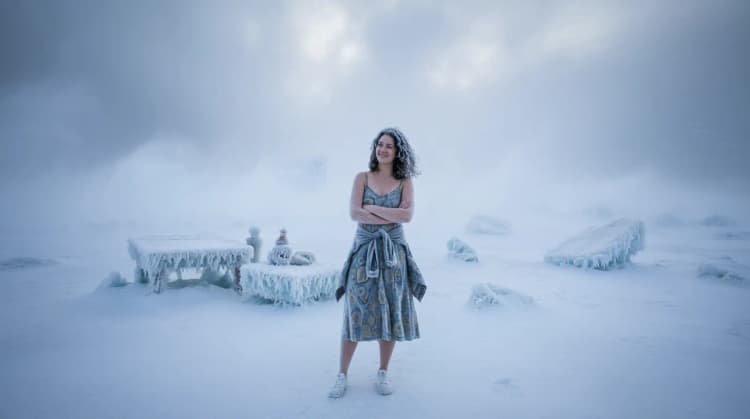
Verwenden Sie diesen Slot für Stil- oder Objektübertragungen, wie virtuelles Anprobieren oder Zubehörwechsel. Nennen Sie das genaue Attribut, das übertragen werden soll, wie "die rote Jacke von Bild 3" oder "den Pinselstrichstil von Bild 3". Dies hält die FireRed Bildbearbeitung-Konditionierung fokussiert und verhindert globale Umgestaltungen, wenn Sie nur ein Element ändern möchten.
Diffusionsmodell#
Diese Ansicht zeigt das BF16 FireRed Bildbearbeitungs-UNet. Wählen Sie es für die beste Detailtreue und die stabilste Ausführung komplexer Anweisungen. Es ist der empfohlene Weg auf modernen GPUs. Wenn Sie bei größeren Auflösungen auf Speicherbeschränkungen stoßen, ziehen Sie den GGUF-Pfad in Betracht.
GGUF#
Diese Ansicht zeigt das GGUF-quantisierte FireRed Bildbearbeitungs-UNet, optimiert für CPU oder Low-VRAM-Geräte. Die Qualität bleibt für die meisten Bearbeitungen stark, mit einer bemerkenswerten Reduzierung des Speicherverbrauchs. Es ist ideal für batchfähige, reproduzierbare Renderings auf bescheidenen Hardware oder wenn mehrere Worker ausgeführt werden.
Abtastung#
Der Abtastblock kombiniert Ihre positive und negative Konditionierung mit einer latenten Leinwand und produziert die endgültige Bearbeitung. EmptySD3LatentImage (#116) legt die Zielauflösung und Stapelgröße fest, dann führt KSampler (#65) Schritte mit Ihrem gewählten Planer und Seed aus. VAEDecode konvertiert Latents in ein Bild zur Vorschau und SaveImage schreibt Dateien in Ihr ComfyUI-Ausgabeverzeichnis. Fixieren Sie den Seed für Reproduzierbarkeit oder variieren Sie ihn, um Alternativen zu erkunden, die Ihre Anweisung respektieren.
Optionen#
Verwenden Sie den Modell-Auswahlbereich, um zwischen BF16- und GGUF-Varianten zu wechseln, ohne neu zu verdrahten. Der Auflösungsselektor kann die Auflösung von Bild 1 automatisch anpassen oder die Gruppe für benutzerdefinierte Bildgröße verwenden. Diese Steuerungen existieren, um den FireRed Bildbearbeitungsfluss schnell zu halten und Ihnen zu ermöglichen, Kosten, Geschwindigkeit und Qualität pro Auftrag zu optimieren.
Benutzerdefinierte Bildgröße#
Zwei Integer-Widgets legen Breite und Höhe fest, wenn Sie explizite Kontrolle wünschen. Dieser Pfad speist den latenten Generator, sodass der gesamte Durchlauf Ihre gewählte Größe respektiert. Für beste Details mit FireRed Bildbearbeitung bevorzugen Sie Auflösungen, die dem Aspekt Ihres Hauptmotivs oder Hintergrundbilds nahekommen, um Resampling-Artefakte zu reduzieren.
Schlüsselnoten im ComfyUI FireRed Bildbearbeitungs-Workflow#
Any Switch (rgthree) (#91)#
Leitet das Diagramm entweder durch das BF16 FireRed Bildbearbeitungs-UNet oder die GGUF-Variante, ohne die nachgelagerte Verdrahtung zu ändern. Verwenden Sie es, um Qualität und Geschwindigkeit zu vergleichen oder um CPU- und GPU-Worker durch dasselbe Diagramm zu leiten. Projektlink: rgthree/rgthree-comfy
LoraLoaderModelOnly (#74)#
Wendet die Qwen-Image-Edit-2511-Lightning LoRA auf das ausgewählte FireRed Bildbearbeitungsmodell an. Erhöhen Sie die Stärke, wenn Sie schnellere Vorschauen bei niedrigeren Schritten wünschen, und reduzieren Sie sie, wenn Sie übertriebene Änderungen bemerken. Halten Sie es für die Ideenfindung aktiviert, dann deaktivieren oder mildern Sie es für finale, hochpräzise Renderings. Modelllink: lightx2v/Qwen-Image-Edit-2511-Lightning
TextEncodeQwenImageEditPlus (Positive) (#68)#
Verwandelt Ihre Anweisung in Konditionierung, während bis zu drei Referenzbilder aufgenommen werden. Schreiben Sie direkte, unmissverständliche Befehle und beziehen Sie sich explizit auf Bildnummern für Komposition, Attributübertragung oder Layout-Einschränkungen. Je spezifischer Ihre Substantive und Verben, desto zuverlässiger folgt FireRed Bildbearbeitung ihnen.
TextEncodeQwenImageEditPlus (Negative) (#69)#
Erlaubt es Ihnen, Artefakte, Off-Stile oder Änderungen zu verbieten, die Sie nicht möchten. Verwenden Sie es, um Typografie, Markenfarben oder Identität zu bewahren, selbst wenn die Hauptanweisung eine starke Transformation vorantreibt. Kombinieren Sie es mit klaren Positiven, um Kreativität und Bewahrung auszubalancieren.
EmptySD3LatentImage (#116)#
Erstellt eine latente Leinwand in Ihrer gewählten Auflösung. Stimmen Sie die Größe von Bild 1 für treue Komposite ab oder setzen Sie eine benutzerdefinierte Auflösung für Ausgaben, die für den Druck oder spezifische Seitenverhältnisse bestimmt sind. Erwägen Sie moderate Vergrößerungen nach der Bearbeitung anstatt Bearbeitungen bei extrem hohen Auflösungen.
KSampler (#65)#
Treib den Denoising-Prozess an, der Ihre Anweisung realisiert. Passen Sie Schritte, Planer und Seed an, um Geschwindigkeit und Treue auszugleichen. Mit aktivierter Lightning LoRA genügen oft weniger Schritte für starke Vorschauen, während der BF16-Pfad mit konservativeren Einstellungen ideal für Finalversionen ist. Kernknotenreferenz: ComfyUI
Optionale Extras#
- Für schnelle Iterationen beginnen Sie mit dem GGUF-Pfad plus der Lightning LoRA und wechseln dann für Finalversionen zu BF16.
- Schreiben Sie Eingabeaufforderungen, die Quellen benennen, zum Beispiel: "platzieren Sie das Subjekt von Bild 1 auf den Hintergrund von Bild 2 und übertragen Sie die Jacke von Bild 3, halten Sie die Beleuchtung konsistent."
- Verwenden Sie die negative Eingabeaufforderung, um Markenfarben, Logos oder Text zu schützen, wenn Sie Produktaufnahmen mit FireRed Bildbearbeitung bearbeiten.
- Passen Sie die Auflösung automatisch an Bild 1 an für Komposite, oder setzen Sie eine benutzerdefinierte Größe, wenn Sie den gesamten Hintergrund ersetzen.
- Fixieren Sie den Seed, wenn Sie BF16- und GGUF-Ausgaben vergleichen, damit Unterschiede die Modellwahl widerspiegeln und nicht den Zufall.
Danksagungen#
Dieser Workflow implementiert und baut auf den folgenden Arbeiten und Ressourcen auf. Wir danken @eyeforailabs und FireRedTeam für FireRed-Image-Edit-1.0 und EyeForAILabs für das YouTube-Tutorial für ihre Beiträge und Wartung. Für autoritative Details verweisen wir auf die Originaldokumentation und Repositories, die unten verlinkt sind.
Ressourcen#
- FireRedTeam/FireRed-Image-Edit-1.0
- GitHub: FireRedTeam/FireRed-Image-Edit
- Hugging Face: FireRedTeam/FireRed-Image-Edit-1.0
- EyeForAILabs/YouTube Tutorial
- Docs / Release Notes: @eyeforailabs YouTube Tutorial
Hinweis: Die Verwendung der referenzierten Modelle, Datensätze und Codes unterliegt den jeweiligen Lizenzen und Bedingungen, die von ihren Autoren und Betreuern bereitgestellt werden.