Fibo 2 Edit Turbo: 4-Schritt-Bildbearbeitung in ComfyUI#
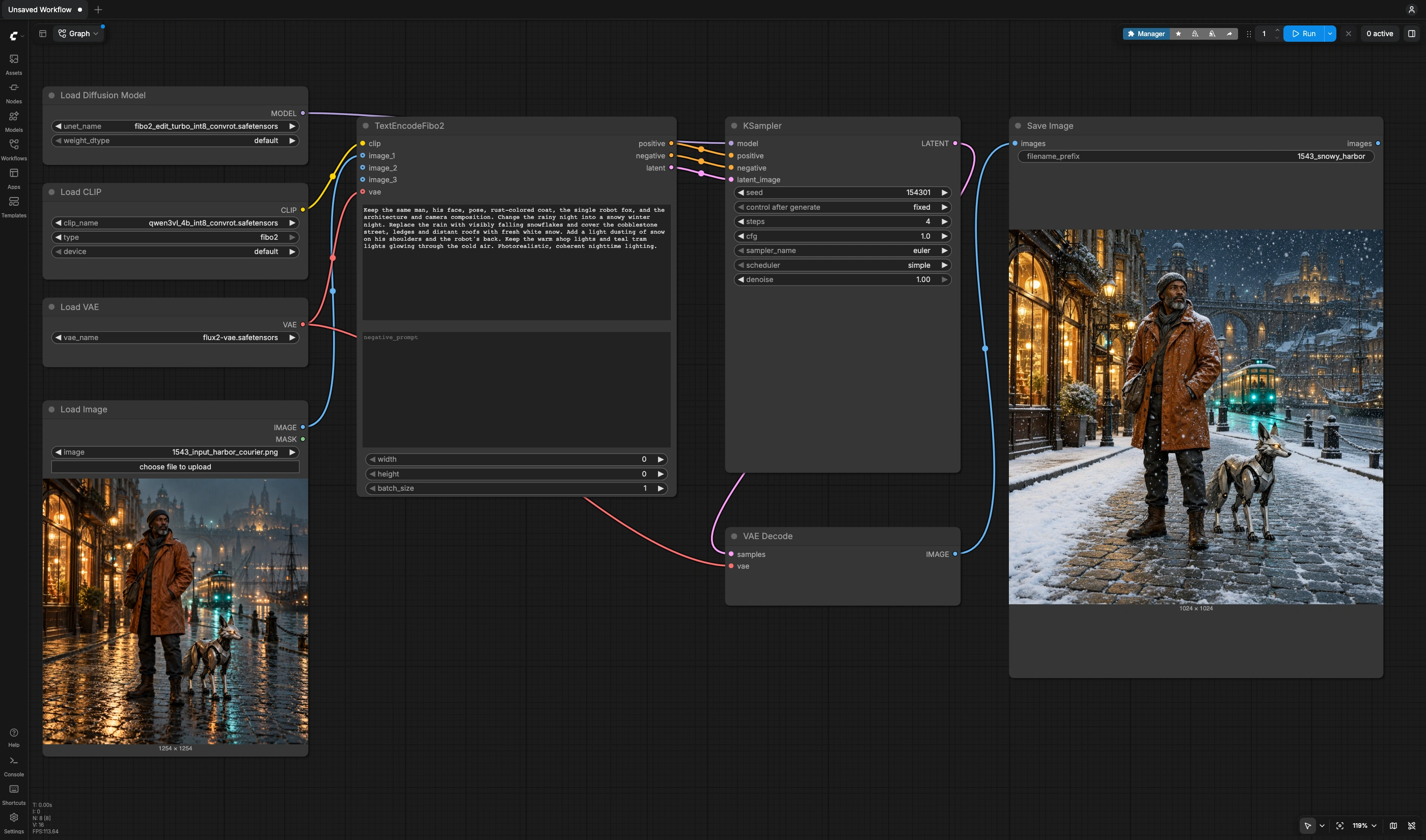
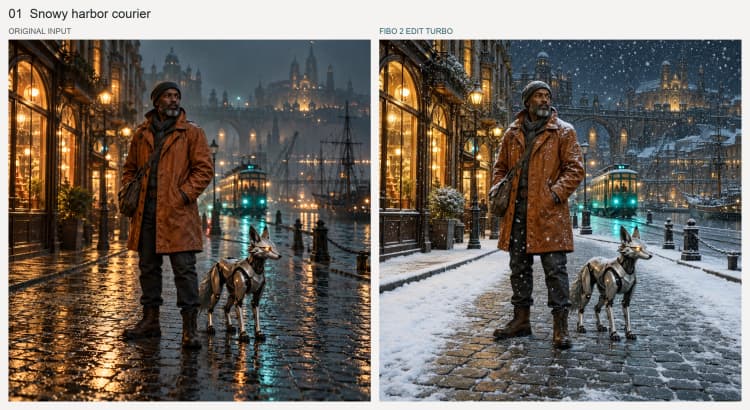
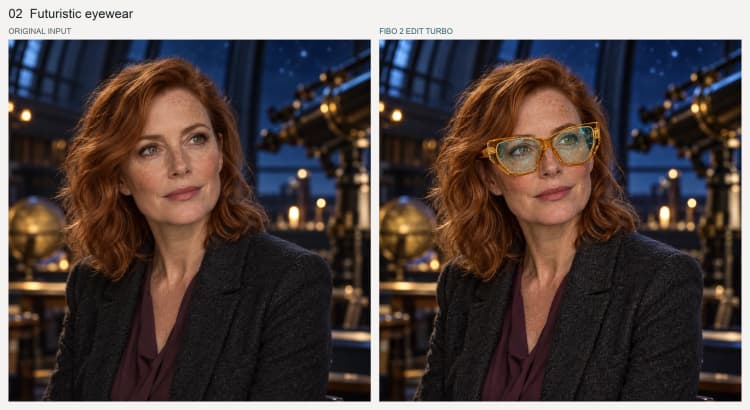
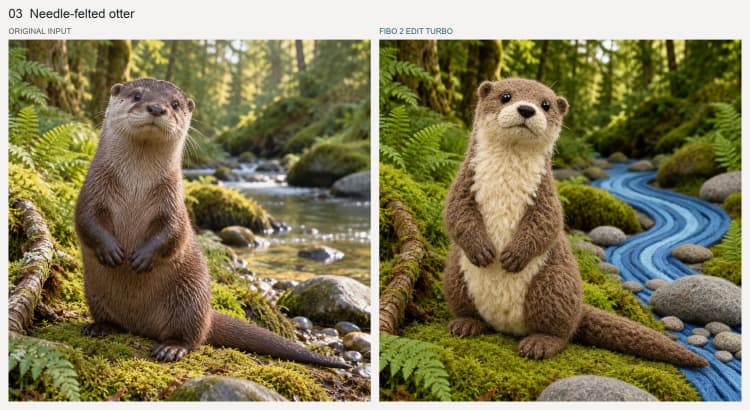
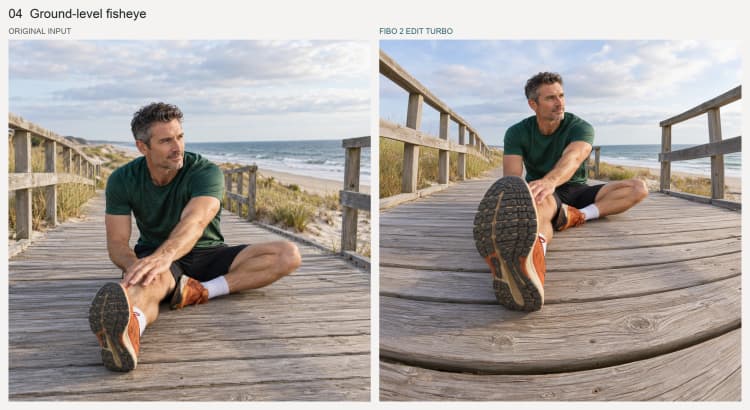
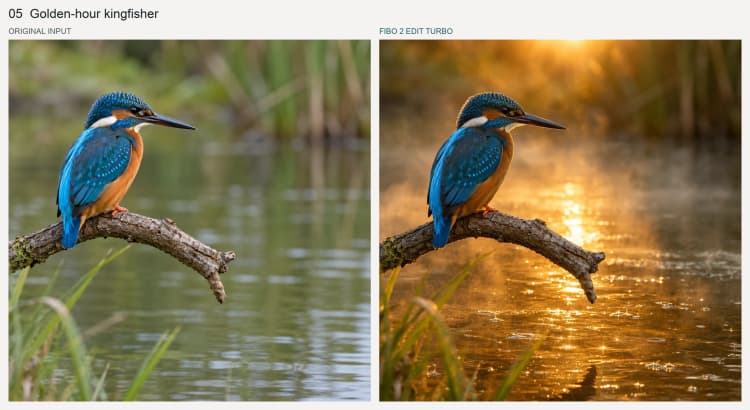
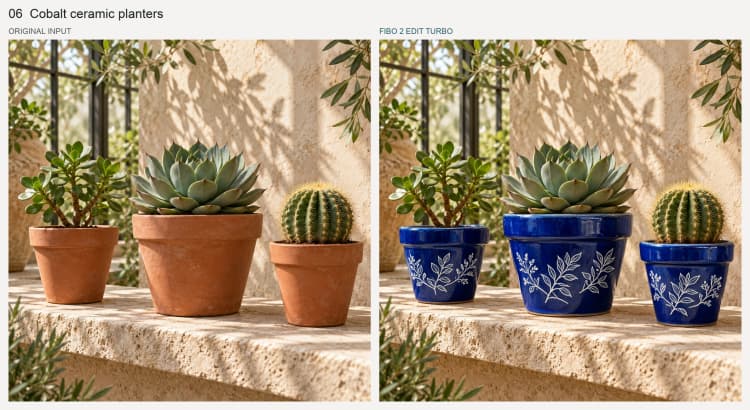
Dieser Workflow ermöglicht es Ihnen, ein Quellbild mit einfachen Sprachbefehlen mithilfe von Brias Fibo 2.0 Edit Turbo zu bearbeiten. Er läuft in vier Abtastschritten mit INT8 ConvRot Gewichten für schnelle, konsistente Ergebnisse. Verwenden Sie ihn, um Wetter und Beleuchtung zu ändern, Accessoires hinzuzufügen oder zu entfernen, die Kameraperspektive anzupassen, Materialien zu wechseln oder den gesamten visuellen Stil zu verschieben, während der Rest des Bildes stabil bleibt.
Entwickelt für Geschwindigkeit und Zuverlässigkeit, kombiniert Fibo 2 Edit Turbo in ComfyUI einen robusten Vision-Language-Encoder mit dem FLUX.2 VAE Latent Space. Der Graph ist optimiert: Sie laden ein Bild, beschreiben die Bearbeitung, probieren vier Schritte und erhalten Ihr endgültiges Rendering. Es ist eine ausgezeichnete Wahl für kreative Iterationen, Produktvisualisierung und batch-freundliche Fotobearbeitungen.
Wichtige Modelle im Comfyui Fibo 2 Edit Turbo Workflow#
- Bria AI Fibo 2.0 Edit Turbo. Der destillierte, produktionsbereite Bearbeitungspunkt, der hochwertige Bearbeitungen in vier Schritten mit leitungsfreiem Sampling liefert. Es arbeitet im FLUX.2 VAE Latent Space und unterstützt Einzel- oder Multi-Referenz-Bearbeitungen. Siehe die offizielle Modellkarte für Details und Empfehlungen. Model card Paper
- Qwen3-VL-4B-Instruct. Der Vision-Language-Encoder, der Ihre Anweisung in Konditionierungs-Token umwandelt, die die Bearbeitungen von Fibo 2.0 steuern. Es bietet starke Anweisungsbefolgung und multimodale Verankerung für Bearbeitungsanfragen. Model card
- FLUX.2 VAE. Der Autoencoder, der den Latent Space definiert, in dem Fibo 2.0 arbeitet; er kodiert Kontextbilder und dekodiert Endergebnisse mit fotorealistischer Treue. Verwenden Sie den standardmäßigen FLUX.2 VAE oder eine genehmigte Decoder-Variante, die von renommierten Quellen bereitgestellt wird. Collection Repo
Verwendung des Comfyui Fibo 2 Edit Turbo Workflows#
Der Workflow folgt einem einfachen Pfad von Eingaben zu Ausgaben. Sie stellen ein Quellbild und eine Bearbeitungsanweisung bereit, der Encoder bereitet Text-und-Bild-Konditionierung vor, der Sampler führt eine vierstufige Bearbeitung mit Fibo 2 Edit Turbo durch, und der VAE dekodiert das endgültige Bild zum Speichern.
Laden Sie das Quellbild
- Verwenden Sie
LoadImage(#14), um das Foto zu laden, das Sie bearbeiten möchten. Halten Sie das Motiv im gewünschten Rahmen, da die Bearbeitung die Komposition respektiert. Dieser Knoten liefert das Hauptreferenzbild an die Encoder-Stufe und fungiert als Anker für Identität, Layout und Beleuchtung, die unverändert bleiben sollen.
Encoder vorbereiten
CLIPLoader(#2) lädt den Qwen3-VL 4B Text-Encoder, der für Fibo 2.0 verpackt ist.VAELoader(#3) initialisiert den FLUX.2 VAE, der sowohl zur Codierung des Kontextbildes als auch zur Dekodierung des Endergebnisses verwendet wird. Zusammen liefern sie die multimodalen Signale, die Fibo 2 Edit Turbo benötigt, um die angeforderte Änderung zu lokalisieren und dabei alles zu bewahren, was nicht geändert werden soll.
Anweisung und Kontext kodieren
TextEncodeFibo2(#4) nimmt Ihre Anweisung und das Quellbild, um Bearbeitungskonditionierung und einen startenden Latenten zu erstellen. Im Hintergrund wird die Anweisung vom Vision-Language-Encoder verarbeitet und in „Gist“-Tokens zusammengefasst, die den Diffusions-Transformer konditionieren. Sie können bis zu vier Referenzbilder für Stil- oder Objekttransfer hinzufügen, wenn eine Aufgabe von zusätzlicher Anleitung profitiert. Schreiben Sie direkte, aktionsorientierte Anweisungen wie „ersetze die Jacke durch eine rote Lederjacke“ oder „mache es regnerisch bei Nacht mit Neonreflexionen“.
Die Bearbeitung abtasten
UNETLoader(#1) bringt den Fibo 2.0 Edit Turbo Checkpunkt in den Graphen, undKSampler(#6) führt die eigentliche Bearbeitung in vier Schritten aus. Da Turbo für eine wenige Schritte umfassende, leitungsfreie Bearbeitung destilliert wurde, ist das Sampling schnell und reproduzierbar über Seeds hinweg. Halten Sie die anweisungsfokussierte Formulierung prägnant; dieses Modell zielt darauf ab, nur das zu ändern, was Sie angefordert haben, während Identität und feine Details erhalten bleiben.
Dekodieren und speichern
VAEDecode(#7) verwandelt das latente Ergebnis zurück in ein RGB-Bild mithilfe des Decoders von FLUX.2.SaveImage(#8) schreibt den bearbeiteten Rahmen auf die Festplatte. Wenn Sie vorhaben, zu iterieren, speichern Sie mehrere Seeds, um schnell subtile Variationen vergleichen zu können.
Wichtige Knoten im Comfyui Fibo 2 Edit Turbo Workflow#
TextEncodeFibo2 (#4)
- Zentral für die Befolgung der Anweisungen, baut dieser Knoten die positive und negative Konditionierung auf und bereitet den initialen Latenten aus Ihrem Quellbild vor. Verwenden Sie das
prompt-Feld für die gewünschte Änderung; halten Sie die Sprache explizit in Bezug auf Objekte, Attribute und Standorte. Negative Aufforderungen werden von Fibo 2.0 Edit Turbo nicht verwendet, konzentrieren Sie sich daher auf die positive Anweisung. Für Multi-Referenz-Bearbeitungen, verbinden Sie zusätzliche Bilder und beziehen Sie sich in der Reihenfolge darauf in Ihrer Anweisung.
KSampler (#6)
- Führt die vierstufige Bearbeitung aus, die das Geschwindigkeitsprofil von Fibo 2 Edit Turbo definiert. Halten Sie
stepsauf 4 für das beste Verhältnis zwischen Latenz und Qualität, das von der Modellkarte empfohlen wird. Verwenden Sieseedfür die Reproduzierbarkeit; probieren Sie ein paar Seeds aus, um Mikrovariationen zu erkunden. Lassen Siecfgauf 1, da Turbo leitungsfrei trainiert wird; senken Siedenoise, wenn Sie einen sanfteren Ansatz benötigen, der mehr vom Originalbild bewahrt.
UNETLoader (#1)
- Lädt den Haupt-Fibo 2.0 Edit Turbo Checkpunkt. Der bereitgestellte Workflow verwendet ein INT8 ConvRot Einzelfile-Gewicht für maximalen Durchsatz auf gängigen GPUs. Wenn Sie Checkpunkte wechseln, bleiben Sie bei Edit Turbo Varianten für Bearbeitungsaufgaben und stellen Sie sicher, dass das Quantisierungsformat mit Ihrer Laufzeit übereinstimmt.
CLIPLoader (#2)
- Stellt den Qwen3-VL-4B Text-Encoder bereit, der von Fibo 2.0 verwendet wird. Wählen Sie einen INT8 ConvRot oder BF16 Build, der mit Ihrem GPU-Speicher und Ihren Leistungszielen übereinstimmt. Klare, prägnante Formulierungen in
TextEncodeFibo2führen zu einer besseren Verankerung durch diesen Encoder.
VAELoader (#3)
- Stellt den FLUX.2 VAE bereit, der zur Codierung des Kontextbildes und zur Dekodierung des endgültigen Ergebnisses verwendet wird. Sie können mit genehmigten Decoder-Varianten aus der FLUX.2-Familie experimentieren, wenn Sie eine schnellere Dekodierung benötigen; erwarten Sie kleine Unterschiede in der Mikro-Kontrast- oder Texturwiedergabe über Decoder hinweg.
LoadImage (#14)
- Führt das primäre Referenzbild in den Encoder ein. Verwenden Sie hochwertige, scharfe Bilder und halten Sie das Motiv zentriert, wenn die Identitätsbewahrung wichtig ist. Für Produktszenen richten Sie den Kamerawinkel und die Entfernung auf Ihr gewünschtes Ergebnis aus, um unbeabsichtigte Neurasterungen zu minimieren.
Optionale Extras#
- Schreiben Sie aktionsorientierte Anweisungen mit klaren Objekten und Attributen: „mache die Szene bedeckt“, „füge einen goldenen Ring hinzu“, „wechsle zu einem 35 mm Weitwinkel“, „ersetze das Holz durch gebürsteten Stahl“, „rendre im filmischen Teal-and-Orange“.
- Für Stil- oder Objektübertragungen fügen Sie Referenzbilder zu
TextEncodeFibo2(#4) hinzu und erwähnen deren Reihenfolge im Prompt, zum Beispiel „kleide die Person in Bild 1 mit dem Stoff aus Bild 2“. - Halten Sie vier Schritte; das Erhöhen der Schritte fügt oft Zeit hinzu, ohne wesentliche Gewinne für Fibo 2 Edit Turbo zu erzielen. Die offizielle Empfehlung sind vier Schritte und ein Leitmaßstab von 1.0. Model card
- Wenn die Bearbeitung zu stark ist, senken Sie
denoiseinKSampler(#6), um mehr vom Original zu bewahren; wenn sie zu subtil ist, erhöhen Sie es leicht in Richtung einer vollständigen Neufassung. - INT8 ConvRot Gewichte bieten ein starkes Verhältnis von Geschwindigkeit zu Qualität für diesen Workflow; für Hintergrundinformationen zur Methode siehe Forschung zur rotationsbasierten Quantisierung. Paper
Danksagungen#
Dieser Workflow implementiert und baut auf den folgenden Arbeiten und Ressourcen auf. Wir danken BRIA AI für das Fibo 2.0 Edit Turbo Modell, Comfy-Org für die Fibo 2.0 Modell-Downloads und der Community r/StableDiffusion für die Diskussion zum Quell-Workflow für ihre Beiträge und Pflege. Für autoritative Details verweisen wir auf die Originaldokumentation und Repositories, die unten verlinkt sind.
Ressourcen#
- BRIA AI/Fibo 2.0 Edit Turbo
- Hugging Face: briaai/Fibo-2.0-edit-turbo
- arXiv: 2511.06876
- Comfy-Org/Fibo 2.0
- Hugging Face: Comfy-Org/Fibo-2.0
- arXiv: 2511.06876
- r/StableDiffusion/Source workflow discussion
- Docs / Release Notes: Source workflow discussion
Hinweis: Die Nutzung der referenzierten Modelle, Datensätze und Codes unterliegt den jeweiligen Lizenzen und Bedingungen, die von ihren Autoren und Betreuern bereitgestellt werden.