ComfyUI UltraShape 1.0: Mesh-Verfeinerung und Formoptimierung für produktionsreife 3D#
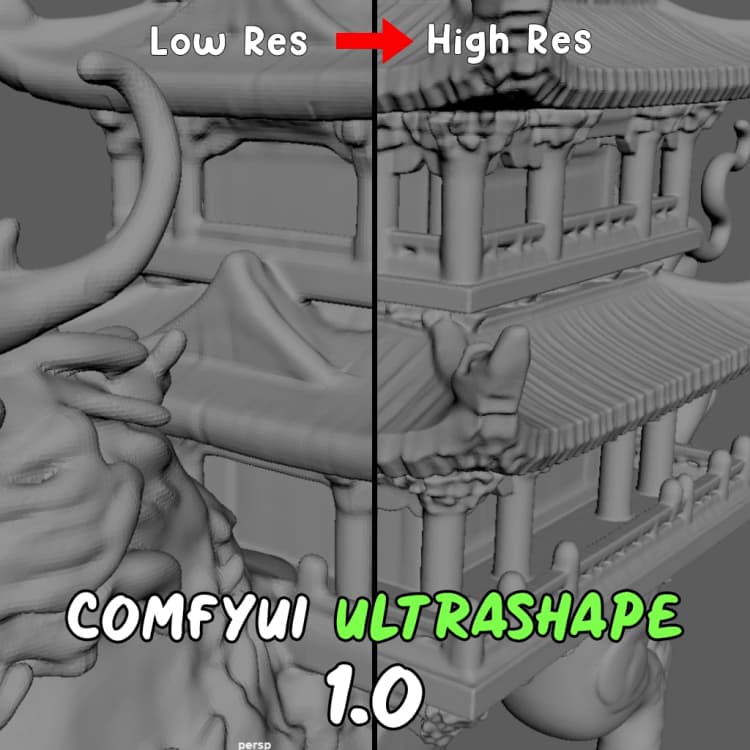
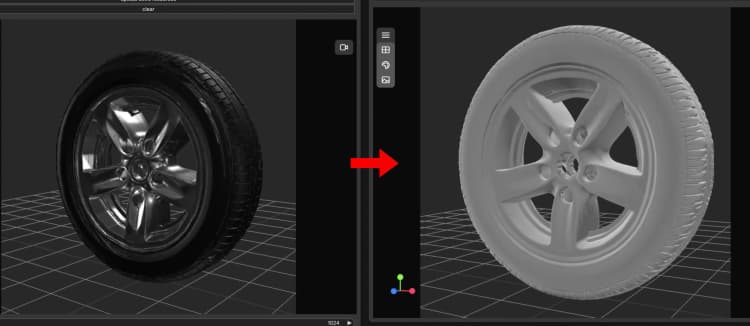
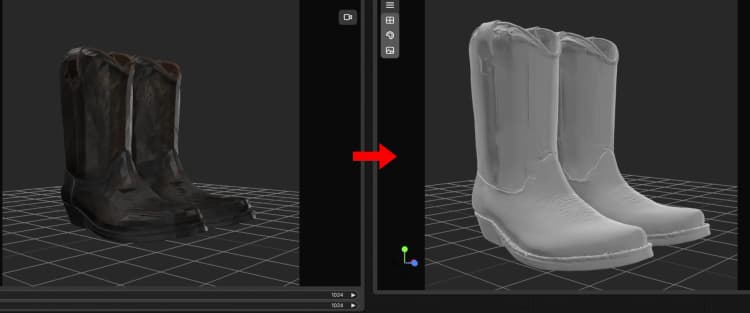
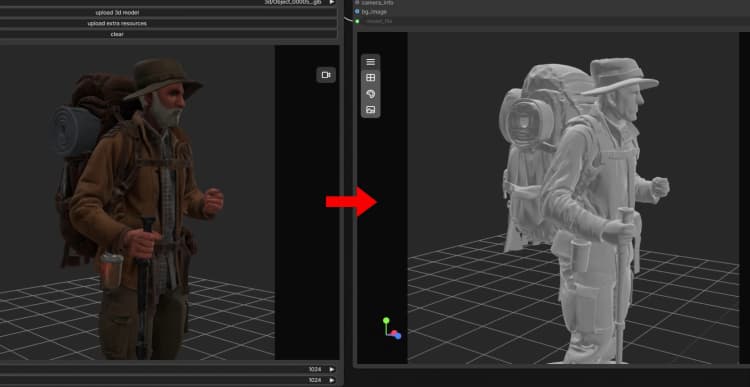
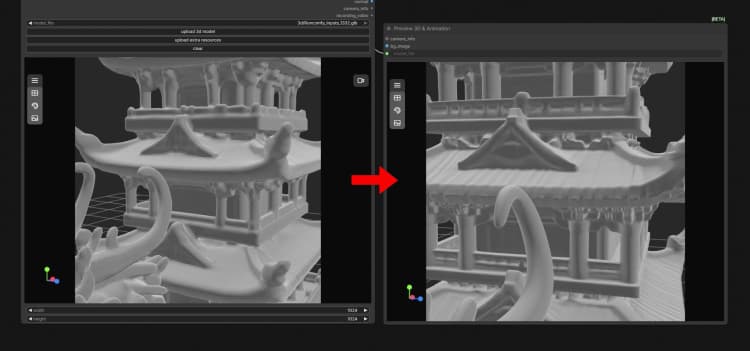
ComfyUI UltraShape 1.0 ist eine fokussierte Mesh-Verfeinerungspipeline, die grobe oder rauschige Geometrien in glattere, kohärentere Assets umwandelt, die bereit für Rendering, Animation und nachgelagerte Produktion sind. Sie ist besonders nützlich für KI-generierte oder gescannte Meshs, die Oberflächenbereinigung, strukturelle Konsistenz und verbesserte Details benötigen.
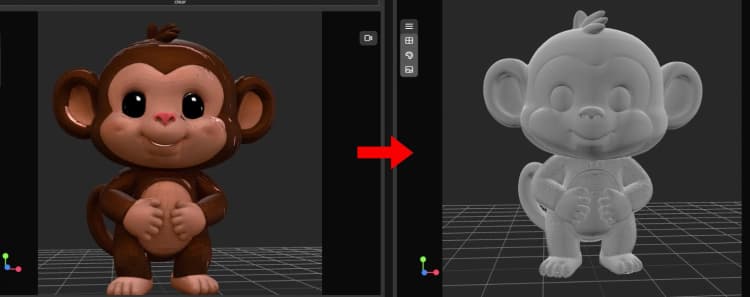
Der Workflow läuft vollständig innerhalb von ComfyUI ab. Sie liefern ein grobes 3D-Mesh und optional ein Leitbild. ComfyUI UltraShape 1.0 lädt sein Verfeinerungsmodell, bereinigt die Eingabegometrie, führt eine Formoptimierung durch, speichert eine GLB und zeigt eine interaktive 3D-Vorschau, alles in einem Durchgang.
Wichtige Modelle im ComfyUI UltraShape 1.0 Workflow#
- UltraShape v1 Checkpoint. Das Kernverfeinerungsmodell, das die Mesh-Bereinigung, Oberflächenglättung und Detailrekonstruktion antreibt. In diesem Workflow wird es von
UltraShapeLoadModelgeladen und durch ein YAML konfiguriert, das eine Verfeinerungsstrategie verwendet, die mit Diffusion-Transformer-Designs konsistent ist. Siehe das Projekt-Repository für den verpackten Checkpoint und die Konfigurationsdateien: ComfyUI-UltraShape1. Für architektonische Hintergründe zu Diffusion Transformers siehe DiT: Scalable Diffusion Models with Transformers.
Wie man den ComfyUI UltraShape 1.0 Workflow verwendet#
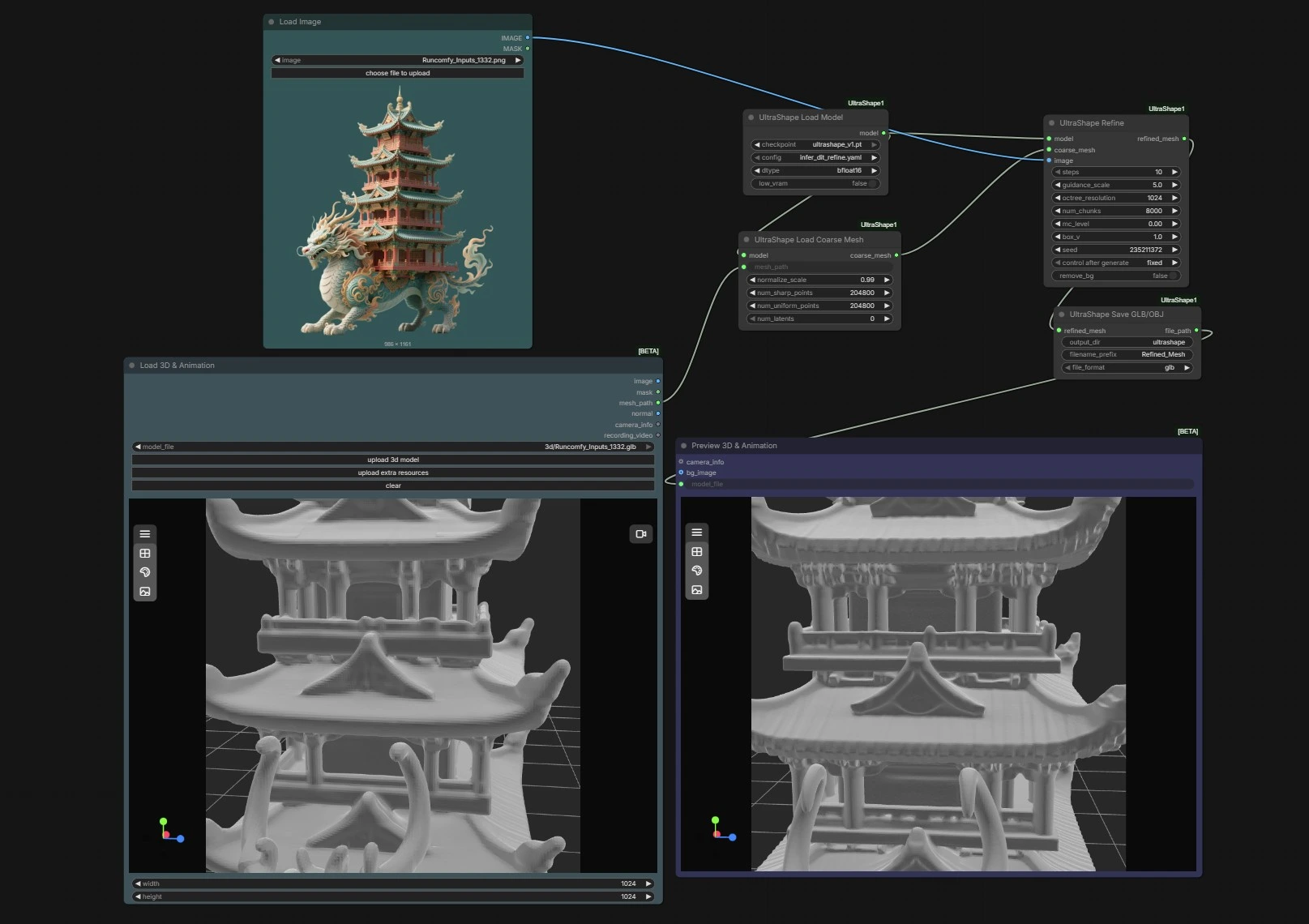
Dieses Diagramm folgt einem klaren Pfad von Eingaben zu Ausgaben: Modell laden, ein grobes Mesh importieren, optional ein Referenzbild bereitstellen, die Form verfeinern, dann exportieren und das Ergebnis überprüfen. Die unten stehenden Stufen beschreiben, was jeder Teil macht und wo Sie Eingaben bereitstellen.
Stufe 1: Referenzbildeingabe (LoadImage (#7))
- Laden Sie ein Bild, das Zielproportionen, Silhouettenhinweise oder charakteristische Details des Objekts darstellt. Das Bild ist optional und wird während der Verfeinerung als sanfter Leitfaden verwendet, anstatt als strikte Texturprojektion. Eine gut beleuchtete Vorder- oder Dreiviertelansicht funktioniert für viele Assets gut. Sie können diesen Schritt überspringen, wenn Sie eine rein geometriebasierte Verfeinerung wünschen. ComfyUI UltraShape 1.0 wird immer noch ein kohärent verbessertes Mesh ohne Bild erzeugen.
Stufe 2: 3D-Modellimport (Load3D (#8))
- Zeigen Sie den Knoten auf Ihre grobe Mesh-Datei. GLB wird für diesen Workflow bevorzugt, obwohl andere gängige Formate funktionieren können, wenn sie von Ihrem Build unterstützt werden. Der Knoten übergibt einen Pfadstring nach unten, sodass der Lader das Mesh zuverlässig abrufen und vorkonditionieren kann. Halten Sie Dateinamen einfach und vermeiden Sie ungewöhnliche Zeichen, um Pfadprobleme zu vermeiden. Wenn Ihre Szene mehrere Objekte hat, beginnen Sie mit einem einzelnen Mesh für vorhersehbare Ergebnisse.
Stufe 3: Modelleinstellung (UltraShapeLoadModel (#1))
- Laden Sie den UltraShape v1 Checkpoint und seine entsprechende Konfiguration. Die Präzision kann auf bfloat16 oder eine andere unterstützte Wahl eingestellt werden, um Geschwindigkeit und Speicher zu balancieren. Der Knoten initialisiert einmal und speist sowohl den Mesh-Lader als auch den Verfeinerer, sodass Vorverarbeitung und Optimierung konsistente Gewichte teilen. ComfyUI UltraShape 1.0 profitiert von modernen GPUs, läuft aber auf einer Reihe von Hardware, abhängig von Präzision und Mesh-Komplexität.
Stufe 4: Grobes Mesh laden und bereinigen (UltraShapeLoadCoarseMesh (#3))
- Der Knoten nimmt den Dateipfad von Stufe 2 auf und bereitet eine stabile, normalisierte Mesh-Darstellung für die Verfeinerung vor. Er löst Maßstab und Orientierung, entfernt offensichtliche Artefakte und stellt sicher, dass die Geometrie in einem modellfreundlichen Zustand ist. Diese Vorbereitung reduziert nachgelagerte Instabilität und hilft, die großflächige Struktur zu bewahren. Wenn Ihr Mesh in der Vorschau winzig oder riesig erscheint, überprüfen Sie diese Stufe und passen Sie den Eingabemaßstab oder die upstream-Einheiten an, bevor Sie verfeinern.
Stufe 5: Verfeinerung und Formoptimierung (UltraShapeRefine (#2))
- Dies ist das Herzstück von ComfyUI UltraShape 1.0. Der Knoten erhält das Modell, das vorbereitete grobe Mesh und optional das Referenzbild. Er führt eine iterative Optimierung durch, die Rauschen glättet, markante Merkmale schärft und die strukturelle Kohärenz verbessert, während die Eingabetopologie respektiert wird. Ein Seed wird zur Reproduzierbarkeit bereitgestellt, und ein Topologiemodus ist verfügbar, damit Sie die Konnektivität bewahren können, wenn Sie eine konsistente Vertex-Indizierung für Riggings oder Blendshapes benötigen.
Stufe 6: Export und 3D-Überprüfung (UltraShapeSaveGLB (#4) und Preview3D (#6))
- Das verfeinerte Mesh wird auf die Festplatte im GLB-Format geschrieben, geeignet für DCC-Tools und Echtzeit-Engines. Der Dateipfad wird direkt in einen Viewer eingespeist, der es Ihnen ermöglicht, die Oberfläche im Diagramm zu umkreisen, zu zoomen und zu inspizieren. Diese enge Schleife macht es schnell, Varianten zu vergleichen und zu bestätigen, dass Glättung und Details dort gelandet sind, wo Sie es erwarten. Bei Bedarf führen Sie mit einem neuen Seed oder leicht unterschiedlichen Einstellungen erneut aus, um kontrollierte Variationen mit ComfyUI UltraShape 1.0 zu erzeugen.
Wichtige Knoten im ComfyUI UltraShape 1.0 Workflow#
UltraShapeLoadModel (#1)
- Lädt den UltraShape v1 Checkpoint und seine YAML-Konfiguration und stellt die Berechnungspräzision ein. Wählen Sie den Checkpoint, der zur Konfiguration passt, und bevorzugen Sie bfloat16 auf unterstützten GPUs für eine gute Balance zwischen Geschwindigkeit und Speicher. Wenn Sie Präzision oder Konfiguration wechseln, halten Sie diese konsistent über die Läufe hinweg, damit die Verfeinerungen vergleichbar sind.
UltraShapeLoadCoarseMesh (#3)
- Liest den Mesh-Pfad und erzeugt eine stabile grobe Darstellung für den Verfeinerer. Verwenden Sie es, um konsistente Einheiten, Orientierung und eine angemessene Flächendichte vor der Optimierung sicherzustellen. Wenn Ihr Ausgangsmesh extrem dicht oder extrem spärlich ist, bereiten Sie es upstream für eine bessere Konvergenz vor.
UltraShapeRefine (#2)
- Führt die Kernformoptimierung mit dem geladenen Modell, dem groben Mesh und dem optionalen Referenzbild durch. Erhöhen Sie die Iterationen für höhere Qualität auf Kosten der Zeit. Verwenden Sie den Seed, um Ergebnisse zu sperren, wenn Sie Determinismus benötigen. Wenn der Topologiemodus auf
fixedgesetzt ist, erwarten Sie, dass die Vertex-Anzahl und die Konnektivität stabil bleiben, was wichtig für rigged Assets und Morph-Ziele ist.
UltraShapeSaveGLB (#4)
- Exportiert das verfeinerte Mesh auf die Festplatte und gibt den Dateipfad für die nachgelagerte Verwendung zurück. Legen Sie Ordner, Basename und Erweiterung fest, um mehrere Takes zu organisieren. Da der Viewer auf diesen Pfad hört, können Sie Ausgaben schnell vergleichen, indem Sie Namen zwischen den Läufen anpassen.
LoadImage (#7)
- Bietet einen optionalen 2D-Hinweis, der hilft, globale Proportionen oder Oberflächenhinweise zu verankern. Verwenden Sie neutrale Beleuchtung und vermeiden Sie starke Perspektivverzerrungen für die zuverlässigsten Leitlinien. Wenn das Bild nicht verwandt ist, lassen Sie es weg, anstatt widersprüchliche Signale einzuspeisen.
Load3D (#8)
- Stellt den Quellmesh-Pfad bereit, der vom Lader verwendet wird. GLB ist die einfachste Wahl für diesen Workflow. Halten Sie Transformationen gebacken und vermeiden Sie nicht-gleichmäßige Skalierung, um Überraschungen während der Normalisierung zu vermeiden.
Optionale Extras#
- Beginnen Sie wann immer möglich mit einem wasserdichten oder nahezu wasserdichten Mesh, um dem Verfeinerer zu helfen, saubere Oberflächen zu erhalten.
- Halten Sie die Einheiten über die Tools hinweg konsistent, damit ComfyUI UltraShape 1.0 während der Bereinigung keine großen Skalierungen durchführen muss.
- Beginnen Sie mit moderaten Iterationszahlen, überprüfen Sie im Viewer und erhöhen Sie die Qualität nur dort, wo es sich lohnt.
- Verwenden Sie unterschiedliche Seeds, um subtile geometrische Varianten zu erkunden, während Sie andere Einstellungen konstant halten in ComfyUI UltraShape 1.0.
- Speichern Sie Zwischenversionen mit unterschiedlichen Dateinamen, um Ausgaben schnell in externen DCCs zu vergleichen.
Danksagungen#
Dieser Workflow implementiert und baut auf den folgenden Arbeiten und Ressourcen auf. Wir danken jtydhr88 für ComfyUI-UltraShape1 für ihre Beiträge und Wartung. Für autoritative Details verweisen Sie bitte auf die Originaldokumentation und die unten verlinkten Repositories.
Ressourcen#
- jtydhr88/ComfyUI-UltraShape1
- GitHub: jtydhr88/ComfyUI-UltraShape1
- Hugging Face: infinith/UltraShape
- arXiv: 2512.21185
Hinweis: Die Nutzung der referenzierten Modelle, Datensätze und Codes unterliegt den jeweiligen Lizenzen und Bedingungen der Autoren und Wartungspersonen.