ComfyUI 中的虛擬試穿與 Qwen 圖像編輯#
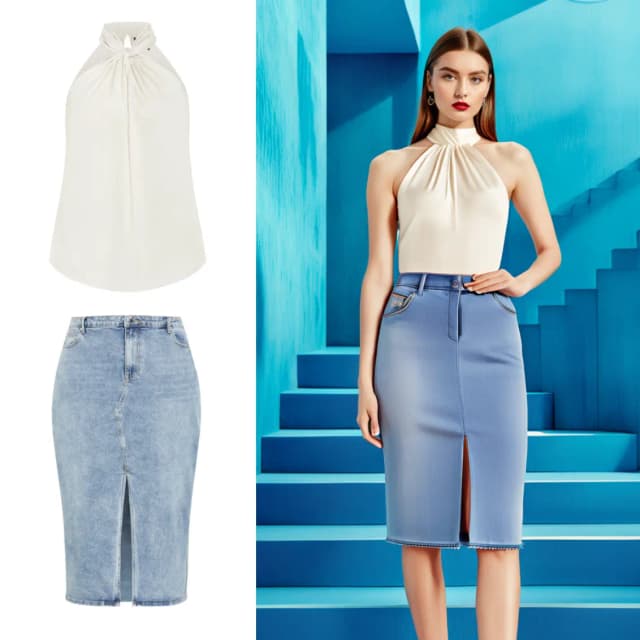
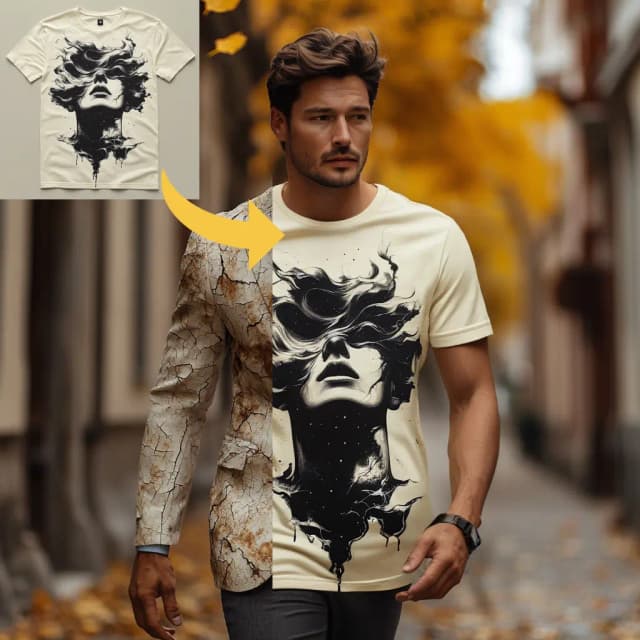
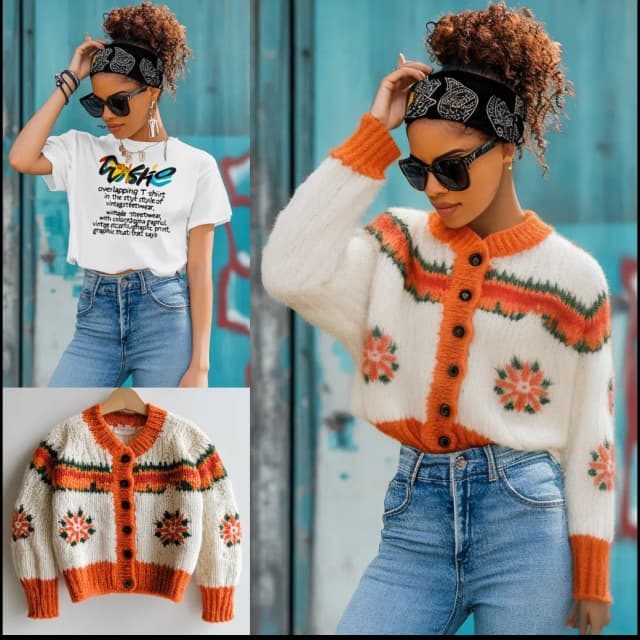
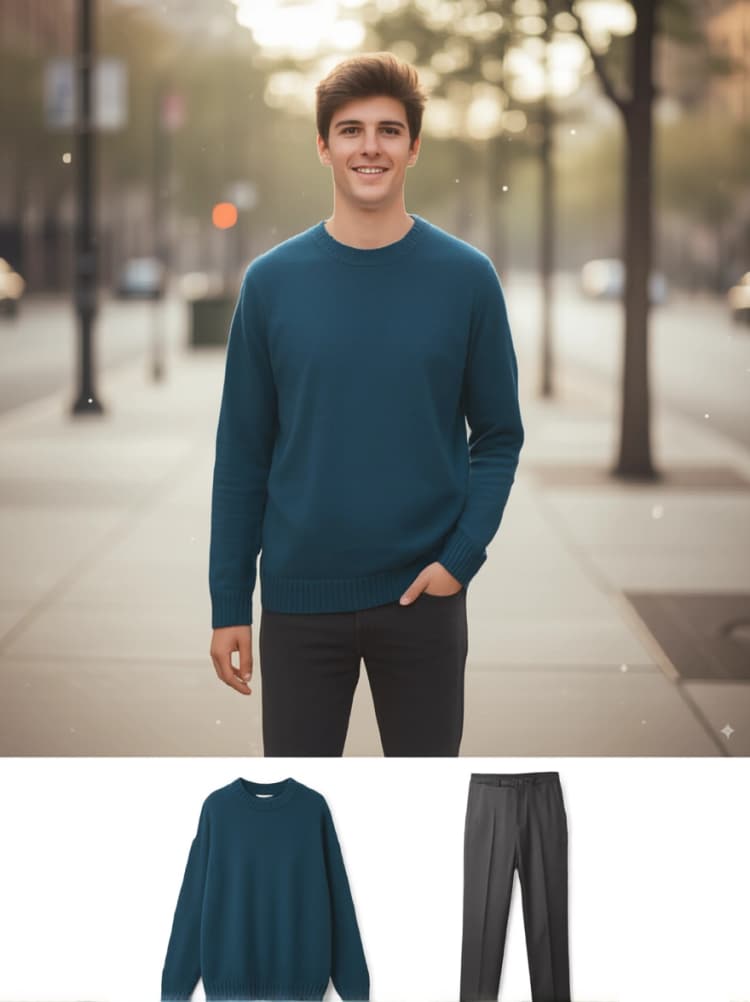
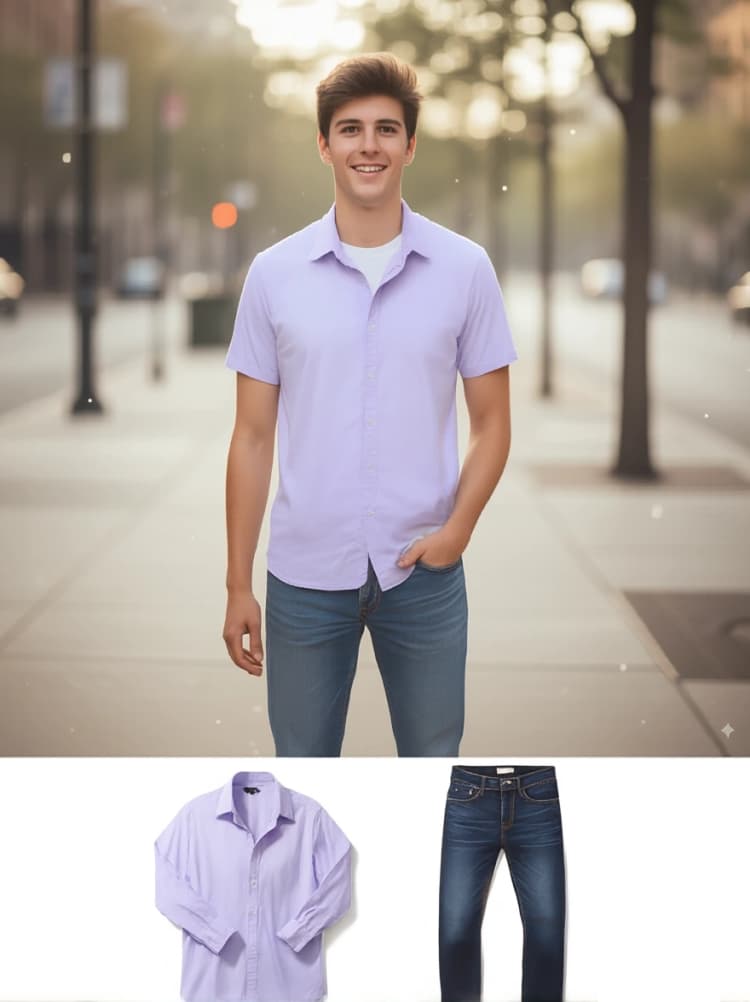
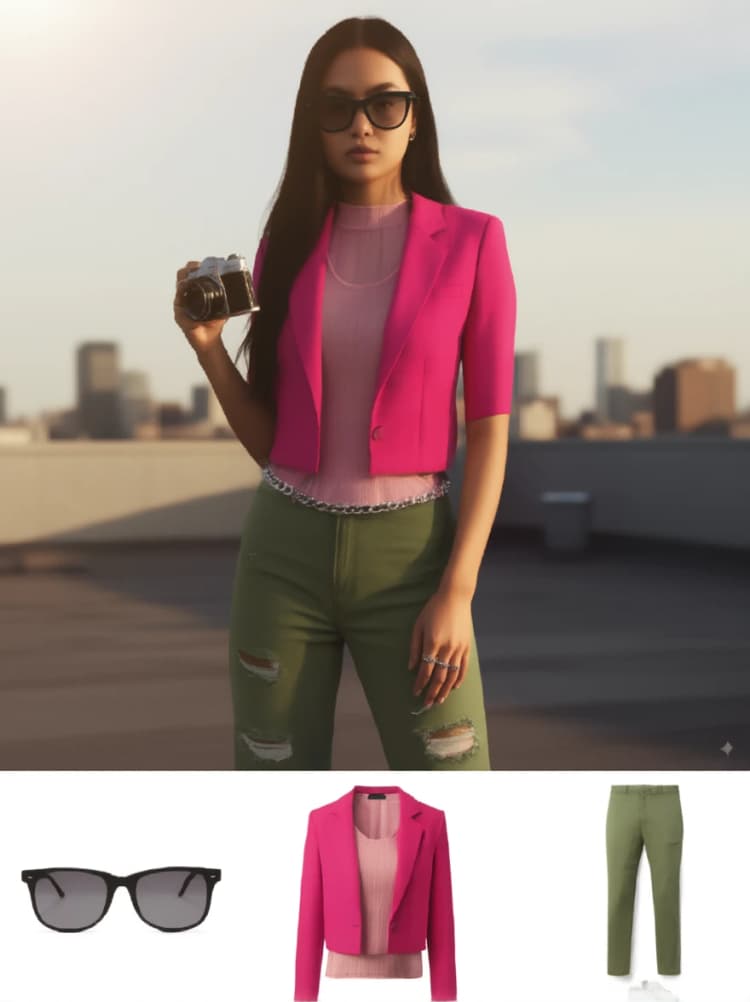
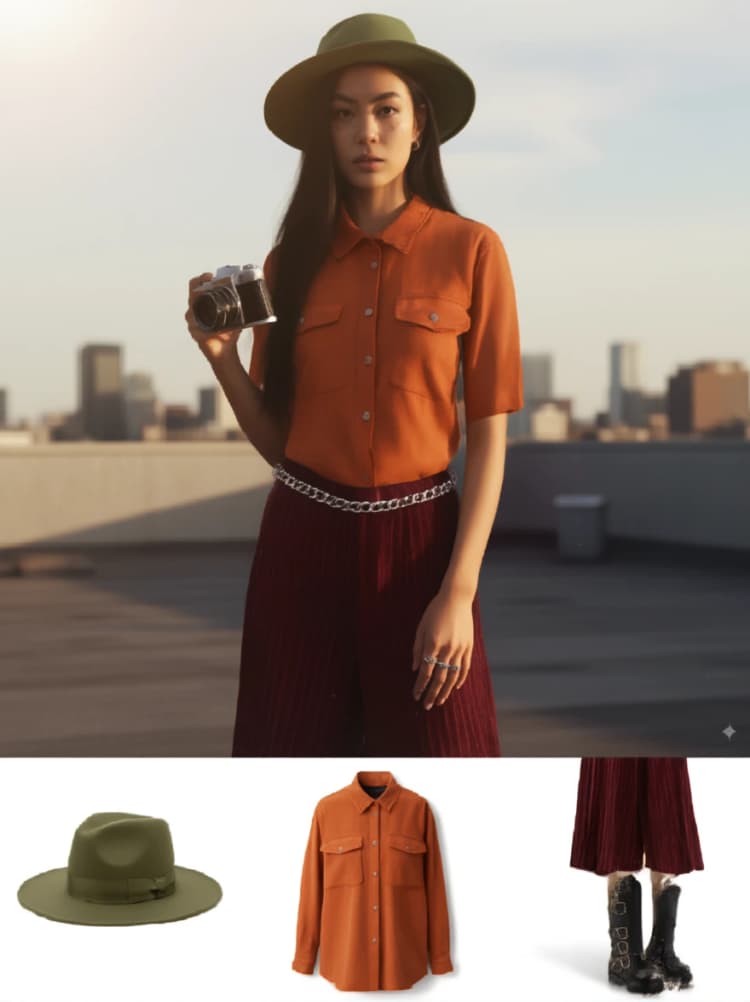
此虛擬試穿工作流程結合主題照片與一個或多個服裝圖片,生成選定服裝的逼真視覺效果。它專為需要快速服裝預覽而無需手動合成或拍攝的時尚、電子商務和內容團隊設計。結果是一個乾淨、合身的渲染,尊重身體形狀、姿勢、光線和面料特性。
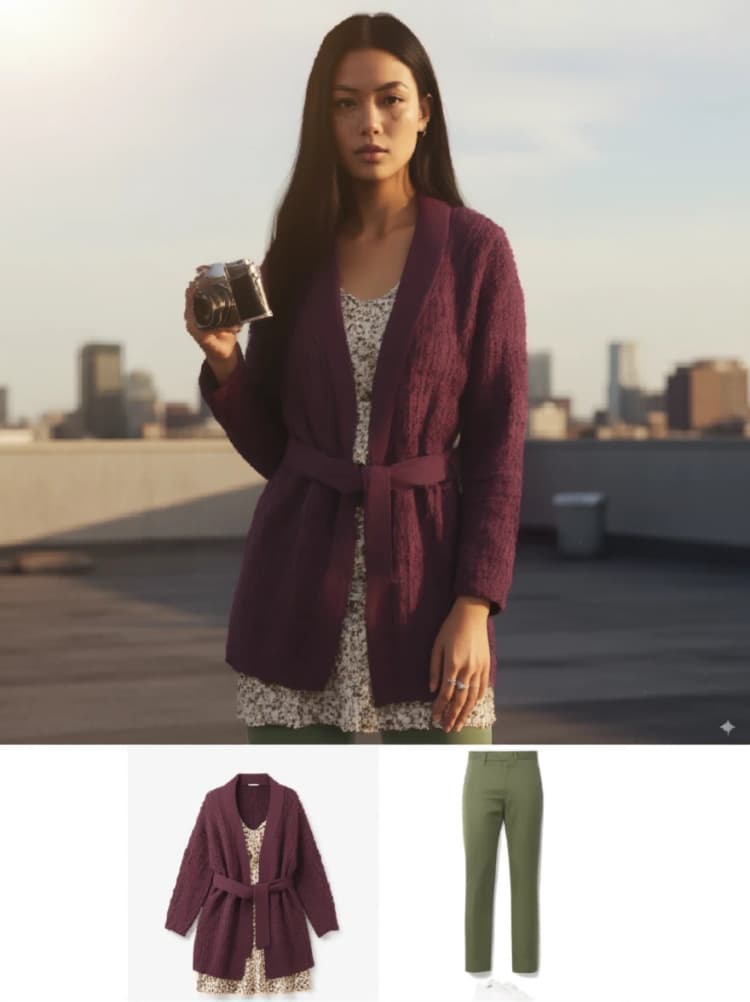
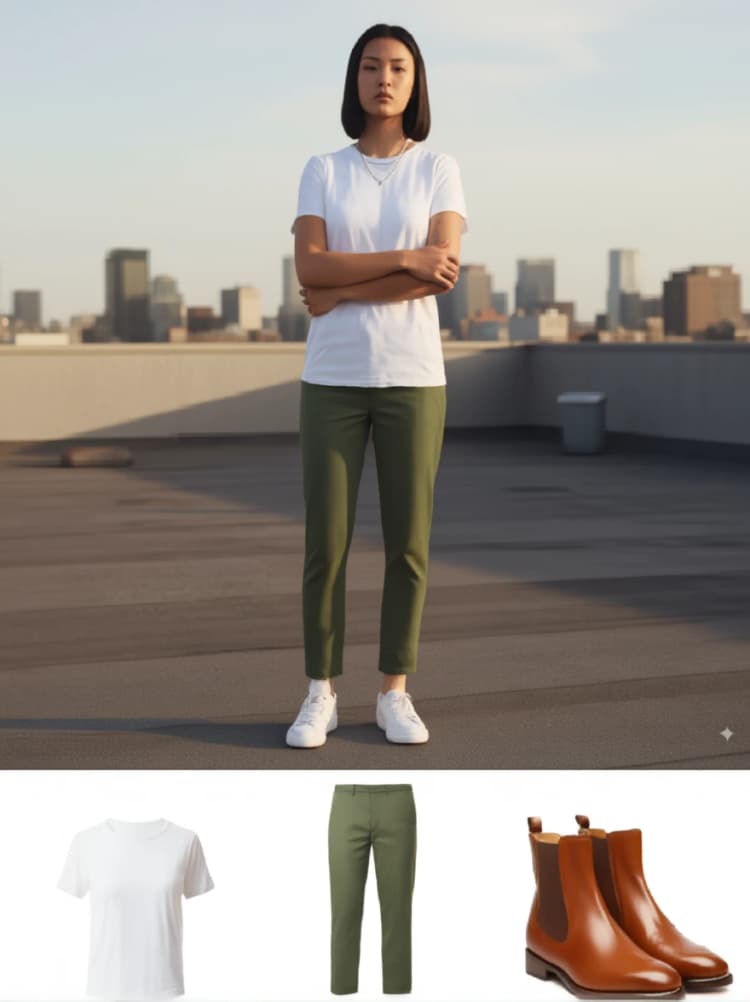
在底層,圖表將您的圖像和自然語言提示條件化於 Qwen 圖像編輯,然後引導編輯進行服裝轉移。您提供一張人物圖像和最多三張服裝圖像;工作流程將它們排列成單一參考面板,並執行圖像編輯,可靠地將選定的服裝放置在主題上。內建的並排輸出使檢查和迭代變得容易。
Comfyui 虛擬試穿工作流程中的關鍵模型#
- Qwen-Image-Edit。支持語義編輯和外觀保持編輯的核心擴散編輯模型,能夠進行遵循身體姿勢和光線的服裝更換,同時保持身份。Model card
- Qwen2.5-VL 7B。用於指令跟隨和視覺理解的視覺-語言編碼器,幫助模型解釋您的提示和參考面板。Model card
- Qwen Image VAE。用於編碼和解碼圖像潛在變量的變分自編碼器,與 Qwen 圖像系列對齊以獲得穩定結果。Assets
- 虛擬試穿 LoRA。專門用於服裝轉移的輕量級適配器,增強服裝放置和合身動態。它偏向於服裝應用,同時保持主題。
如何使用 Comfyui 虛擬試穿工作流程#
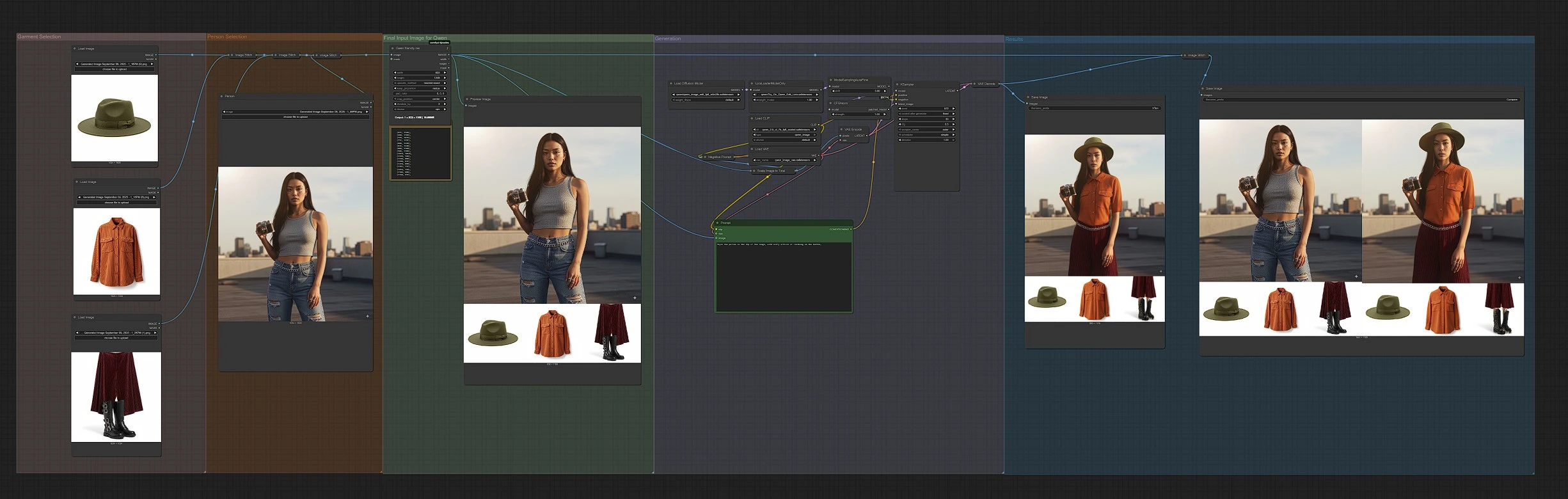
概覽:工作流程將您的輸入排列成一個圖像,其中人物位於頂部,服裝顯示在下方,然後編碼此面板並運行 Qwen 圖像編輯以生成試穿結果。組按從左到右的順序工作:服裝選擇、人物選擇、Qwen 的最終輸入圖像、生成和結果。
服裝選擇#
上傳最多三張產品照片到服裝 LoadImage 節點(LoadImage (#175), LoadImage (#177), LoadImage (#179))。工作流程將這些與 ImageStitch (#280) 和 ImageStitch (#282) 組合成一條乾淨的服裝帶。前置產品照片與簡潔的背景效果最佳,使虛擬試穿更可靠。使用一件或多件服裝讓提示選擇,並保持圖像間的比例一致。
人物選擇#
將您的主題照片添加到 LoadImage (#170)。圖表使用 ImageStitch (#284) 將人物圖像堆疊在服裝帶上方,以便佈局匹配默認指令。居中的正面視圖和清晰的光線增加了現實感。確保與您打算試穿的服裝兼容的姿勢。
Qwen 的最終輸入圖像#
合成面板使用 Qwen friendly res (ImageResizeKJv2 (#196)) 標準化為 Qwen 圖像模型偏好的分辨率,並可選擇通過 ImageScaleToTotalPixels (#115) 進行速度或細節縮放。一個 PreviewImage (#240) 精確顯示模型將看到的內容。使用 Prompt (TextEncodeQwenImageEdit (#121)) 來描述您想要的服裝,例如:“使用下方顯示的夾克和襯衫為圖片頂部的人物設計風格。”如果需要,添加 Negative Prompt (TextEncodeQwenImageEdit (#114)) 中的約束以避免多餘的袖子或不匹配的圖案等工件。
生成#
擴散骨幹加載 Qwen-Image-Edit 並使用 LoraLoaderModelOnly (#233) 應用試穿 LoRA,然後運行採樣器 KSampler (#122) 以執行編輯。模型接收兩個對齊的信號:來自面板和提示的視覺語義,以及來自編碼圖像潛在變量的外觀,這是 Qwen 圖像編輯用來平衡身份和忠實度的設計。這產生了一個逼真的虛擬試穿渲染,適合主題的姿勢和光線。
結果#
VAEDecode (#119) 將潛在變量轉換為圖像,並由 SaveImage (#116) 保存為主要的虛擬試穿輸出。為了快速評估,ImageStitch (#250) 創建了一個並排的“比較”面板,顯示模型的輸入視圖和最終結果,然後 SaveImage (#251) 將其寫入磁盤。使用比較視圖來完善提示、交換服裝或調整輸入,直到合身看起來正確。
Comfyui 虛擬試穿工作流程中的關鍵節點#
Prompt (#121)#
構建條件,告訴 Qwen 圖像編輯如何使用下方顯示的服裝打扮主題。撰寫參考位置和服裝類型的清晰指令,例如“給人物穿上黑色西裝外套和白色 T 恤,保持珠寶和髮型不變。”如果提供多件服裝,您可以指定使用哪一件或讓模型選擇。小的措辭變化可以改善對齊並減少過度編輯。
Negative Prompt (#114)#
提供護欄來防止不必要的編輯。添加簡潔的術語,如“無多餘袖子,無標誌更改,無背景更改”以保持場景上下文和產品細節。當您看到如重複的領口、扭曲的圖案或意外顏色偏移等工件時,使用此功能。
Qwen friendly res (#196)#
統一合成面板為 Qwen 友好的尺寸,以穩定幾何形狀和更好的服裝對齊。選擇與您的主題框架匹配的長寬比,並為下方的服裝帶留出空間。如果您切換方向,請更新提示以仍然描述“人物在上方,服裝在下方”。
LoraLoaderModelOnly (#233)#
應用增強服裝轉移行為的虛擬試穿 LoRA。如果結果看起來過度風格化或身份漂移,降低 LoRA 權重。如果服裝未自信地轉移,稍微增加它。使用相同的種子重新運行以可靠地比較更改。
KSampler (#122)#
控制細節和對指令的遵從度。適度增加步驟以提高忠實度或降低它們以加快預覽速度。如果編輯太弱或太激進,調整引導比例,並在您想要可重複的虛擬試穿結果時設置固定種子。
可選附加功能#
- 撰寫反映佈局的提示:“使用下方顯示的服裝為圖片頂部的人物設計風格。”
- 帶有乾淨背景和正面視圖的產品照片在虛擬試穿中最可靠地轉移。
- 建議的 Qwen 友好尺寸:832 x 1248、1024 x 1024、1248 x 832、944 x 1104、1184 x 880、1328 x 800。
- 為了更快的預覽,減少
ImageScaleToTotalPixels(#115) 中的總像素,然後在最終通行時提高它。 - 如果合身接近但紋理不對齊,嘗試小的提示調整,如“確保袖子與手臂對齊”或“保持面料垂感自然。”
- 為了保護背景,添加否定項,如“不改變背景”,並避免暗示場景重新設計的風格術語。
關於底層模型的有用參考:
- Qwen-Image-Edit 模型卡:Hugging Face
- Qwen2.5-VL 7B 模型卡:Hugging Face
- Qwen 圖像資產用於 ComfyUI:Hugging Face
- Qwen 圖像項目概述:GitHub
感謝#
此工作流程實現並建立在以下作品和資源的基礎上。我們感謝 @BenjisAIPlayground 的虛擬試穿演示工作流程。欲了解權威詳情,請參閱下方鏈接的原始文檔和存儲庫。
資源#
- YouTube/虛擬試穿演示
- 文檔 / 發布說明 @BenjisAIPlayground:虛擬試穿演示
注意:使用引用的模型、數據集和代碼受其作者和維護者提供的各自許可和條款的約束。