

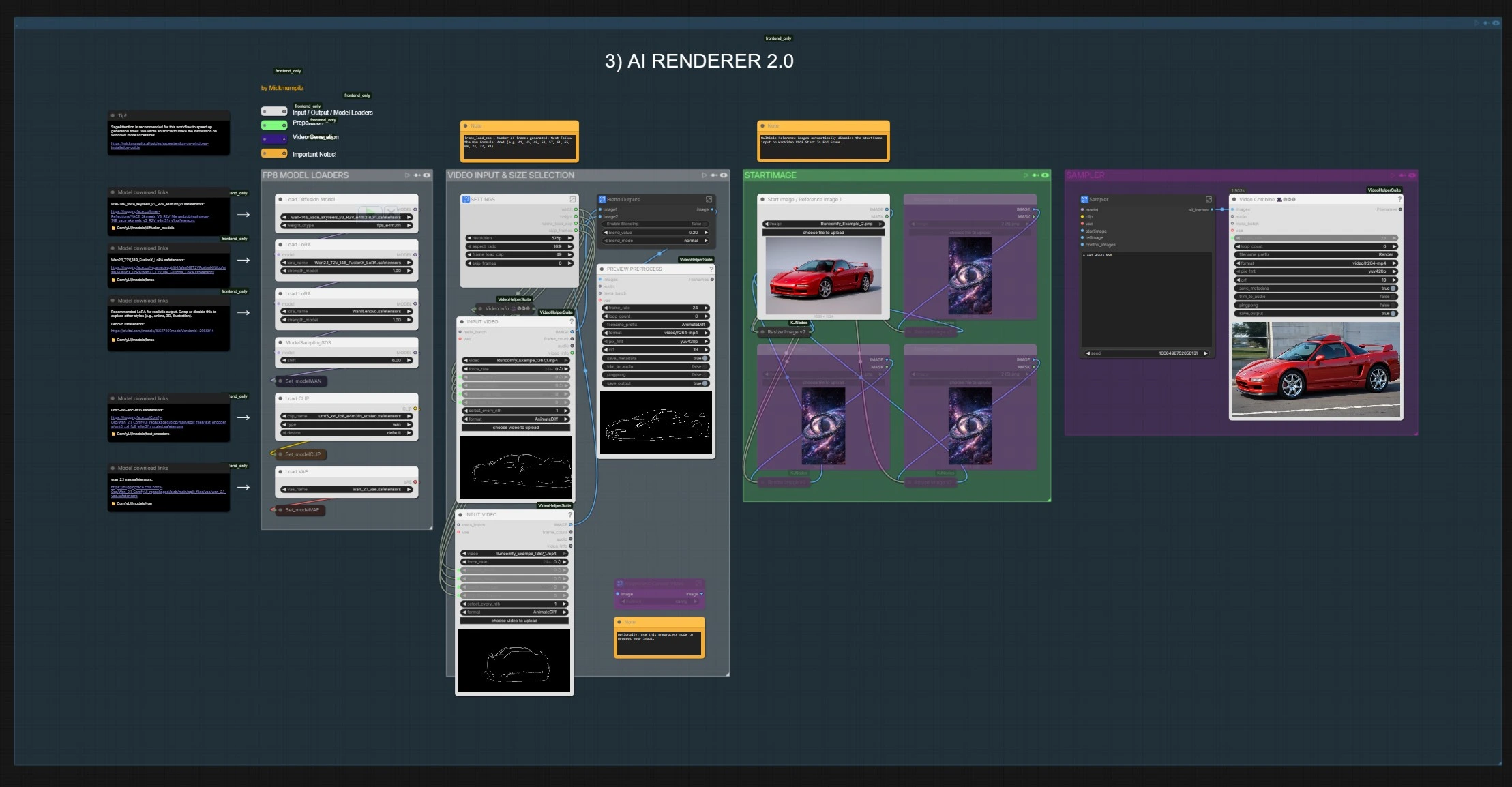
Blender to ComfyUI AI Renderer 2.0#
Blender to ComfyUI AI Renderer 2.0 將 Blender 輸出轉換為電影級、提示引導的 AI 視頻,同時保留運動和場景佈局。它從深度、輪廓或姿勢通道中讀取結構,並利用此驅動 Wan VACE 視頻生成,確保最終畫面與原始動畫意圖保持一致。工作流程還包括一個快速的靜態圖像路徑,用於外觀開發和關鍵幀檢查,非常適合動畫師、VFX 藝術家、預視團隊和內容創作者。
在其核心,Blender to ComfyUI AI Renderer 2.0 構建或提取控制視頻,將其與起始或參考幀合併,並渲染具有強大時間穩定性的連貫序列。您可以通過提示和參考圖像進行創意控制,而深度和邊緣保持構圖和運動完整性。
Comfyui Blender to ComfyUI AI Renderer 2.0 工作流程中的關鍵模型#
- Wan 2.1 VACE 14B (SkyReels V3 R2V 合併)。基礎視頻擴散用於結構感知生成和運動對齊。作為 VACE 和 SkyReels R2V 的合併主機點,適用於從頭到尾的幀控制和參考引導一致性。 Model
- uMT5‑XXL 文本編碼器用於 Wan 2.1。提供高容量文本調節,打包於 ComfyUI。 Files
- Wan 2.1 VAE。用於清晰地編碼和解碼視頻潛變數於 Wan 管線。 Files
- Depth Anything 3 DA3‑BASE。單目深度估計器,用於從視頻中導出高質量、時間一致的深度控制。 Model
- Z‑Image Turbo。快速圖像擴散骨幹,用於單幀探索,多控制調節。 Model
- Z‑Image‑Fun ControlNet Union 2.1。多控制權重,用於使用 Z‑Image Turbo 路徑時的輪廓、深度、姿勢等。 Model
- OpenPose (algorithm)。經典的 2D 關鍵點檢測器,用於導出姿勢線作為可選控制信號。 Paper • GitHub
如何使用 Comfyui Blender to ComfyUI AI Renderer 2.0 工作流程#
此工作流程有兩個軌道,您可以獨立或一起運行。首先,預處理軌道從您的視頻中構建控制視頻(深度、邊緣或姿勢)。其次,AI Renderer 2.0 將起始或參考圖像與該控制視頻融合,以合成最終序列。獨立的 Z‑IMAGE TURBO CN 1.0 路徑讓您可以快速迭代反映您控制策略的靜態圖像。
- 視頻輸入和大小選擇(預處理)
- 此組導入視頻並標準化控制通道構建器的尺寸和幀預算。
VHS_LoadVideo(#32) 節點讀取您的片段並向下游節點公開 fps 和幀數等信息。一個緊湊的設置塊將寬度、高度和幀上限連接起來,以便每個下游預處理器都在相同的分辨率下運行。首先使用此功能對齊所有預處理輸出,然後選擇控制類型。
- 此組導入視頻並標準化控制通道構建器的尺寸和幀預算。
- 深度(預處理)
- 此組使用
DepthAnything_V3(#37) 將輸入幀轉換為深度圖序列。目標是保留場景幾何圖形,以便後續視頻生成尊重比例、遮擋和視差。一個內部調整大小節點將地圖適應工作尺寸,並且保存塊可以預覽控制剪輯。當您想要強大的佈局和攝像機運動保真度時,選擇此選項。
- 此組使用
- CANNY(預處理)
- 此組通過
CannyEdgePreprocessor(#39) 提取乾淨的邊緣線,以提供沒有陰影的結構。邊緣被調整大小以匹配項目設置,並可以作為預覽保存。當您想要清晰的輪廓、建築線條或卡通風格控制時使用此選項,這些控制保持構圖但允許風格靈活性。
- 此組通過
- 姿勢(預處理)
- 此組通過
OpenposePreprocessor(#42) 計算人體骨架,生成用於運動轉移的輕量級線條圖。當角色運動是優先考慮的,並且您希望生成的細節與表演和時間保持一致時,它非常有用。與其他控制類型一樣,輸出被調整大小並可以預覽為短視頻。
- 此組通過
- Z‑IMAGE TURBO CN 1.0
- 此路徑用於從單幀或加載的圖像進行快速靜態圖像探索。
QwenImageDiffsynthControlnet(#3) 使用多控制補丁應用 Z‑Image Turbo,由CLIPTextEncode(#23) 的提示引導。使用USE VIDEO?開關 (#20) 從視頻中提取幀或從磁碟中提取圖像;然後採樣並保存快速幀,以驗證您的提示、藝術指導或控制強度,然後再運行完整序列。
- 此路徑用於從單幀或加載的圖像進行快速靜態圖像探索。
- STARTIMAGE(AI Renderer 2.0)
- 此組接受起始圖像和最多三個其他參考圖像。工作流程會自動調整它們的大小,並可選擇地將它們混合,並構建一個參考堆疊,為視頻提供更好的身份和風格一致性。如果存在多個參考,則一個小的邏輯塊會在 VACE 起始到結束構建器中禁用起始幀輸入,以便參考優先處理。
- 視頻輸入和大小選擇(AI Renderer 2.0)
- 第二個尺寸組驅動最終渲染。它設置寬度、高度、fps 和幀長度,這些由下游 Wan 節點讀取。
VHS_LoadVideo(#93 和 #105) 也可以導入輔助片段,其屬性用於鏡像最終輸出編寫器中的 fps。將此組與您的 Blender 導出保持同步以避免不必要的重採樣。
- 第二個尺寸組驅動最終渲染。它設置寬度、高度、fps 和幀長度,這些由下游 Wan 節點讀取。
- FP8 模型加載器
- 這裡加載了主要的 Wan 2.1 VACE UNet、uMT5‑XXL 文本編碼器和 Wan VAE,以及可選的 LoRA 權重。這些加載器確保 AI Renderer 2.0 路徑以一致的精度、標記器和潛編碼運行。在不接觸其餘圖形的情況下,交換此處的模型以更改風格系列或檢查點。
- SAMPLER
- Blender to ComfyUI AI Renderer 2.0 的核心。
WanVideoVACEStartToEndFrame(#3261) 形成一個控制視頻,從起始和參考圖像加上所選控制通道,然後WanVacePhantomSimpleV2(#3255) 將 Wan 模型、調節、參考和生成的控制連接在一起。KSampler(#3253) 渲染連貫的幀,然後VAEDecode和VHS_VideoCombine(#109) 以目標 fps 保存 MP4。輸入您的正面和負面提示一次;相同的文本驅動整個序列。
- Blender to ComfyUI AI Renderer 2.0 的核心。
Comfyui Blender to ComfyUI AI Renderer 2.0 工作流程中的關鍵節點#
WanVacePhantomSimpleV2(#3255)- 通過路由模型、VAE、提示、控制視頻和參考幀來協調 Wan 2.1 VACE 生成。僅調整基本要素:工作寬度和高度以匹配您的控制,並將序列長度匹配目標鏡頭。如果您使用了多個強參考,請保持提示描述性而非過於具體,以避免與參考指導相沖突。
WanVideoVACEStartToEndFrame(#3261)- 構建 VACE 遵循的控制視頻。提供一個起始圖像、可選的結束或參考堆疊,以及預處理的控制視頻。使用 Wan 的 4n+1 規則設置幀數,以便修剪在採樣器中保持一致;這樣可以避免尾部的偏一個工件。
PreprocessSwitch(#3239)- 選擇哪個控制輸入到達採樣器。根據您從 Blender 導出或在預處理中構建的內容,在原始幀、深度、Canny 或姿勢之間切換。當您需要空間保真度時使用深度,當您需要乾淨的構圖控制時使用 Canny,當您專注於角色運動時使用姿勢。
VHS_LoadVideo(#93)- 處理視頻輸入並公開整個圖形中使用的幀屬性。這是保持從 Blender 到渲染的 fps 和尺寸一致的可靠方法。如果您需要修剪或跳過頭尾,請在這裡進行,以便所有下游路徑保持一致。
KSampler(#3253)- 給定 Wan 模型和條件,生成最終的潛在序列。如果您更改了指導強度或採樣器方法,請重新檢查前 10 幀和後 10 幀的穩定性,然後渲染完整的鏡頭。
可選附加功能#
- 您可以用 Blender 自己的渲染通道替換生成的控制通道。將您的深度、輪廓或姿勢通道插入
WanVideoVACEStartToEndFrame(#3261) 使用的控制輸入中,以便直接從 Blender 輸出驅動 VACE。 - 保持 Blender 和工作流程之間的長寬比和 fps 相同。輸出編寫器從輸入設置鏡像 fps,以便編輯時間保持鎖定。
- 為了身份或風格保留,在 STARTIMAGE 中提供多個乾淨的參考圖像。工作流程將優先考慮參考集並自動處理起始幀切換。
這個 Blender to ComfyUI AI Renderer 2.0 工作流程讓您在使用提示和參考提升製作價值的同時,保持對佈局和運動的忠實。使用預處理來決定您想要保留多少結構,快速用 Z‑IMAGE TURBO CN 1.0 驗證方向,然後使用 AI Renderer 2.0 渲染自信、連貫的序列。
致謝#
此工作流程實施並基於以下作品和資源。我們感謝 @Mickmumpitz “Blender to ComfyUI AI Renderer 2.0 Source”的創作者提供的工作流程和指導。欲了解權威詳情,請參閱以下鏈接的原始文檔和存儲庫。
資源#
- Blender to ComfyUI AI Renderer 2.0 Source
- 文檔 / 發布說明: YouTube @ Mickmumpitz
注意:所引用的模型、數據集和代碼的使用,受其作者和維護者提供的各自許可和條款的約束。