




MOSS-图像修复:与场景完美融合的局部编辑#
MOSS-图像修复是一个专注于 ComfyUI 的工作流程,只在绘制的遮罩内替换或添加细节,同时保持其他部分像素精确。它在大范围上下文中裁剪遮罩区域,应用由您的提示和 Differential Diffusion 指导的 MOSS-图像,然后无缝地将结果粘贴回去。
使用 MOSS-图像修复来添加配件、更改颜色、产品调整、小修复和材料交换。该工作流程操作快速,提示轻巧,旨在保留周围场景,使您的编辑看起来原生而非贴补。
Comfyui MOSS-图像修复工作流程中的关键模型#
- Comfy-Org MOSS-图像扩散模型。提供用于重新绘制遮罩区域的图像先验。使用官方存储库中提供的 SFT 构建版本:根据您的硬件需求选择 int8 convrot 或 bf16 变体。请参阅 Comfy-Org/MOSS-Image 的模型中心和文件级条目 moss_image_sft_int8_convrot.safetensors 或 moss_image_sft_bf16.safetensors。
- Qwen 3.5 9B W4A8 GPTQ 文本编码器。将您的提示编码为 MOSS-图像 UNet 的条件,并在 MOSS 发布中包含。请参阅 text_encoders/qwen3.5_9b_w4a8_gptq.safetensors。
- Flux 2 VAE Small。将裁剪的图像压缩到潜在空间,并将结果解码回像素,在编辑时保持颜色稳定。请参阅 vae/flux2-vae_small.safetensors。
- 可选 LoRA。可以加载一个经过 MOSS 优化的 LoRA 来引导表面真实感和产品般的完成效果。它不是必需的;如果您更喜欢基础 MOSS-图像外观,可以跳过。
如何使用 Comfyui MOSS-图像修复工作流程#
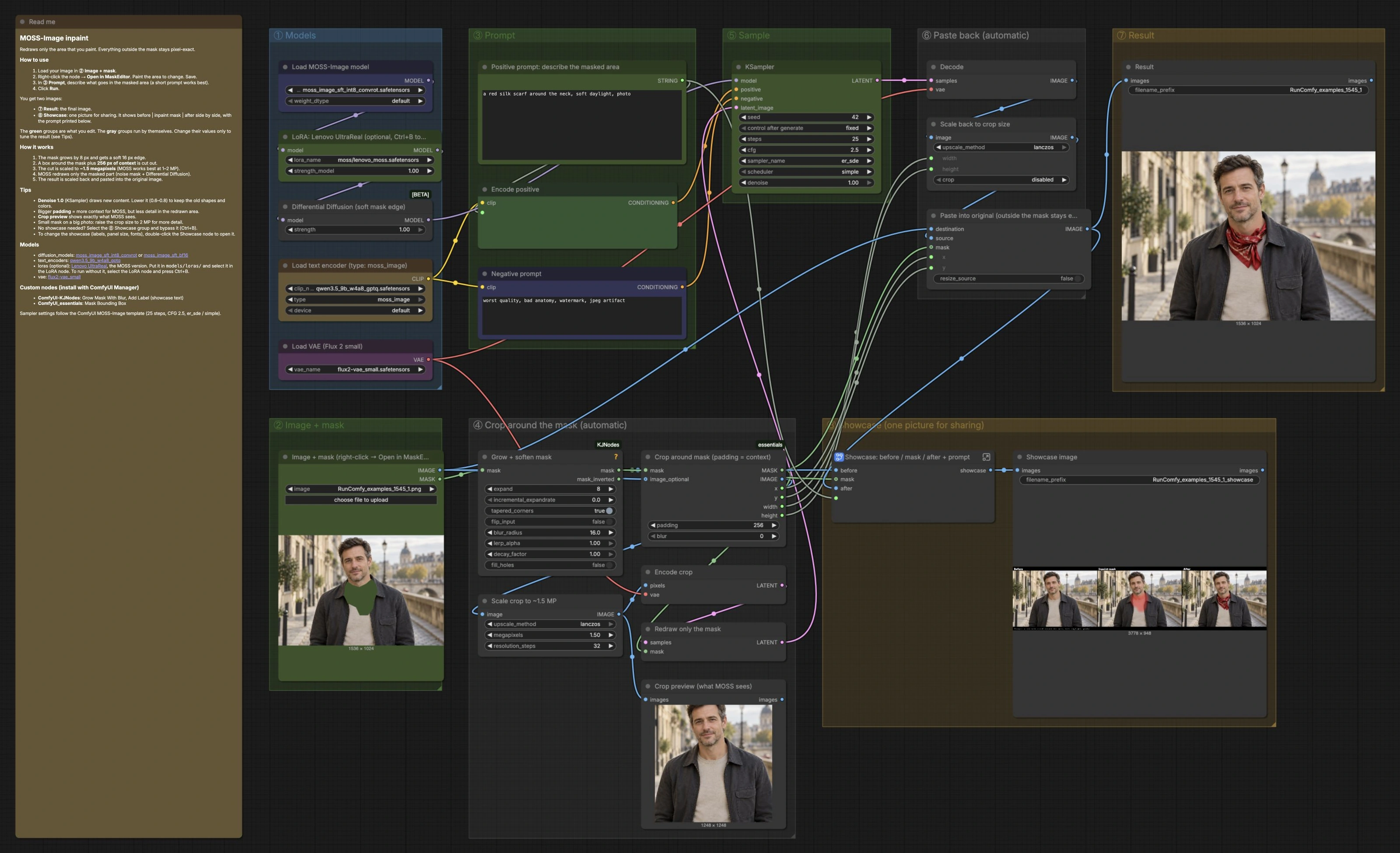
此工作流程在一个步骤中运行:您加载图像并绘制遮罩,管道在上下文中围绕该遮罩进行裁剪,MOSS-图像仅重绘遮罩区域,然后将编辑后的裁剪图像返回到原始框架。绿色组是您通常会接触的部分;灰色组是自动的。
① 模型#
管道首先在 加载 MOSS-图像模型 (#1) 中加载 MOSS-图像 UNet,在 LoRA: Lenovo UltraReal (可选, Ctrl+B 跳过) (#5) 中加载可选的 LoRA,在 加载文本编码器 (类型: moss_image) (#2) 中加载 MOSS 文本编码器,并在 加载 VAE (Flux 2 small) (#3) 中加载 VAE。选择适合您内存和精度偏好的 MOSS-图像变体。如果您想要一个中立的基线,请保持 LoRA 被跳过;当您想要额外的光泽或触觉细节时启用它。在此阶段不需要其他调整。
② 图像 + 遮罩#
在 图像 + 遮罩 (右键点击 → 在 MaskEditor 中打开) (#10) 中导入您的源,然后打开遮罩编辑器并绘制您想要更改的区域。白色区域定义将被重新生成的内容,而未触及的像素保持不变。目标是使遮罩遵循真实边缘以实现更干净的融合。保存以将遮罩返回到图表中。
③ 提示#
仅使用 正向提示:描述遮罩区域 (#19) 和 编码正向 (#20) 描述遮罩内的内容。保持提示简短且具体,指向您想要出现的对象、颜色或材料。使用 负向提示 (#21) 来避免低质量或水印等伪影。由于裁剪包括周围的上下文,通常不需要提及背景。
④ 围绕遮罩裁剪 (自动)#
扩展 + 软化遮罩 (#30) 轻柔地扩展遮罩并羽化其边缘,以便在粘贴回去时接缝融合。围绕遮罩裁剪 (填充 = 上下文) (#31) 在遮罩周围找到一个紧密的边界框,并添加上下文填充,以便 MOSS-图像了解新内容如何适应。将裁剪缩放到约 1.5 MP (#32) 将剪裁调整到一个理想的工作分辨率,以便在不浪费计算资源的情况下获得细节。编码裁剪 (#33) 将裁剪移动到潜在空间,并 仅重绘遮罩 (#34) 确保去噪仅发生在遮罩内。在采样之前使用 裁剪预览 (MOSS 看到的内容) (#35) 进行合理性检查裁剪和上下文。
⑤ 采样#
Differential Diffusion (软遮罩边缘) (#4) 通过在接近遮罩边界时减弱更新来保护未遮罩的内容并优先保持一致性。然后 KSampler (#40) 使用 MOSS-图像模型以及您的正负条件生成修复内容。您在此处选择的平衡决定了提示的字面遵循程度与原始结构的保留程度。对于保守的编辑,偏向较低的重绘强度;对于完全替换,使用较高的重绘强度。
⑥ 粘贴回去 (自动)#
在采样之后,解码 (#50) 将潜在空间转换为像素,缩放回裁剪大小 (#51) 将编辑后的裁剪恢复到先前捕获的确切尺寸。粘贴到原始 (遮罩外保持不变) (#52) 使用保存的 x, y 坐标将结果合成到您的原始图像中,因此对齐是完美的,框架的其余部分不受影响。
⑦ 结果#
结果 (#60) 写入最终图像。文件命名为您处理;重新运行以快速迭代相同的源和遮罩。
⑧ 展示 (一张图片用于分享)#
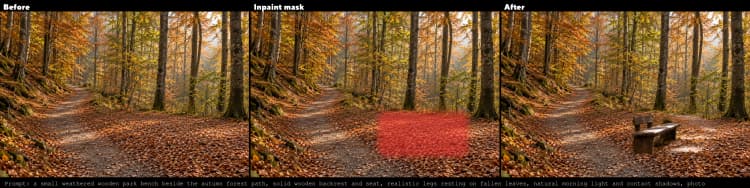
展示:前/遮罩/后 + 提示 (#70) 构建一个并排面板,显示原始、您的遮罩的红色覆盖和修复结果,并在下面打印提示。这对于文档或客户批准很有帮助。使用 展示图像 (#71) 保存面板。如果您不需要展示输出,可以绕过此组以加速执行。
Comfyui MOSS-图像修复工作流程中的关键节点#
扩展 + 软化遮罩 (#30) 轻微扩展绘制区域并在其边缘应用柔和的模糊以实现自然过渡。当您看到硬接缝或未修正的边缘时调整 扩展,如果边缘看起来过于锐利或模糊则调整 模糊半径。对于头发、毛皮和软织物等边界模糊有助于融合的情况使用更高的扩展。
围绕遮罩裁剪 (填充 = 上下文) (#31) 计算遮罩的边界框并在其周围添加额外的场景上下文。填充 值控制发送到模型的环境量,这影响透视和光照一致性。更多填充为 MOSS-图像提供更好的全局提示,但在固定的像素目标下减少每个像素的细节;对于小而复杂的插入,减少填充。
将裁剪缩放到约 1.5 MP (#32) 将裁剪的补丁调整到一个实用的工作分辨率。提高像素目标可以提高遮罩内的细节,但会增加速度和内存成本。对于快速预览或非常宽的遮罩,降低它以减少微观细节的影响。
仅重绘遮罩 (#34) 在潜在空间上设置噪声遮罩,使去噪保持在您绘制的区域内。这保证了未遮罩像素保持不变。保持启用以实现真正的修复;仅在需要确认模型在整个裁剪上的行为时禁用以进行故障排除。
Differential Diffusion (软遮罩边缘) (#4) 通过在接近遮罩边界时减弱更新来抑制不需要的溢出。增加 强度 当您注意到颜色溢出或纹理蔓延到遮罩外时,减少它当您想要在新旧内容之间形成更大胆的融合时。它与遮罩增长阶段的羽化协同工作。
KSampler (#40) 使用 MOSS-图像模型和您的条件驱动实际生成。去噪 控制遮罩内容的重新构想程度:接近 1 的值绘制新内容,中间值保留结构和重新着色,较低值进行细微的调整。调整 步骤 以实现质量与速度的平衡,并更改 种子 以在保持所有其他条件不变的情况下探索替代方案。
粘贴到原始 (遮罩外保持不变) (#52) 使用边界框坐标将编辑后的裁剪合成到原始框架中。将 resize_source 保持关闭以避免缩放伪影。如果边缘显示轻微的光晕,请回顾早期的遮罩增长和模糊,而不是在此处进行补偿。
可选附加功能#
- 对于 MOSS-图像修复,保持提示简短且字面。专注于您想在遮罩内的对象、颜色、材料和完成效果。
- 对于重新着色或材料交换,在
KSampler中减少重绘强度以保持现有形状和阴影,同时改变外观。 - 如果遮罩区域在非常大的照片上很小,请在
将裁剪缩放到约 1.5 MP中提高像素目标,以便模型有足够的像素来解决小细节。 - 当插入的透视或光照必须与复杂的周围环境匹配(如手、反射或图案表面)时,增加上下文
填充。 - 使用
裁剪预览 (MOSS 看到的内容)来验证裁剪包含遮罩区域和足够的周围提示,然后再进行采样。
致谢#
此工作流程实现并构建在以下作品和资源之上。我们感谢 Comfy-Org 提供的 MOSS-图像模型文件,Civitai 社区提供的 MOSS 图像修复工作流程模板,以及 OpenMOSS 提供的 MOSS-图像研究代码和技术报告的贡献和维护。有关权威细节,请参阅下面链接的原始文档和存储库。
资源#
- Civitai/MOSS 图像修复工作流程
- GitHub: Comfy-Org/workflow_templates
- 文档/发行说明: MOSS 图像修复工作流程
- Comfy-Org/MOSS-Image
- GitHub: OpenMOSS/MOSS-Image
- Hugging Face: Comfy-Org/MOSS-Image
- arXiv: arXiv:2610.23374
注意:所引用的模型、数据集和代码的使用受其作者和维护者提供的各自许可和条款的约束。