

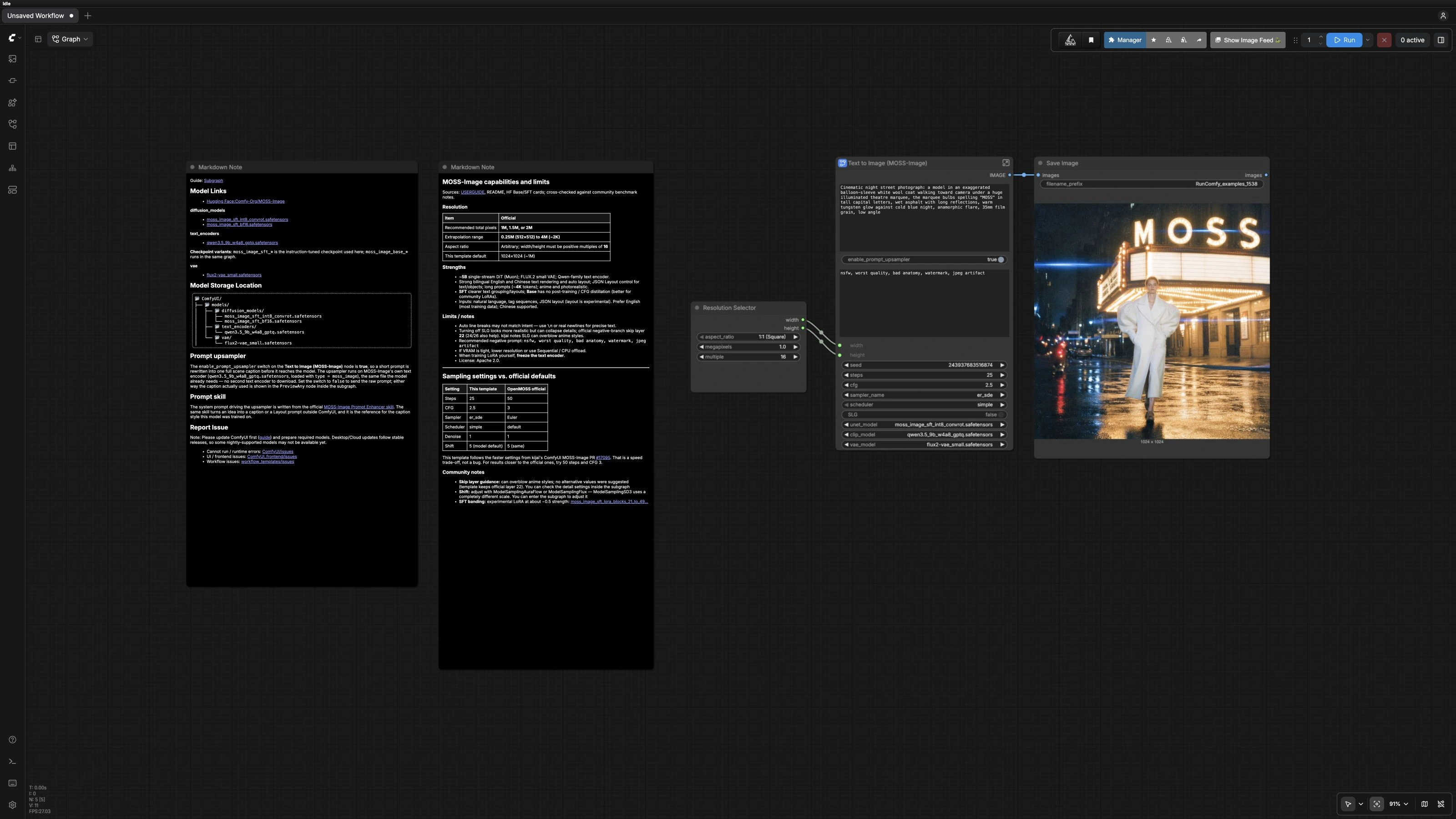






MOSS-Image 文本到图像:用于电影、产品和排版视觉的提示放大 ComfyUI 工作流程#
此 MOSS-Image 文本到图像工作流程将简单的提示转化为完成的图像,具有强大的文本渲染、清晰的布局和灵活的纵横比。它启用了提示放大功能,以便在生成之前将短想法扩展为丰富的场景描述,为肖像、电影场景、产品视觉和以排版为主导的设计提供一致的结果。
围绕 MOSS-Image SFT 检查点构建的图形仅暴露您需要的控件:图像尺寸、种子、采样步骤和指导。它非常适合快速概念探索以及直接从 ComfyUI 内部文本起草插图或摄影作品。
Comfyui MOSS-Image 文本到图像工作流程中的关键模型#
- MOSS-Image SFT 检查点。指令调整的扩散骨干,将潜在变量去噪成图像。此模板加载官方发布中使用的 SFT 变体。模型卡和文件
- Qwen 3.5 9B W4A8 GPTQ 文本编码器。MOSS-Image 使用的文本编码器,同时被内置的提示放大器利用。文件
- FLUX.2 VAE Small。将图像压缩为潜在变量以进行采样,并解码最终图像以进行预览和保存。文件
参考仓库:Comfy‑Org/MOSS‑Image (Hugging Face) 和 OpenMOSS/MOSS‑Image (GitHub)。
如何使用 Comfyui MOSS-Image 文本到图像工作流程#
一目了然,图形将您的提示通过提示增强器,使用模型的文本编码器进行编码,使用 MOSS‑Image SFT UNet 采样潜在变量,然后解码并保存图像。子图组织成四组,这样您总是知道在哪里调整内容。
模型#
此组加载生成所需的基本资产和布线。UNETLoader (#1) 加载 MOSS‑Image SFT 检查点,而 CLIPLoader (#2) 加载用于字幕和条件的 Qwen 3.5 文本编码器。VAELoader (#3) 提供 FLUX.2 VAE 进行解码。有一个可选的 SkipLayerGuidanceDiTSimple (#15) 阶段通过 ComfySwitchNode (#24) 路由;保持关闭以保持清洁基线,或在需要额外强调结构和可读性时启用。
提示#
您的最终提示流入 CLIPTextEncode (#4) 用于正分支,CLIPTextEncode (#5) 用于负分支。保持负提示为空以使用图形中的参考默认值,或粘贴您自己的提示以避免伪影。KSampler (#7) 使用您的 seed、steps、cfg、sampler_name 和 scheduler 选择生成潜在变量,VAEDecode (#8) 将其转换为图像。使用更高的 steps 进行更多细化,较低的值用于更快的草稿,并适度调整 cfg 以平衡对字幕的遵循与创造性变化。
图像尺寸#
此组控制分辨率。EmptyFlux2LatentImage (#6) 根据您选择的 width 和 height 创建起始潜在变量,顶层 ResolutionSelector (#19) 提供常见的纵横比和像素预算。对大多数主题,起始尺寸为 1024×1024,然后在 VRAM 允许的情况下放大以获得更多细节。保持宽度和高度为 16 的倍数以与 VAE 兼容。
提示增强器#
短提示在编码之前扩展为详细的、模型友好的字幕。TextGenerate (#11) 运行一个为 MOSS‑Image 量身定制的简洁系统技能,添加构图、光照和布局提示,同时保留您提供的任何引号文本。ComfySwitchNode (#16) 切换此增强器;在此 MOSS-Image 文本到图像模板中默认开启。使用 Preview as Text (final prompt) PreviewAny (#13) 精确阅读将被输入模型的内容,然后通过编辑您的想法快速迭代或在您更喜欢原始控制文本时关闭增强器。
当您对输出满意时,父图的 SaveImage (#9) 使用您选择的前缀写入文件,以便您可以并排比较变化。
Comfyui MOSS-Image 文本到图像工作流程中的关键节点#
TextGenerate(#11)。使用与模型相同的文本编码器家族,将您的想法扩展为精美的字幕。打开它以获得强大、布局感知的结果;如果您已经有一个精确、完全指定的提示或结构化副本且不想重写,请关闭它。保持可见文本在引号中以确保精确渲染。KSampler(#7)。主要的质量速度旋钮。增加steps以细化细节,并调整cfg以在保真度和变化之间进行权衡。当您提高分辨率时,考虑适度增加步骤以保持清晰度而不过度。SkipLayerGuidanceDiTSimple(#15)。可选阶段,通过引导特定的变换器层可以增强结构和可读性。当您想要更清晰的文本或更严格的布局时,通过 SLG 开关启用;如果结果对您的主题来说过于风格化,请禁用。ResolutionSelector(#19)。用于选择常见纵横比和像素计数的便利节点。使用它来在项目中标准化输出,然后在需要时在尺寸组中微调确切的width和height。
可选附加功能#
- 将您希望在图像中呈现的每段文本加引号,并在需要的地方插入换行符以保持布局。
- 对于产品照片或具有严格文案的设计,禁用提示增强器以保持措辞 100% 字面。
- 锁定您喜欢的
seed,以便在调整steps、cfg和尺寸时进行苹果对苹果的比较。 - 如果内存有限,先降低分辨率,然后减少
steps;确认外观后再调整质量旋钮。 - 在同一仓库中探索替代检查点,例如基础与 SFT 变体,通过将
UNETLoader(#1) 中的文件从 官方模型集 中交换。
致谢#
此工作流程实现并构建在以下作品和资源之上。我们对 Comfy-Org 的 MOSS-Image ComfyUI 教程和 MOSS-Image 模型文件的贡献和维护表示感谢。有关权威详细信息,请参阅以下链接的原始文档和仓库。
资源#
- Comfy-Org/MOSS-Image ComfyUI 教程
- 文档 / 发布说明:官方 MOSS-Image ComfyUI 教程
- Comfy-Org/MOSS-Image
- Hugging Face: Comfy-Org/MOSS-Image
注意:引用的模型、数据集和代码的使用需遵循其作者和维护者提供的各自许可证和条款。
