

使用 MOSS-Image 布局引导的文字到图像创建海报和产品视觉效果#
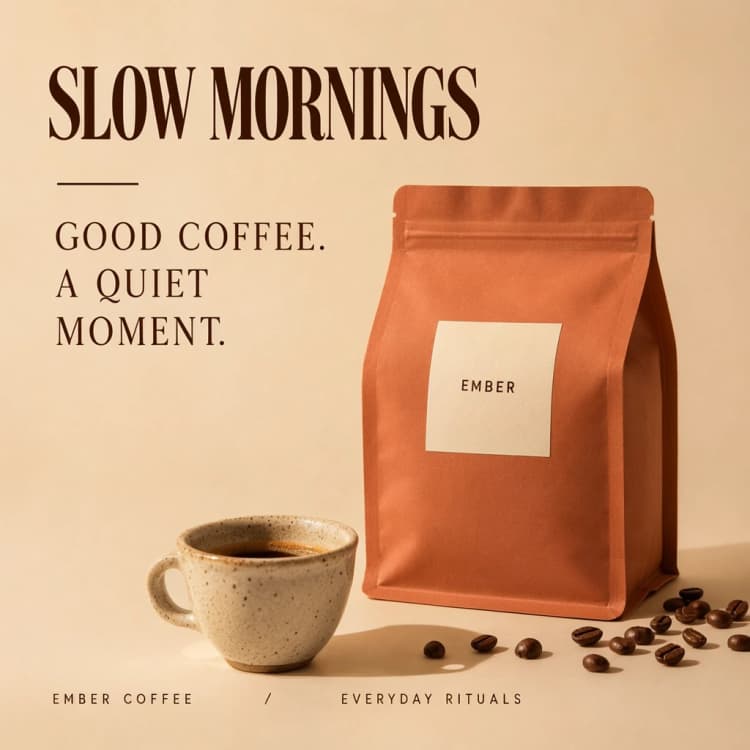
此 ComfyUI 工作流使用 MOSS-Image 将结构化布局转换为完成的图像。它允许您使用边界框规划排版和对象放置,然后渲染干净、可读的设计,尊重您的构图。MOSS-Image 布局引导的文字到图像方法非常适合宣传艺术品、产品主图和插图旅行海报,在这些地方,文本层次和焦点很重要。
工作流默认禁用提示放大器,以便保留结构化布局提示。您可以控制文本和对象的位置,MOSS-Image 会根据请求的内容和风格填充每个区域。为了确保可读性,建议使用简短且间隔良好的行,而不是密集的小字体,这是使用 MOSS-Image 布局引导的文字到图像生成的一般最佳实践。
Comfyui MOSS-Image 布局引导的文字到图像工作流中的关键模型#
- MOSS-Image SFT 扩散模型。监督的微调检查点支持布局感知生成和强大的双语文本渲染。它是此工作流中使用的核心图像生成器。Model card
- Qwen 3.5 9B GPTQ 文本编码器。此编码器解释您的标题和布局提示,使模型理解内容和排版意图。权重在与 MOSS-Image 相同的存储库中分发。Repository
- FLUX.2 小 VAE。此解码器从潜在变量中重建高质量图像,同时保持清晰的边缘,有助于可读的字体和清晰的形状。Repository
- MOSS-Image 技能和参考提示。官方项目记录了模型训练遵循的标题风格和布局提示。Project
- 官方布局模板。参考模板展示了在此用于 MOSS-Image 布局引导的文字到图像的相同布局驱动模式。Template
如何使用 Comfyui MOSS-Image 布局引导的文字到图像工作流#
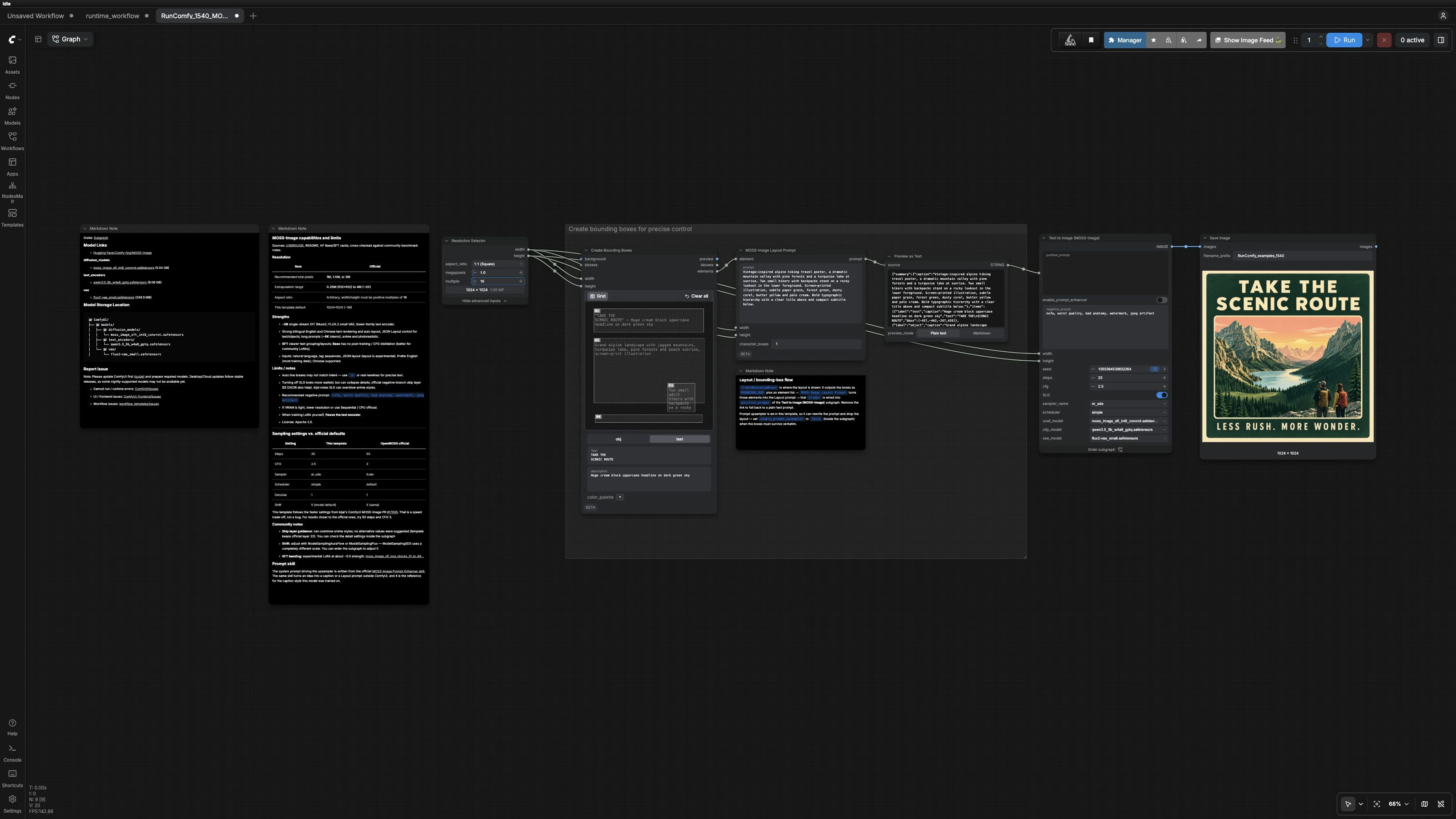
在较高层次上,您定义画布尺寸,为文本和对象绘制边界框,将这些框转换为结构化布局提示,并生成最终图像。边界框组先运行,然后布局提示馈送到 MOSS-Image 生成器,生成您的结果。
设置画布尺寸 (ResolutionSelector (#19))#
选择设计的比例和分辨率。节点输出的宽度和高度传播到布局工具和生成器,保持一切同步。为了获得 MOSS-Image 布局引导的文字到图像的最佳效果,建议从接近 1 兆像素开始,以便快速调整构图,然后在满意后放大。宽度和高度必须是 16 的倍数。
创建边界框以进行精确控制 (CreateBoundingBoxes (#25))#
直接在画布上绘制文本和对象区域,并在需要时添加简短的文本。每个框都有其角色、可选文本和简短的视觉描述,指导应该出现的内容。将这些描述视为每个区域的微提示。保持标题简洁,并在需要的地方手动添加换行。
将框转换为布局提示 (MOSSImageLayoutPrompt (#27))#
此节点将您的元素转换为 MOSS-Image 理解的结构化布局提示。它将区域描述与您的全局风格描述合并,以便模型知道什么应该放在哪里。使用生动但具体的语言描述调色板、媒介和氛围。如果计划严格的层次结构,请清楚描述,以便布局提示编码该意图。
检查最终的正面提示 (PreviewAny (#26))#
在渲染之前预览组合的布局提示。这是检查每行意图文本是否被引用以及区域描述是否有意义的最佳位置。在这里收紧措辞,以获得更可靠的 MOSS-Image 布局引导的文字到图像结果。如果看到不需要的措辞,请调整框或全局风格行,然后再次预览。
生成图像 (Text to Image (MOSS-Image) (#18))#
子图加载 MOSS-Image SFT 模型,编码最终提示,并将潜在变量采样为图像。工作流默认禁用提示增强器,以便布局提示逐字通过。如果您不使用框并希望模型扩展您的想法,请启用增强器,以便 MOSS-Image 更自由地重写标题。子图内可用跳过层引导,以强调结构;您可以在需要更紧的文本放置或更松散、更自然的外观时切换它。
保存结果 (SaveImage (#9))#
您的图像由 FLUX.2 VAE 解码并写入磁盘。使用不同的种子重新运行,以探索保持相同布局的变体。当构图有效时,增加分辨率以获得生产质量的导出。
Comfyui MOSS-Image 布局引导的文字到图像工作流中的关键节点#
CreateBoundingBoxes (#25) 这是布局创作表面。使用它定义文本和对象区域,并提供简短、具体的描述。简短、间距良好的文本提高了可靠性,明确的换行控制换行。保持框在文本周围宽松,以避免模型在渲染字形时发生碰撞。
MOSSImageLayoutPrompt (#27) 它将每个框编译成一个生成器尊重的结构化提示。将全局风格视为艺术指导,将每个框的文本或对象注释视为局部约束。如果需要精确的布局保真度,请保持提示增强器禁用,以免重写丢失您的布局指令。
ComfySwitchNode (#16) 此开关在原始布局提示和内置标题技能生成的增强提示之间选择。保持关闭以保护布局引导的指令。仅在您希望自由扩展标题且不依赖边界框进行严格放置时才打开。开关影响驱动整个渲染的正面提示。
SkipLayerGuidanceDiTSimple (#15) 此引导路径可以强调结构和可读性。希望更清晰的文本分组或更强的布局遵循时使用它,特别是在海报中。如果您更喜欢更柔和、更具摄影感的效果,可以尝试禁用它,并在提示中用风格化的措辞进行补偿。
KSampler (#7) 这是采样的全球质量和速度控制。更多步骤往往会改进细节和文本边缘,而更强的引导可能会在推至过高时过度限制风格。谨慎调整这些,并在相同分辨率下评估更改,以便公平比较结果。
ResolutionSelector (#19) 画布尺寸驱动布局网格和模型的潜在变量。选择适合目标媒介的尺寸,并记住更高的分辨率需要更多的 VRAM 和时间。由于框随画布缩放,您可以在较小尺寸下快速迭代,稍后再进行放大。
可选附加功能#
- 保持可见文本简洁,并手动添加换行以实现可预测的换行。
- 避免指定真实字体名称;描述字体风格,如块状衬线、压缩无衬线或等宽字体。
- 用自然术语定义有限的调色板,以帮助模型保持一致的品牌外观。
- 如果想要不带布局的简单文字到图像,请断开布局提示线,启用增强器以获得更丰富的标题。
- 对于高级用户,社区 LoRAs for MOSS-Image 存在于风格调优中。根据您的使用案例仔细评估它们。
致谢#
此工作流实现并基于以下作品和资源构建。我们感谢 Comfy-Org 的 MOSS-Image ComfyUI 教程、Comfy-Org 的官方布局工作流模板以及 OpenMOSS 的 MOSS-Image 模型的贡献和维护。有关权威详细信息,请参考以下链接的原始文档和存储库。
资源#
- Comfy-Org/MOSS-Image ComfyUI 教程
- GitHub: OpenMOSS/MOSS-Image
- Hugging Face: Comfy-Org/MOSS-Image
- arXiv: MOSS-Image Technical Report
- Docs / Release Notes: MOSS-Image in ComfyUI: Text-to-Image and Layout Workflows
- Comfy-Org/Official layout workflow template
- GitHub: image_moss_image_t2i_bboxes.json
- Comfy-Org/MOSS-Image model files
- Hugging Face: Comfy-Org/MOSS-Image
注意:引用模型、数据集和代码的使用受其作者和维护者提供的各自许可和条款的约束。